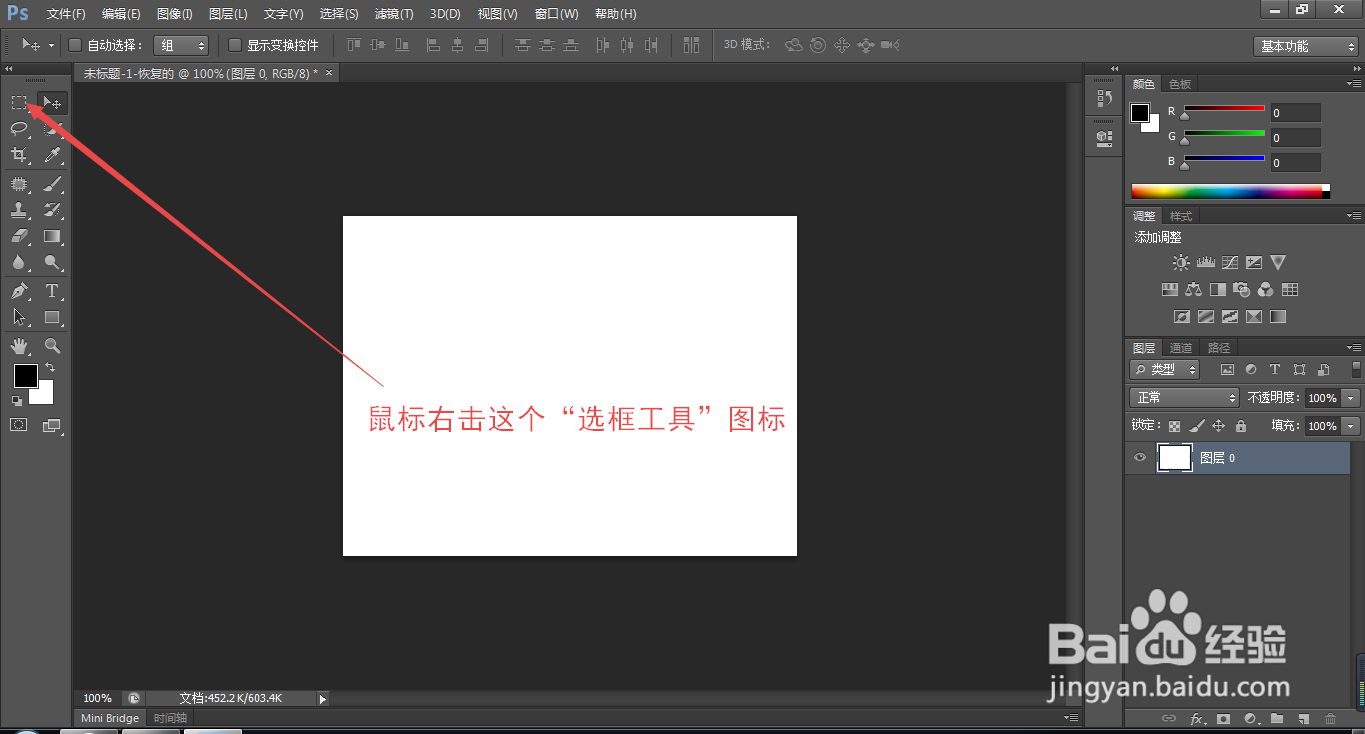
1、1.如图所示,我们鼠标右击箭头所指的“矩形选框工具”图标。
2、2.如图所示,在弹出的下拉列表中,我们点击箭头所指的“单列选框工具”图标,就可以选中这个单列选框工具了。

3、3.如图所示,我们使用单列选框工具,直接通过拖拉就可以绘制一个单列选区了。
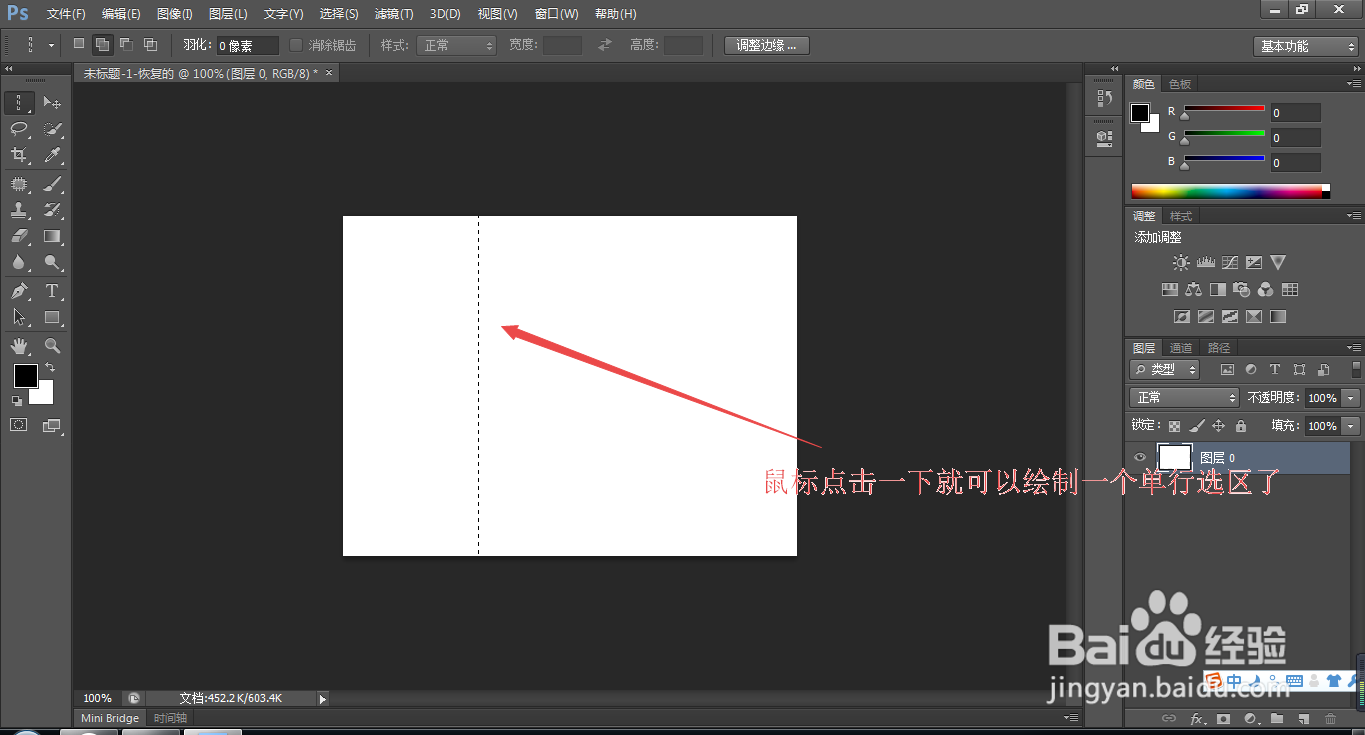
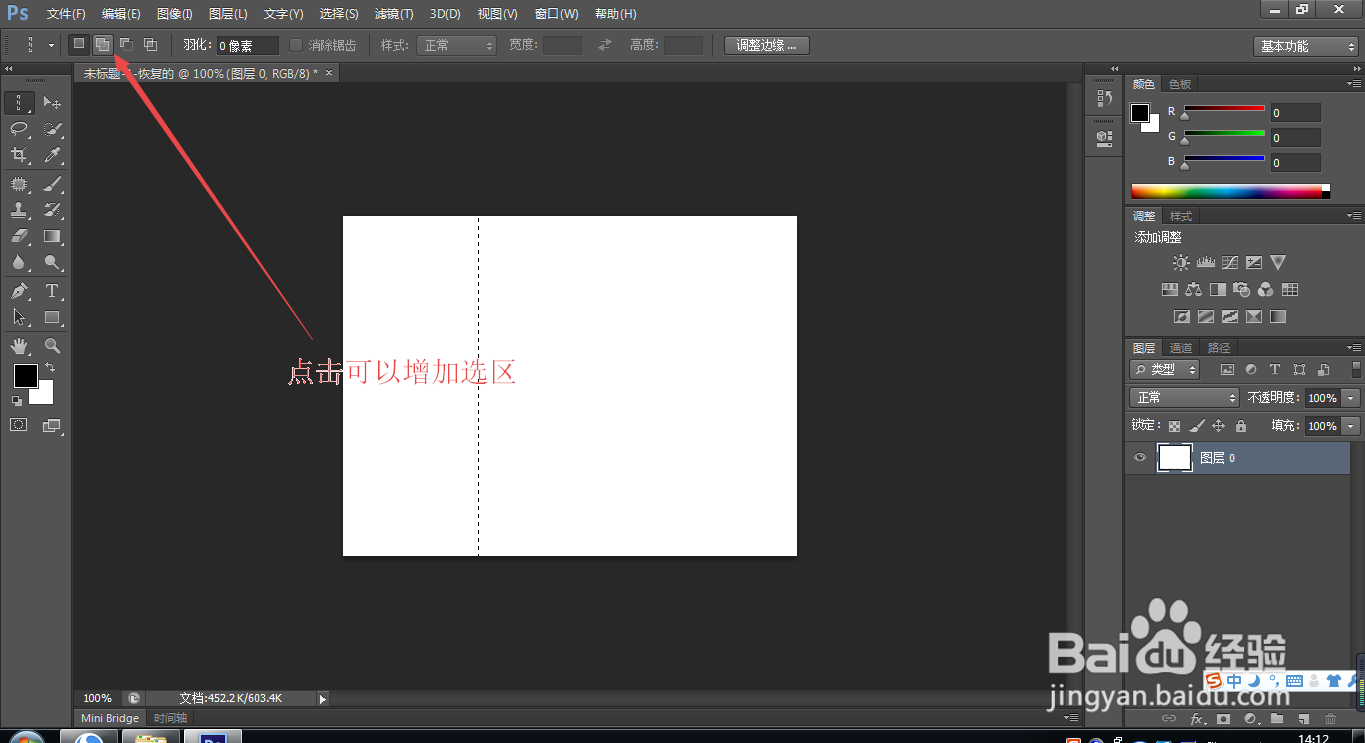
4、4.如图所示,我们点击箭头所指的“添加到选区”这个功能的图标。
5、5.如图所示,我们在原先的单列选区处,绘制一个单列选区,就可以继续增加一个单列的选区了,这就是“添加到选区”功能的使用了。

6、6.如图所示,我们点击箭头所指的“从选区减去”这个功能的图标。
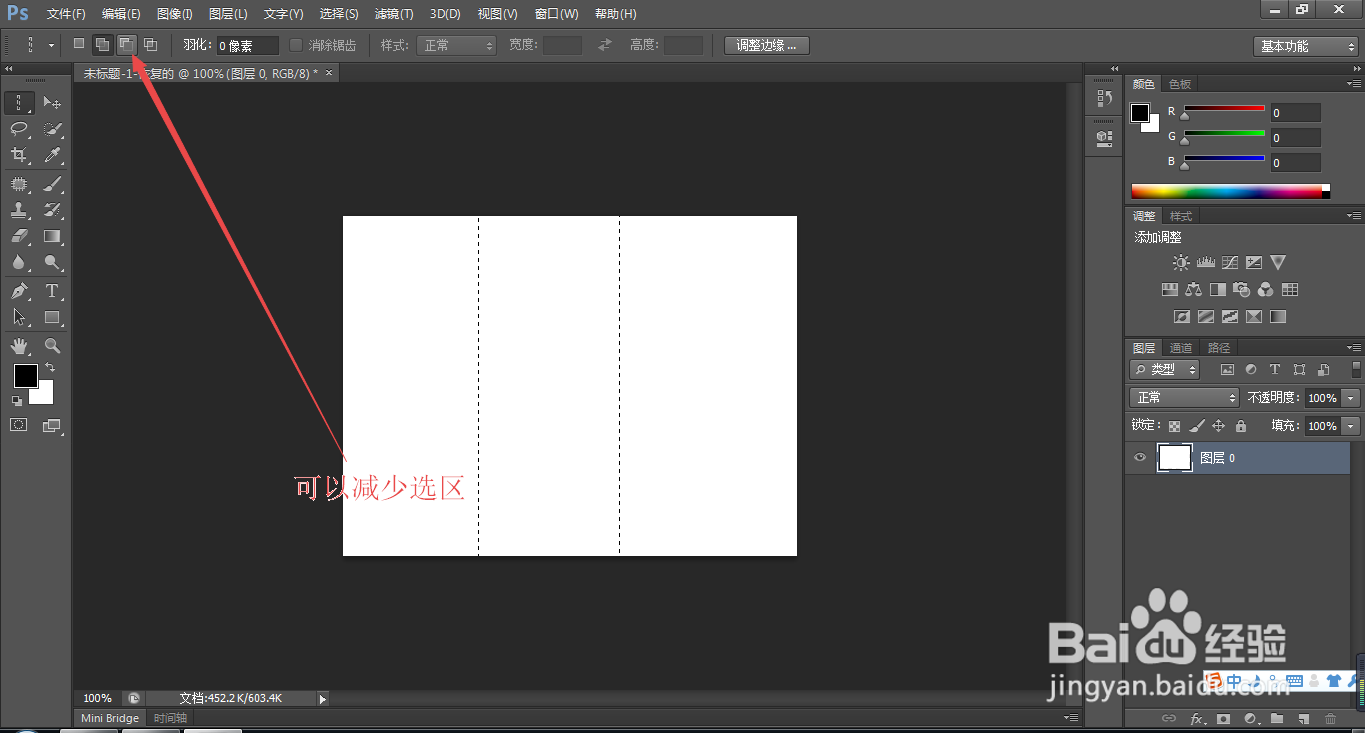
7、7.如图所示,我们在箭头所指的位置,点击一下最先绘制的单列选区,这样就可以减去原先的单列选区了,这就是“从选区减去”这个功能的使用了。

8、8.如图所示,我们点击箭头所指的“与选区交叉”这个功能的图标。

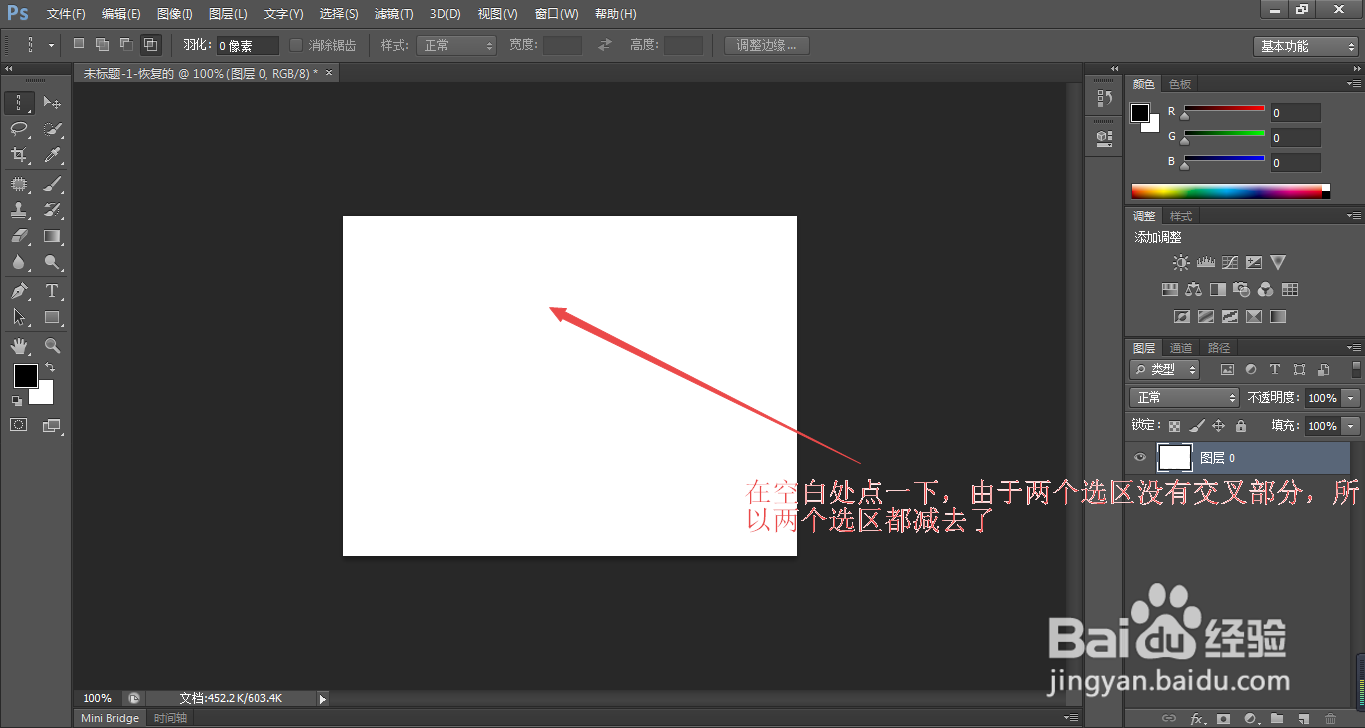
9、9.如图所示,我们在箭头所指的位置,再绘制一个单列选区,由于两个选区没有交叉的部分,所以两个选区都会被减去,这就是“与选区交叉”这个功能的使用了。