WPS2019软件中如何使用Odd函数

 时间:2026-02-11 21:55:34

1、    打开WPS2019软件,鼠标左键单击菜单【打开】,创建好求奇数的表格,如下图所示。

WPS2019软件中如何使用Odd函数

2、    接着,在表格中,并输入数值数据,如下图所示。

WPS2019软件中如何使用Odd函数

3、    然后,给表格添加函数,在函数窗口中,选择数学的Odd函数,如下图所示。

WPS2019软件中如何使用Odd函数

4、    接着,在函数中,选取Odd函数的参数,如下图所示。

WPS2019软件中如何使用Odd函数

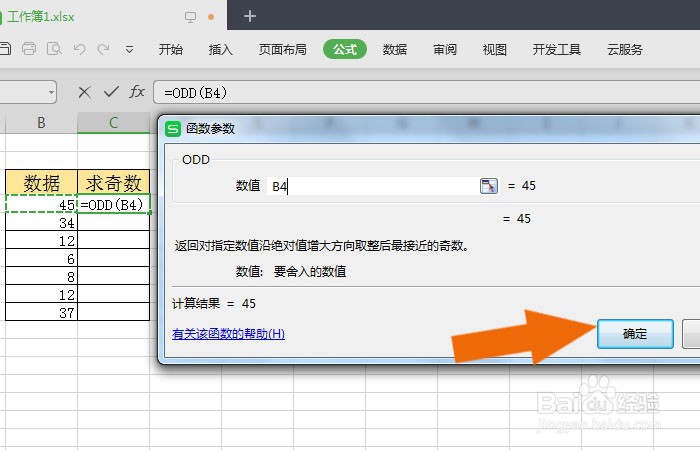
5、    然后,鼠标左键单击表格的单元格,选择函数的参数数据,如下图所示。

WPS2019软件中如何使用Odd函数

6、    接着,在Odd函数窗口上,鼠标左键单击【确定】按钮,如下图所示。

WPS2019软件中如何使用Odd函数

7、    然后,在表格中可以看到用Odd函数求奇数的结果,如下图所示。

WPS2019软件中如何使用Odd函数

8、    最后,通过鼠标左键拖动单元格数据,在表格中,可以看到Odd函数的显示结果了,如下图所示。通过这样的操作和步骤,就学会在WPS2019软件中使用Odd函数求奇数了。

WPS2019软件中如何使用Odd函数

  • wps怎么计算年终奖
  • WPS表格中升级员工编号位数的方法
  • WPS表格办公之如何隐藏单元格公式
  • WPS表格等级怎么设置优,良
  • WPS表格如何对数据进行分类汇总?
  • 热门搜索
    苦瓜片泡水喝的功效 信用卡如何还款 路由器 交换机 福建旅游区 庹字怎么读 如何修改照片尺寸 如何剪刘海 徐州旅游景点哪里好玩 户外旅游网 我的电脑在哪里找