WIN10如何更新为纯净版系统、同时保留个人数据

 时间:2026-05-04 07:15:17

1、找到“开始菜单——设置”点击打开,如图所示;

WIN10如何更新为纯净版系统、同时保留个人数据

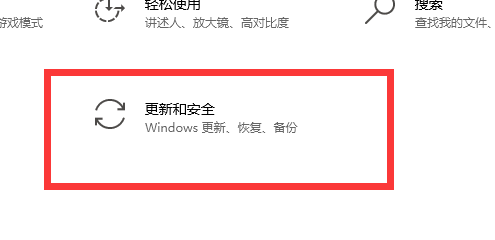
2、找到“更新和安全”点击打开,如图所示;

WIN10如何更新为纯净版系统、同时保留个人数据

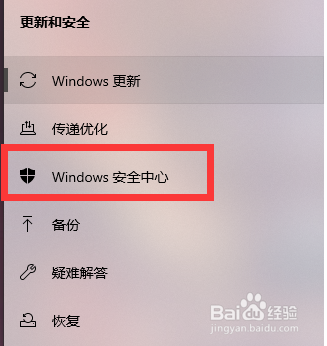
3、找到左边“Windows安全中心”点击打开,如图所示;

WIN10如何更新为纯净版系统、同时保留个人数据

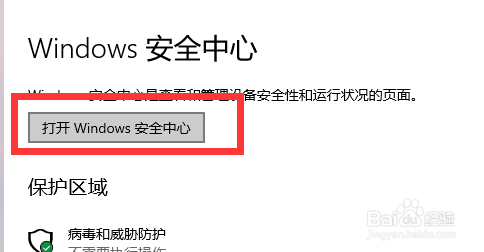
4、找到右边“打开Windows安全中心”点击打开,如图所示;

WIN10如何更新为纯净版系统、同时保留个人数据

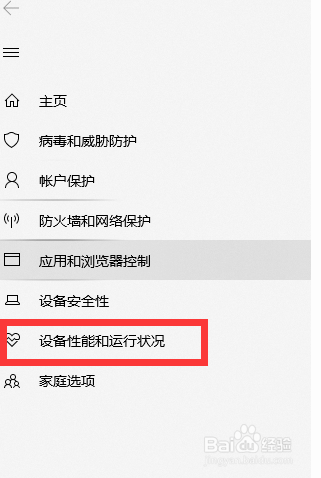
5、找到左侧“设备性能和运行状况”点击打开,如图所示;

WIN10如何更新为纯净版系统、同时保留个人数据

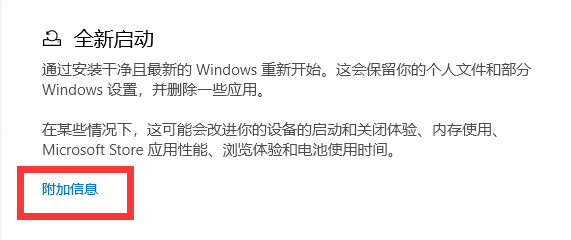
6、找到“附加信息”点击打开,如图所示;

WIN10如何更新为纯净版系统、同时保留个人数据

7、找到“全新启动——点击开始”即可,如图所示;

WIN10如何更新为纯净版系统、同时保留个人数据

8、后续根据步骤安装更新即可,时间略长,请耐心等待。

1、【1】找到“开始菜单——设置”点击打开;

【2】找到“更新和安全”点击打开;

【3】找到左边“Windows安全中心”点击打开;

【4】找到右边“打开Windows安全中心”点击打开;

【5】找到左侧“设备性能和运行状况”点击打开;

【6】找到“附加信息”点击打开;

【7】找到“全新启动——点击开始”即可;

【8】后续根据步骤安装更新即可,时间略长,请耐心等待。。

  • 驱动精灵如何彻底删除
  • 怎样卸载驱动精灵?
  • win10驱动精灵彻底删除
  • Win10系统怎么修改默认下载位置
  • 电脑怎么关闭启动项
  • 热门搜索
    尼桑逍客怎么样 经期量少怎么调理 宽窄巷子简介 小学英语语法大全 作文摘抄大全 脸发黄是怎么回事 硬盘读不出来怎么办 三星手机价格大全 粉条的做法大全 补品大全