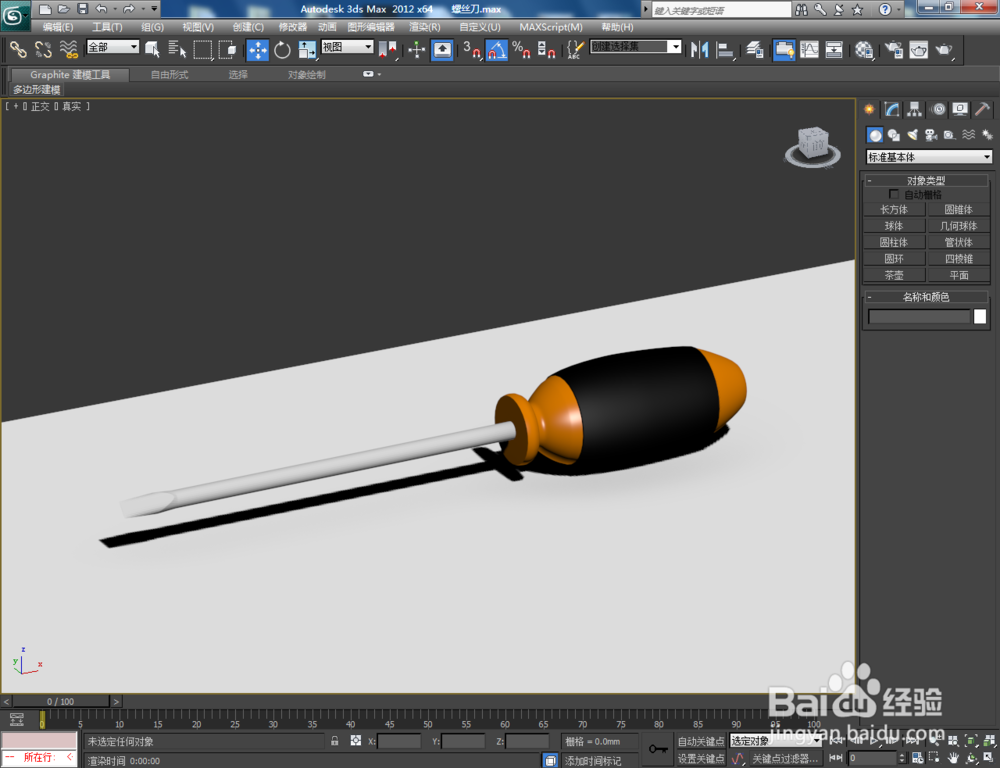
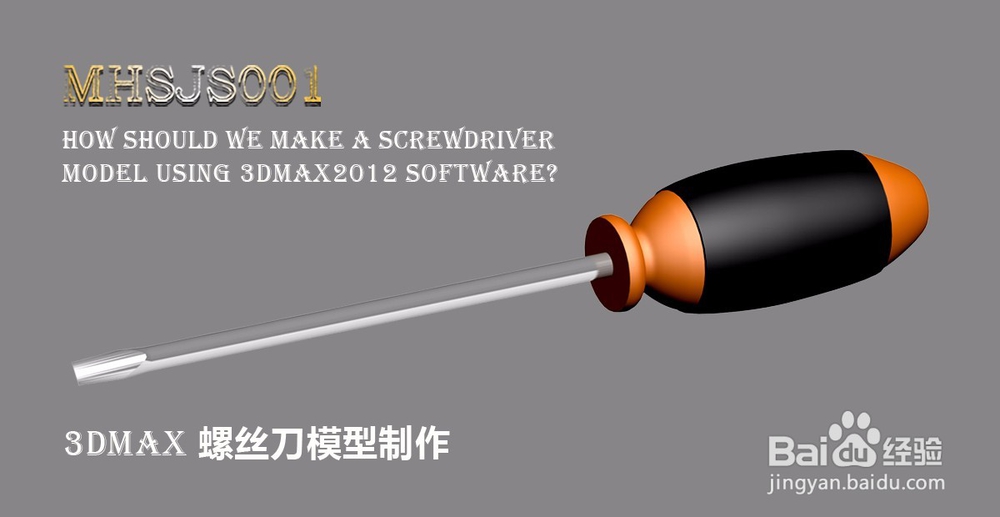
3Dmax如何制作螺丝刀

 时间:2026-02-14 02:01:14

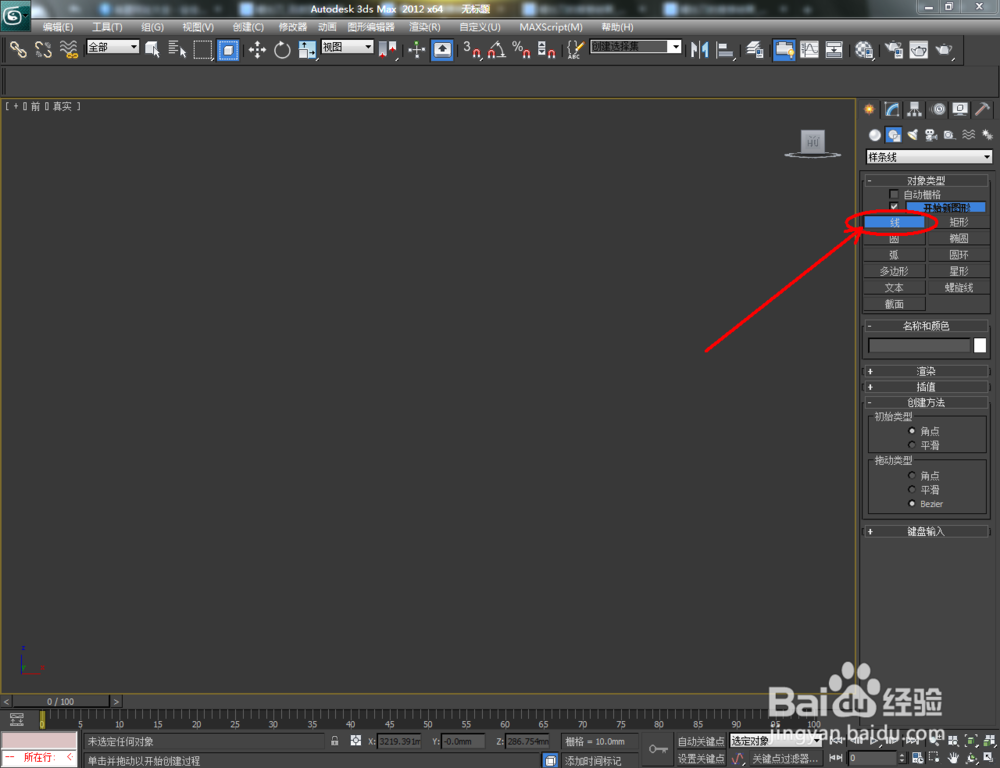
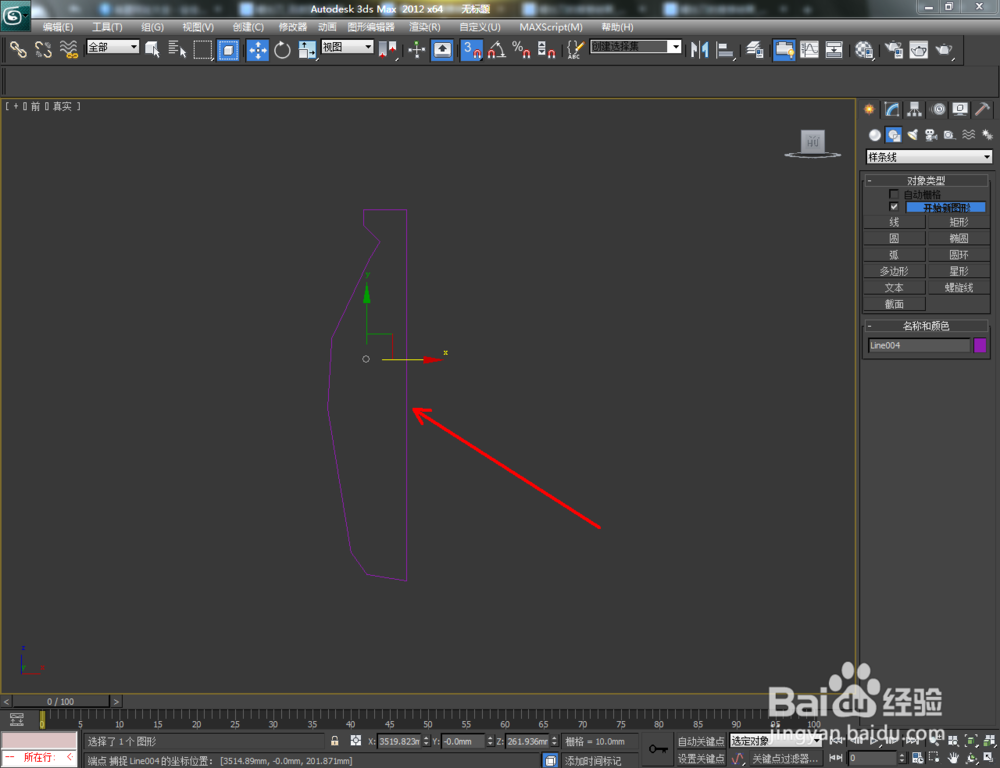
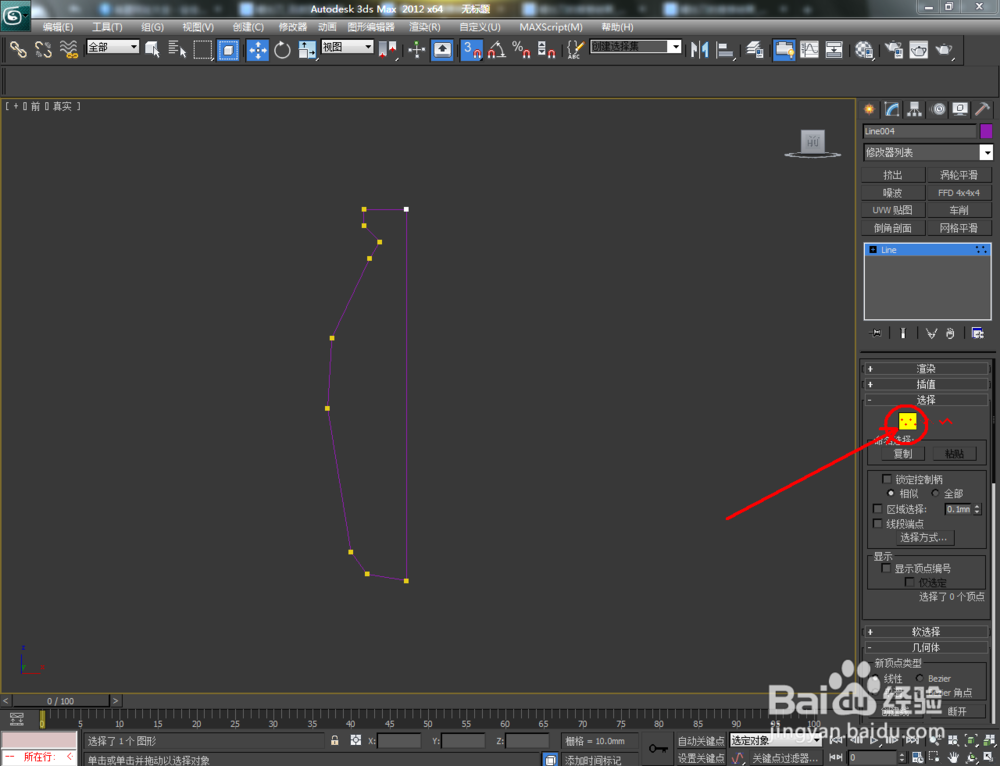
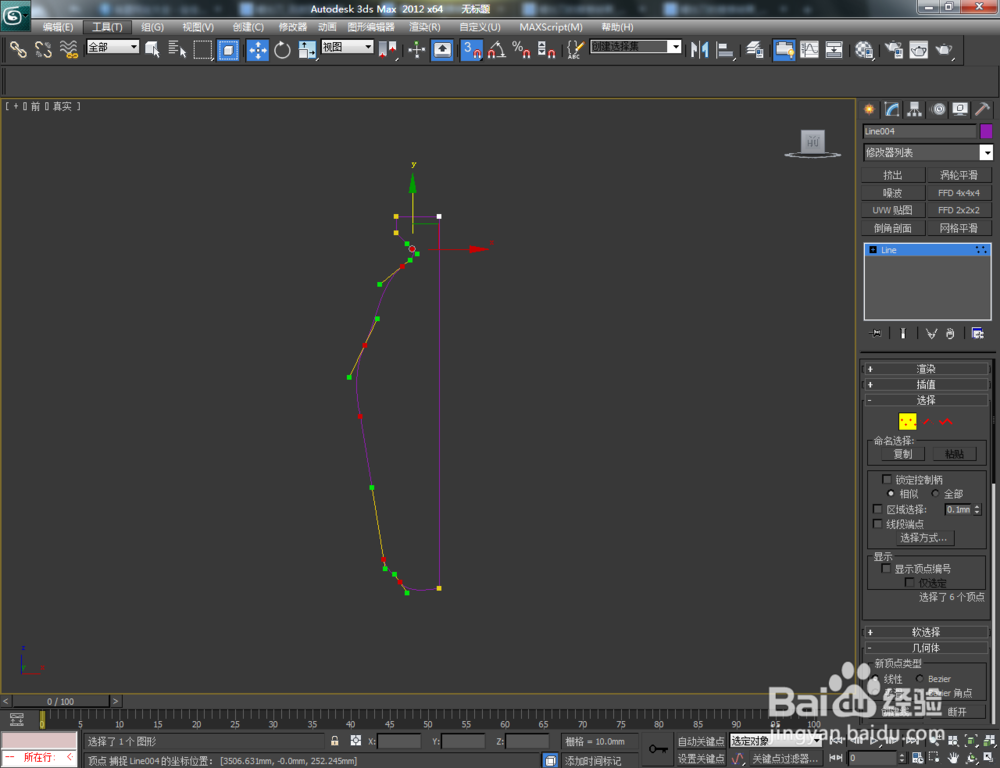
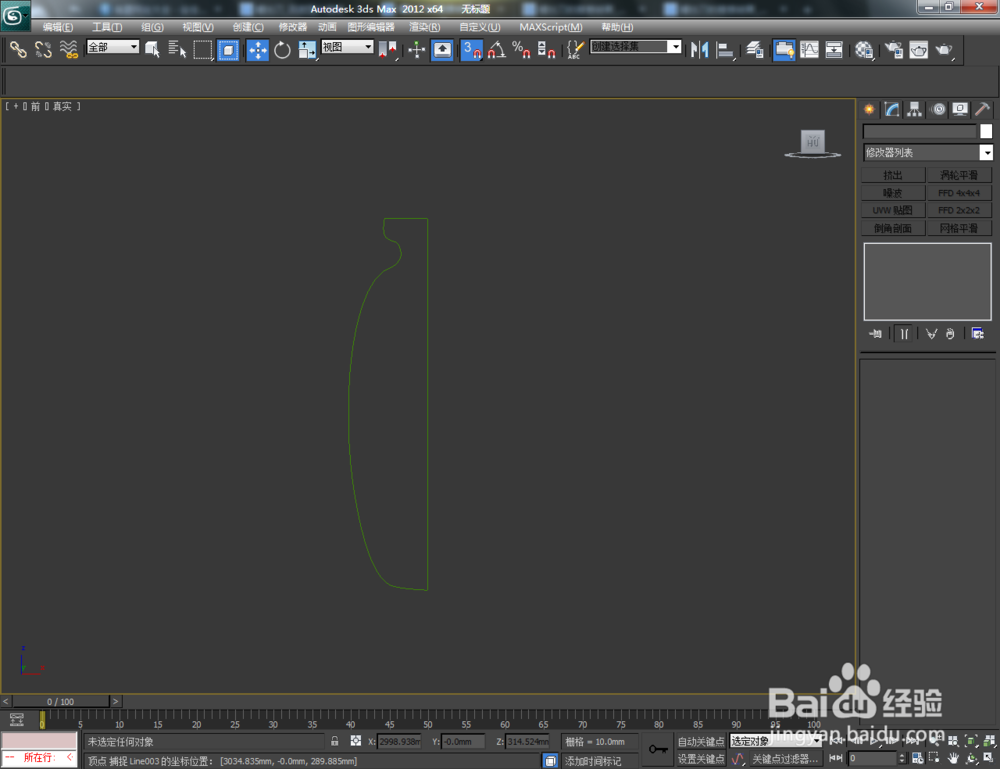
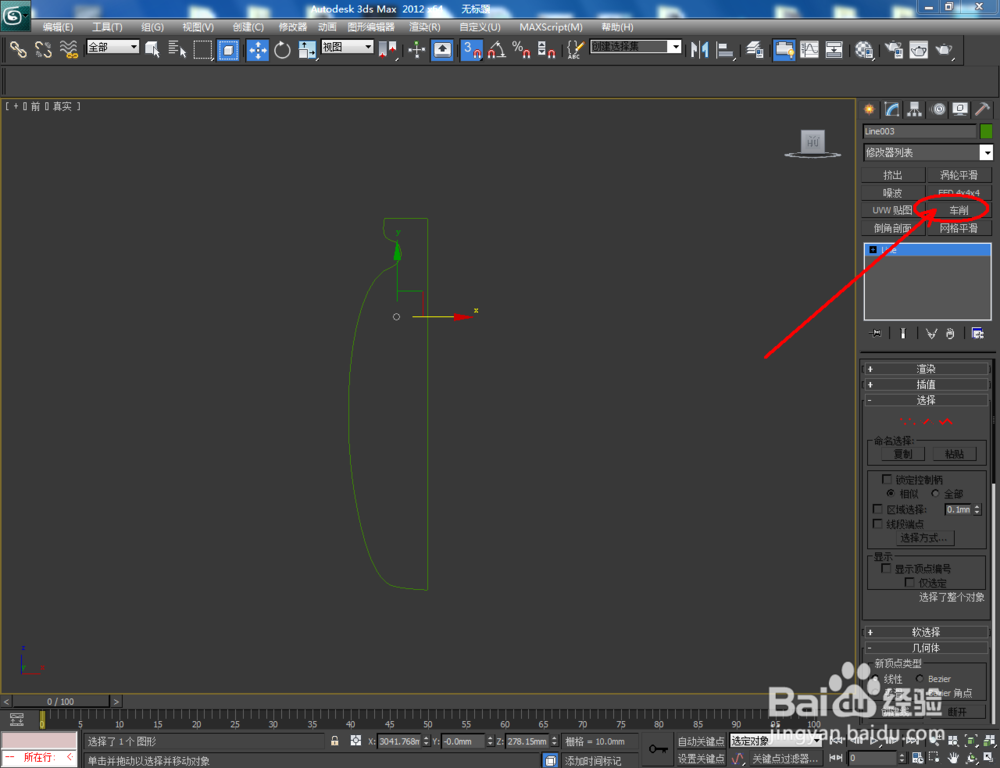
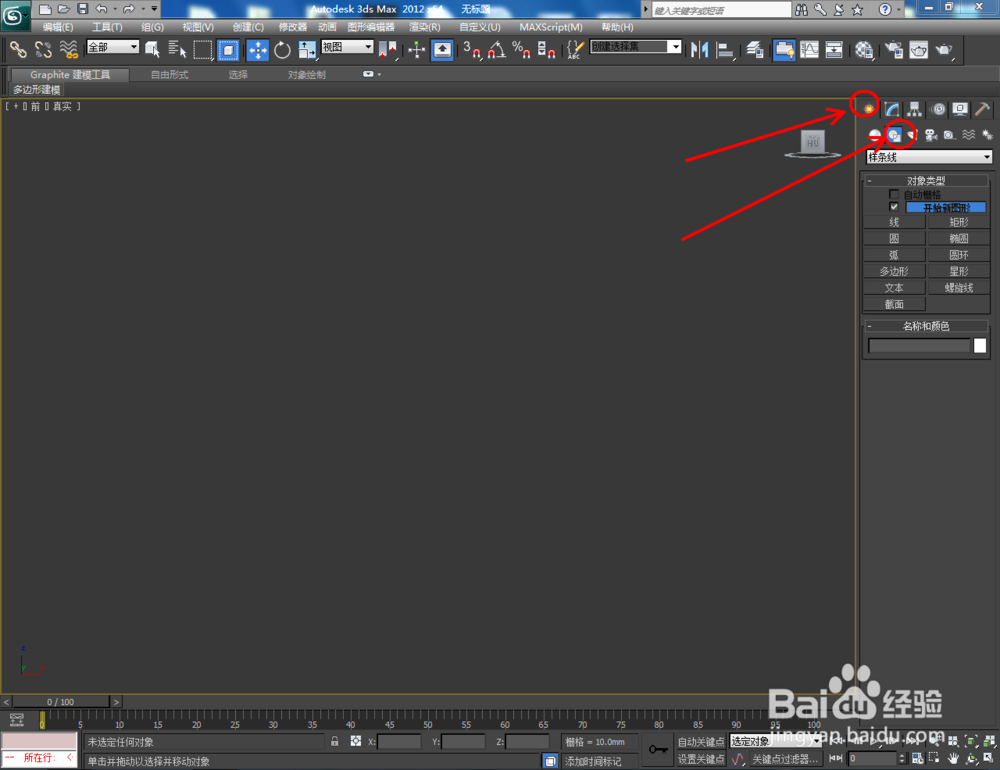
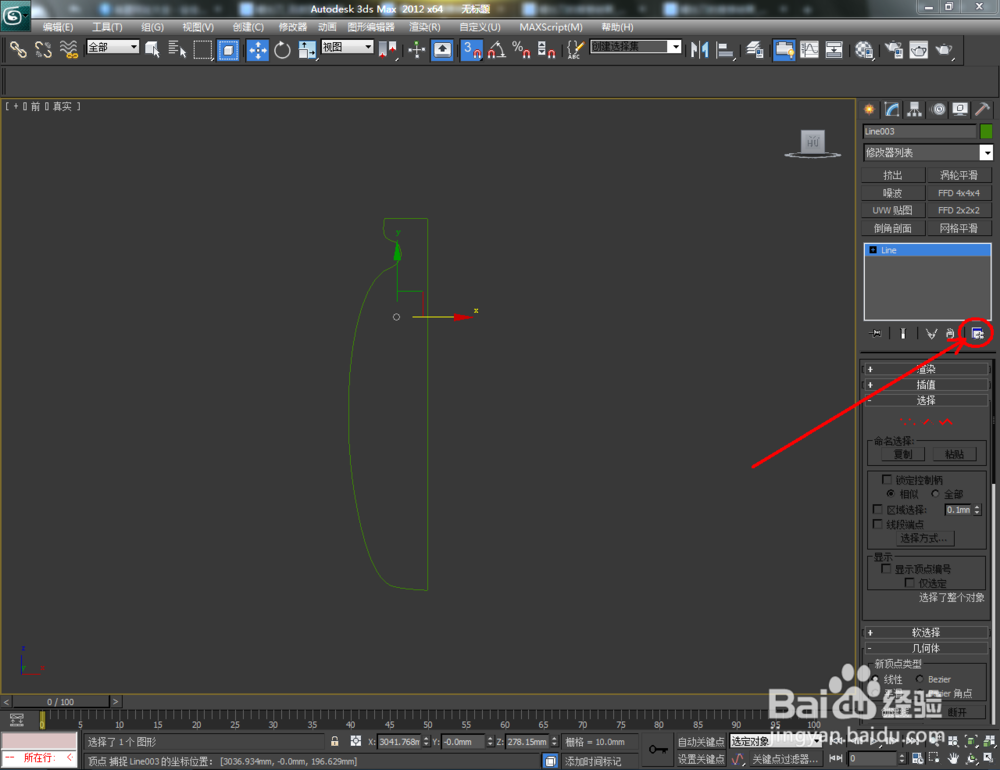
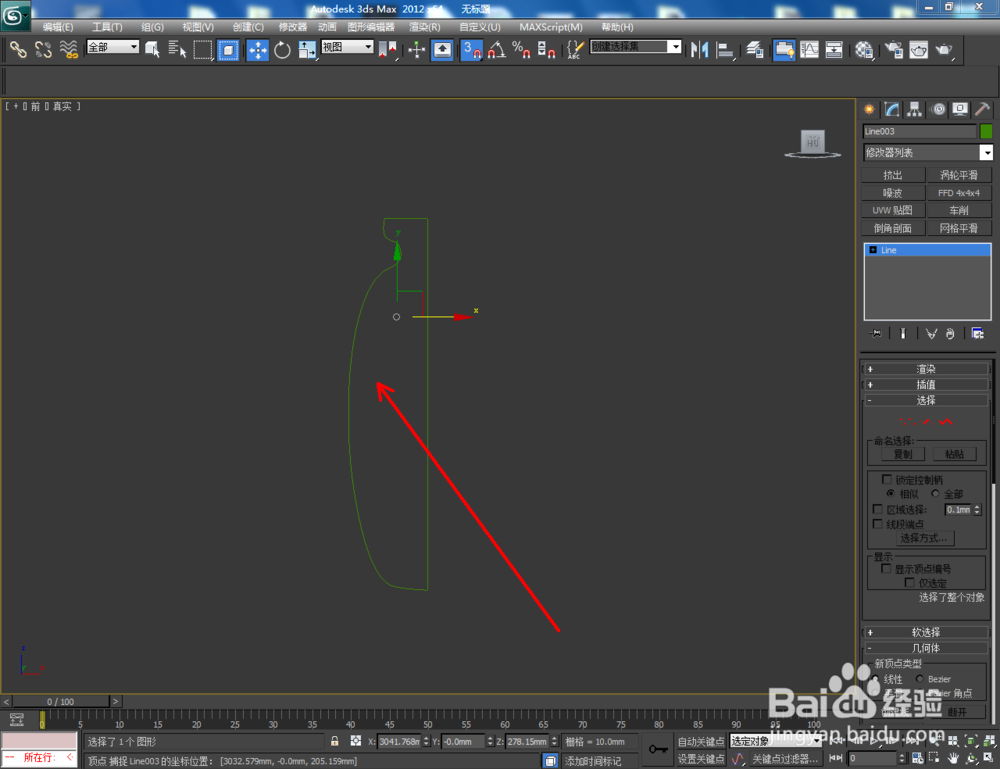
1、打开3Dmax2012软件,点击【创建】-【图形】-【线】,在作图区域绘制一个多边图案。点击右边工作区中的【顶点】图标,选中图示图案上的点,对点进行平滑圆化处理,完成螺丝刀把手部分截面的绘制;
3Dmax如何制作螺丝刀

3Dmax如何制作螺丝刀

3Dmax如何制作螺丝刀

3Dmax如何制作螺丝刀

3Dmax如何制作螺丝刀

3Dmax如何制作螺丝刀

3Dmax如何制作螺丝刀

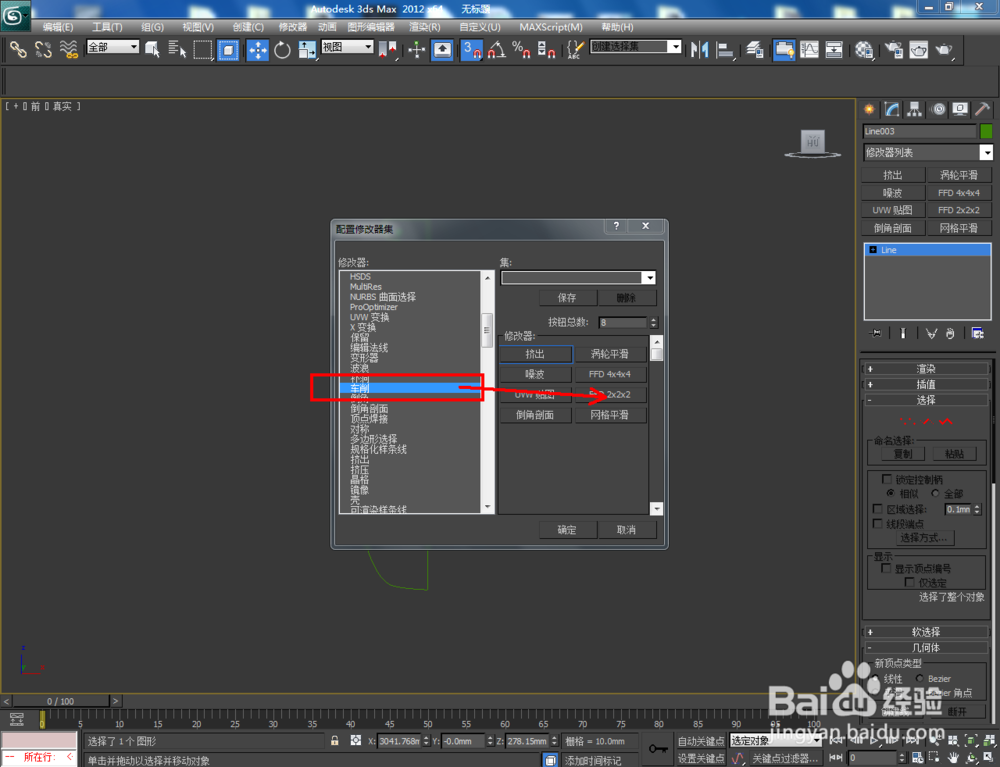
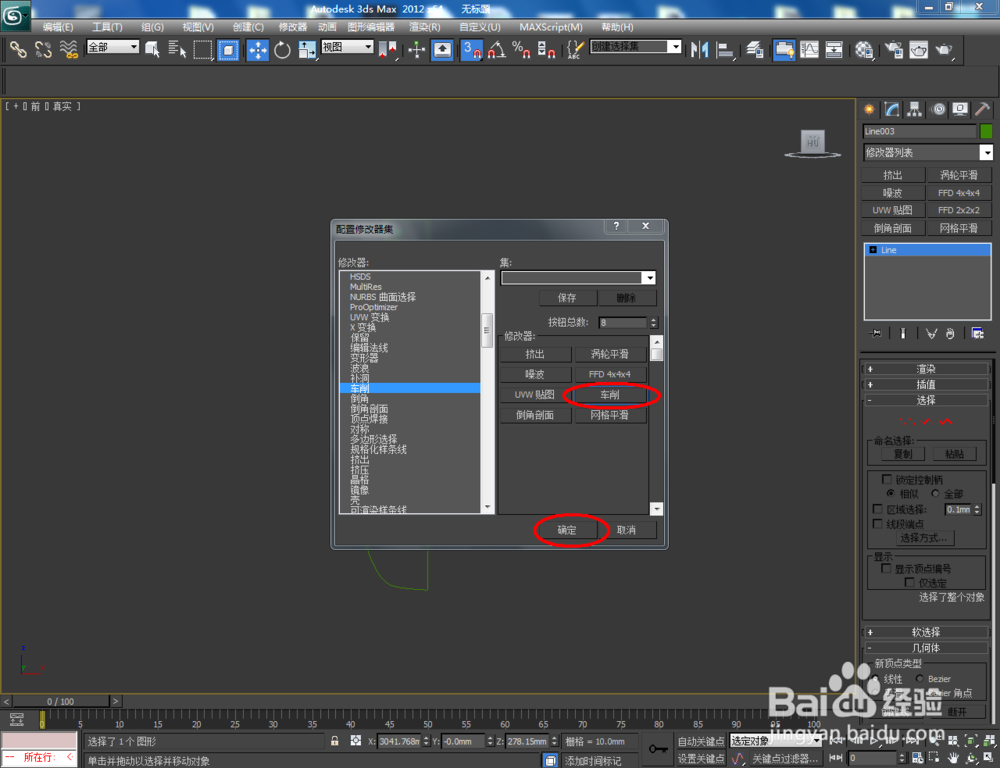
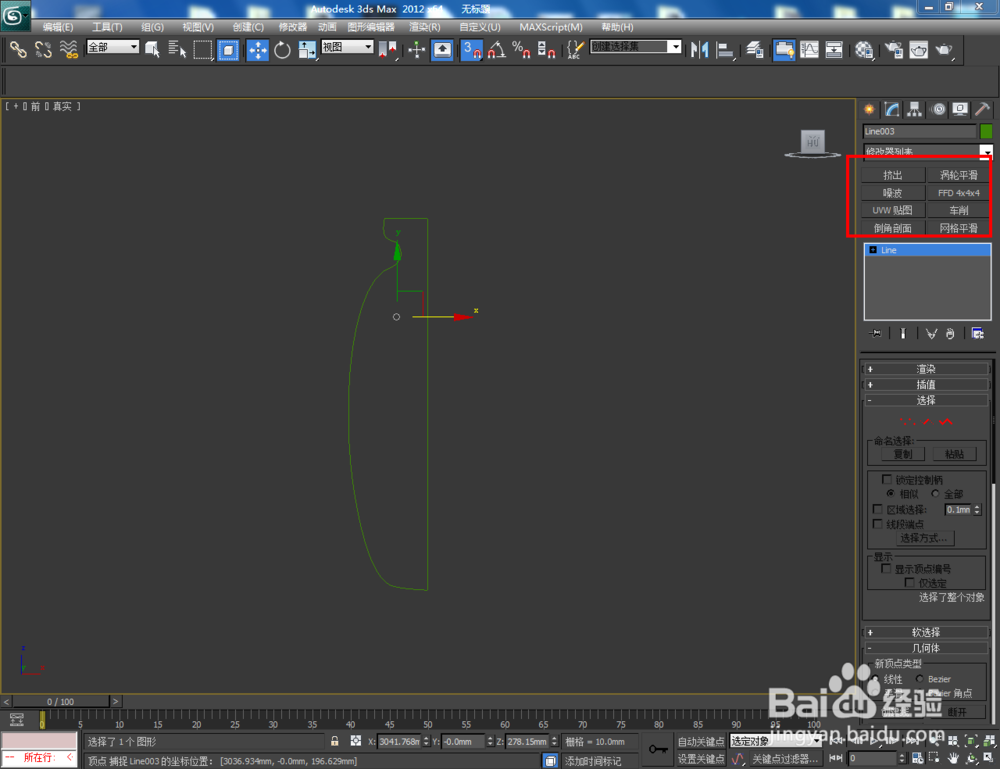
2、点击【修改】-【配置修改器集】,弹出配置修改器集选项框,找到【车削】并将其拉动到右边的选项栏中,点击【确定】将车削调出;
3Dmax如何制作螺丝刀

3Dmax如何制作螺丝刀

3Dmax如何制作螺丝刀

3Dmax如何制作螺丝刀

3Dmax如何制作螺丝刀

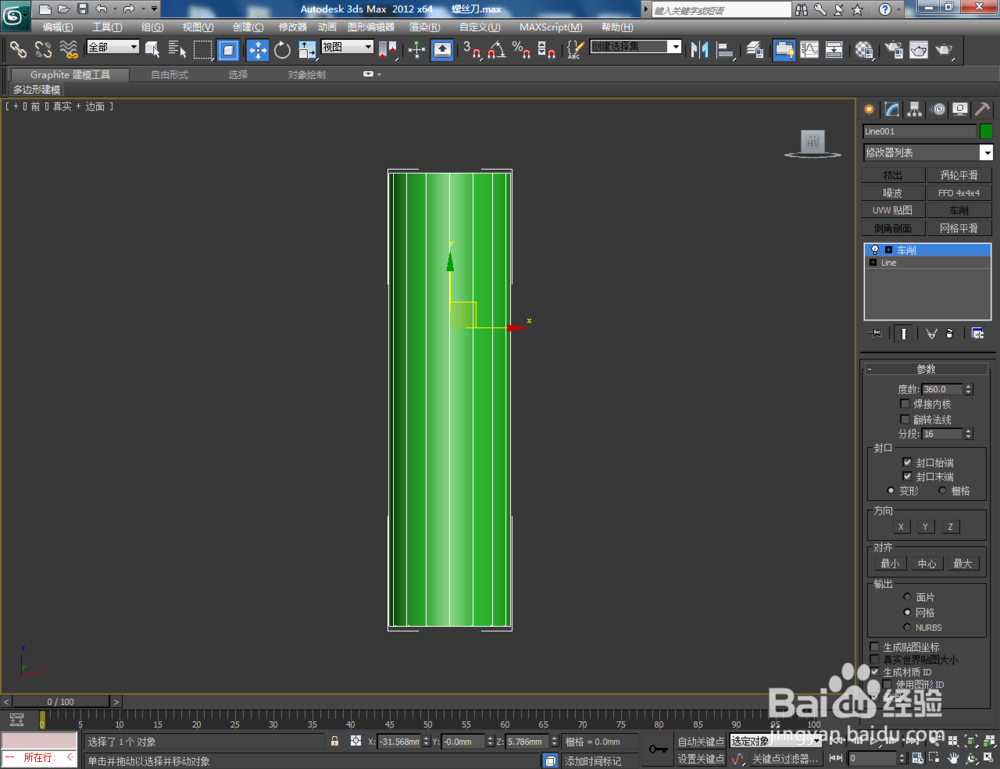
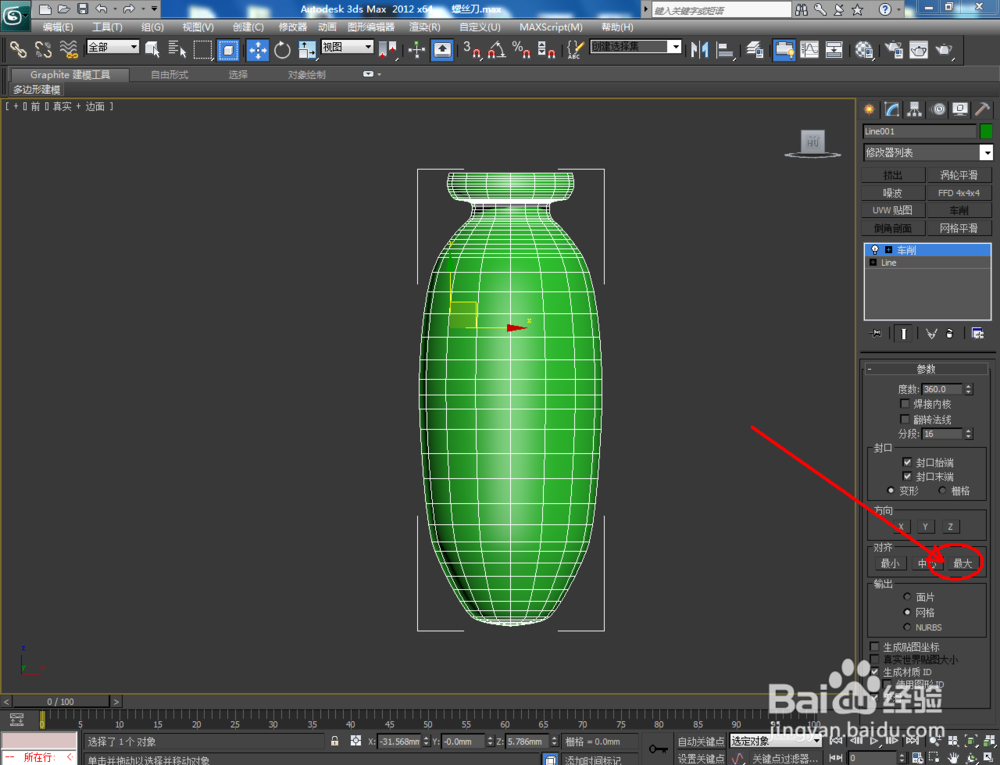
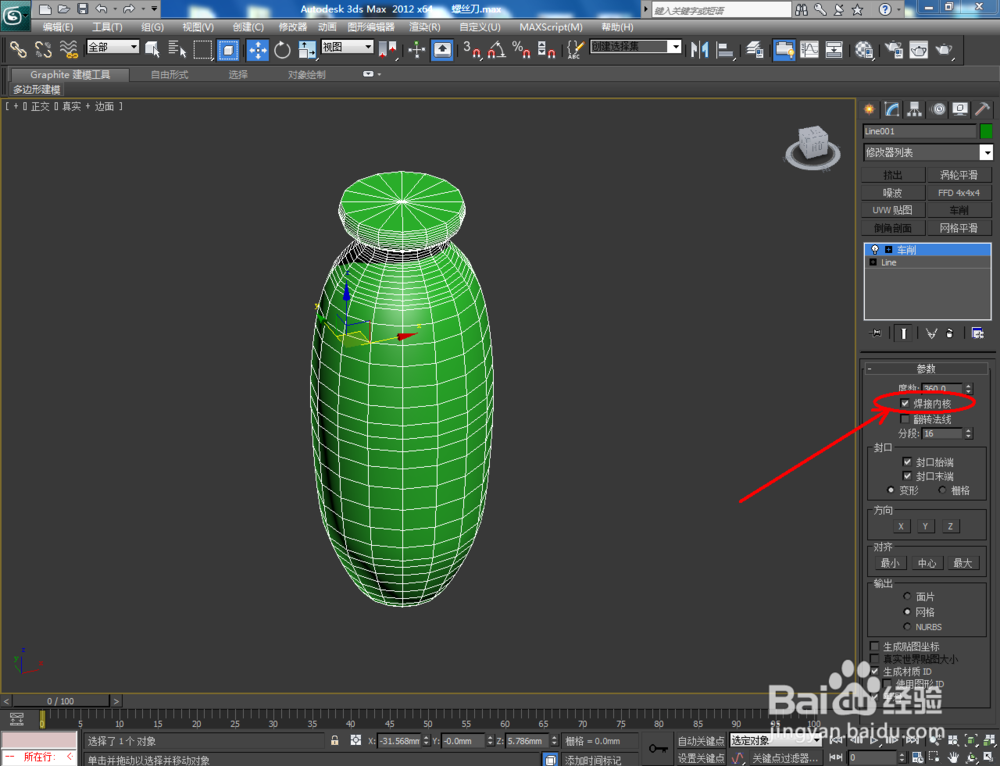
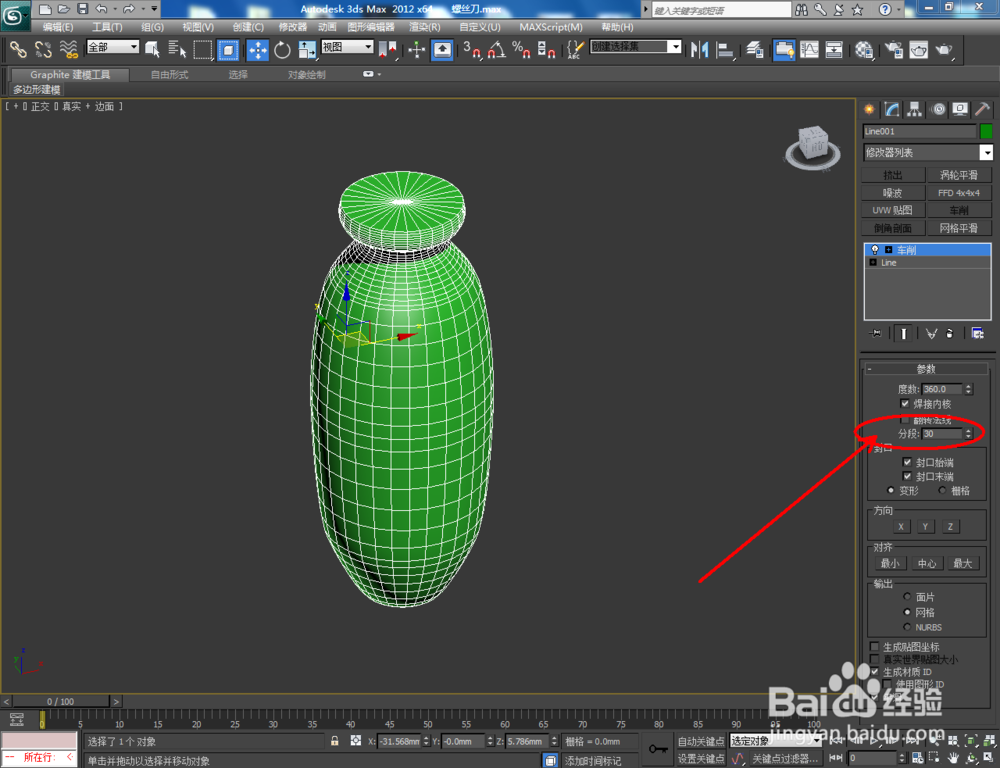
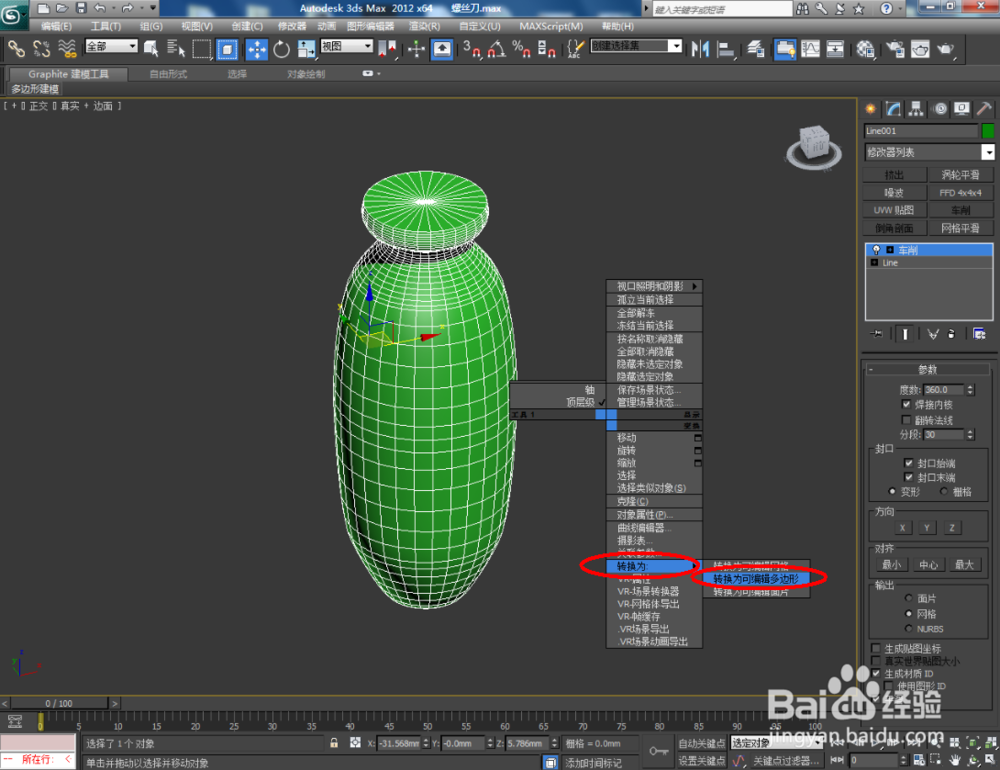
3、选中截面图案,点击【车削】,勾选【焊接内核】并将对齐设置为:最大。将模型的分段数设置为:30,完成螺丝刀把手模型的制作。选中模型,点击鼠标右键-【转换为】-【转换为可编辑多边形】;
3Dmax如何制作螺丝刀

3Dmax如何制作螺丝刀

3Dmax如何制作螺丝刀

3Dmax如何制作螺丝刀

3Dmax如何制作螺丝刀

3Dmax如何制作螺丝刀

3Dmax如何制作螺丝刀

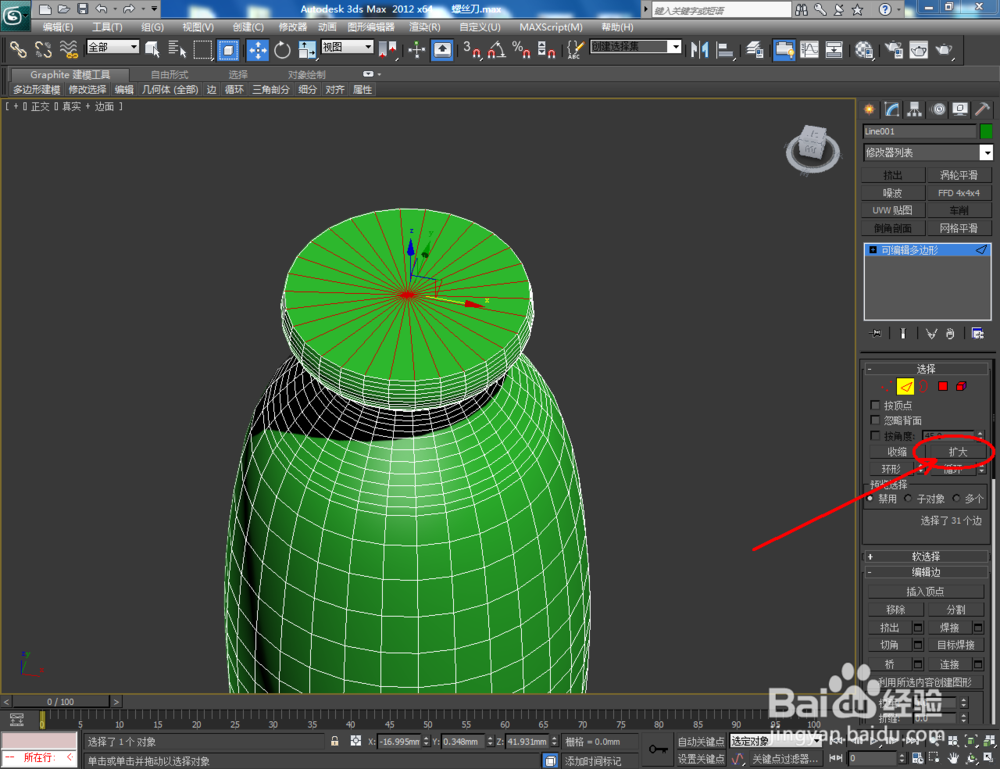
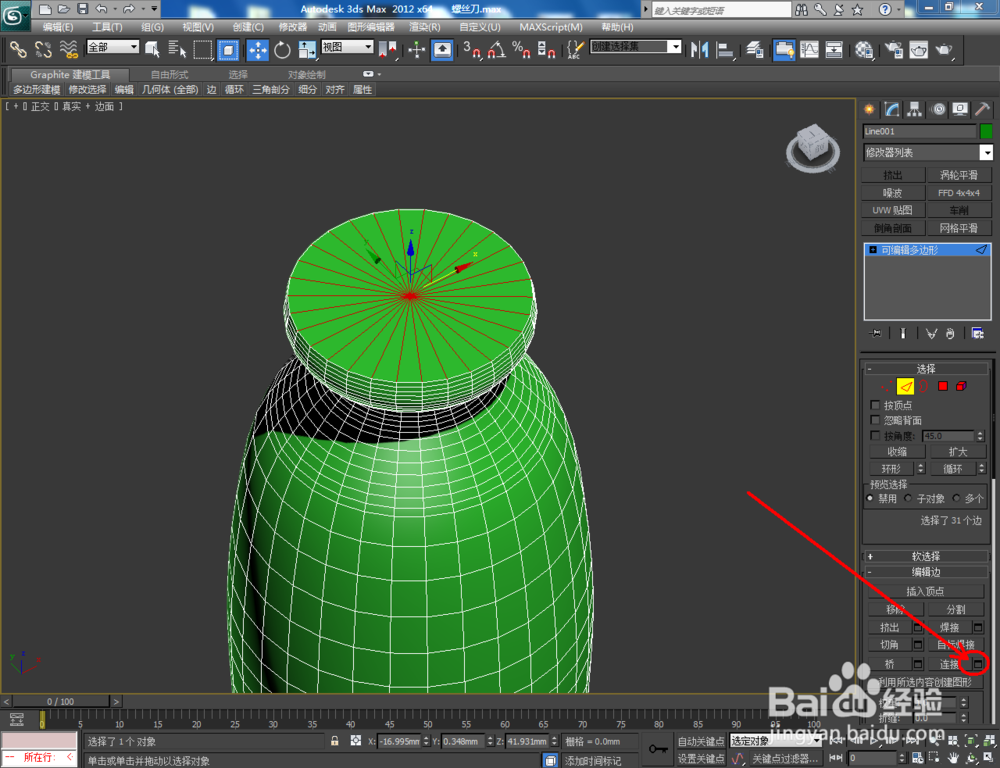
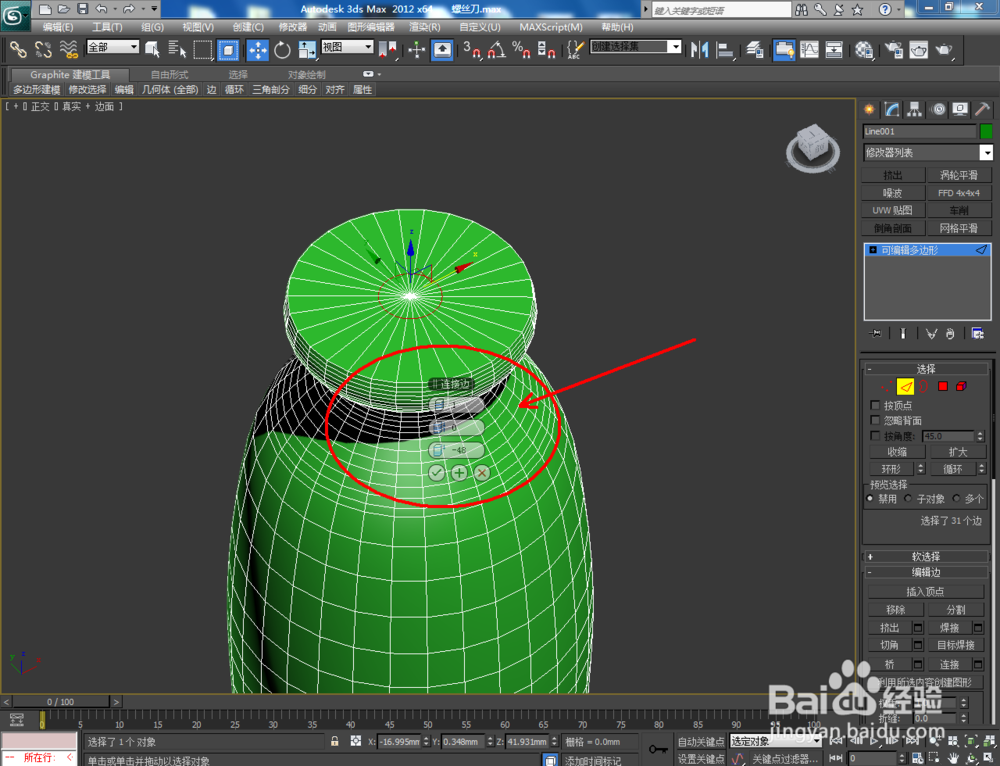
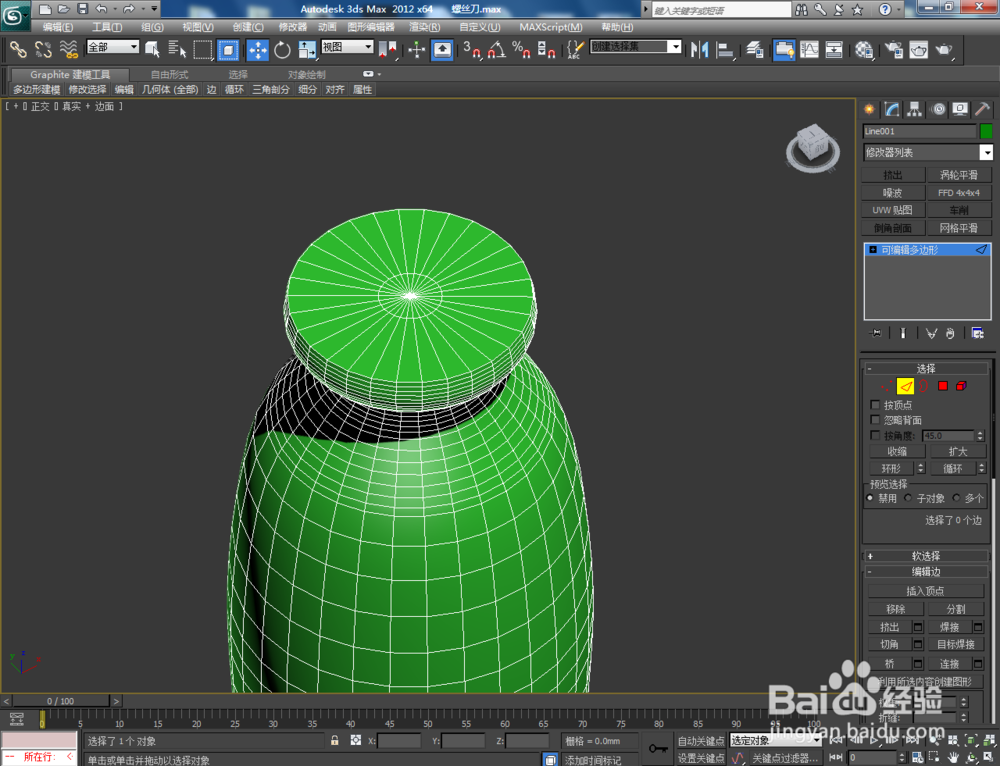
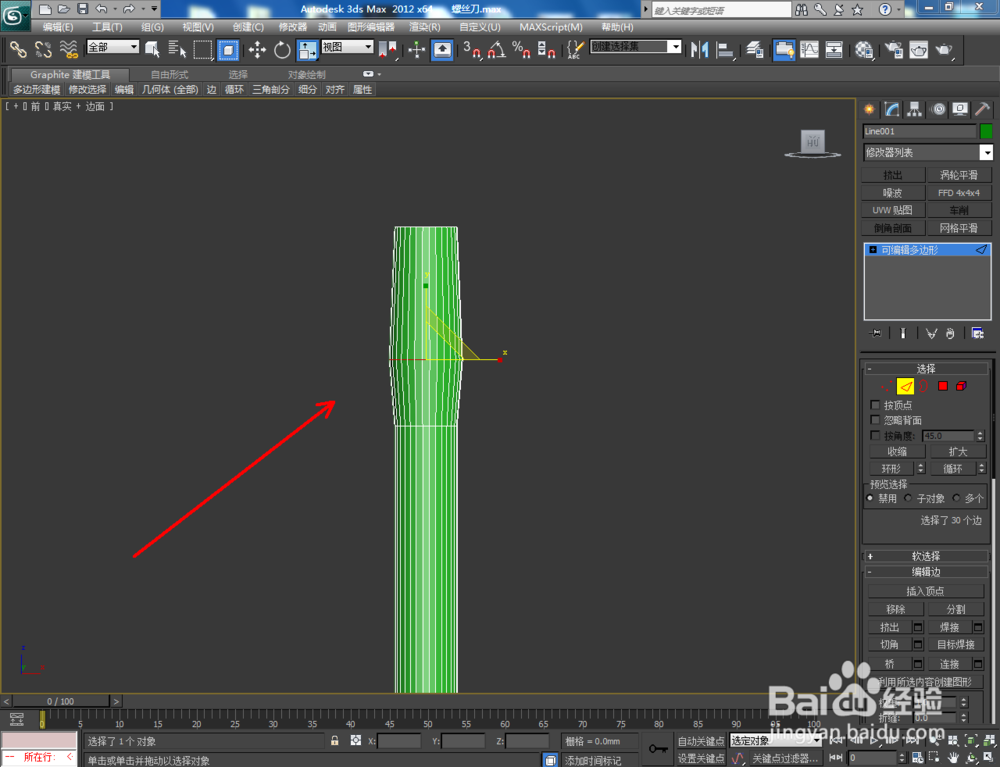
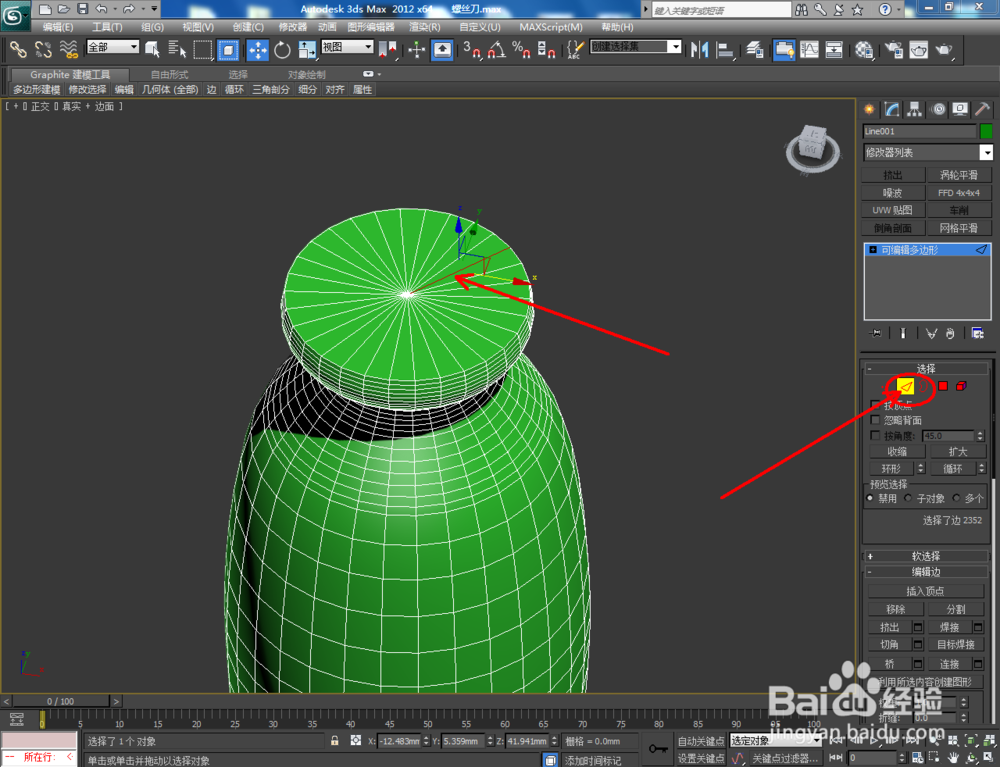
4、点击右边工作区中的【边】图标,点击【扩大】选中图示模型上的边后,点击【连接】右边的小方框并按图示设置好连接的各个参数(如图所示);
3Dmax如何制作螺丝刀

3Dmax如何制作螺丝刀

3Dmax如何制作螺丝刀

3Dmax如何制作螺丝刀

3Dmax如何制作螺丝刀

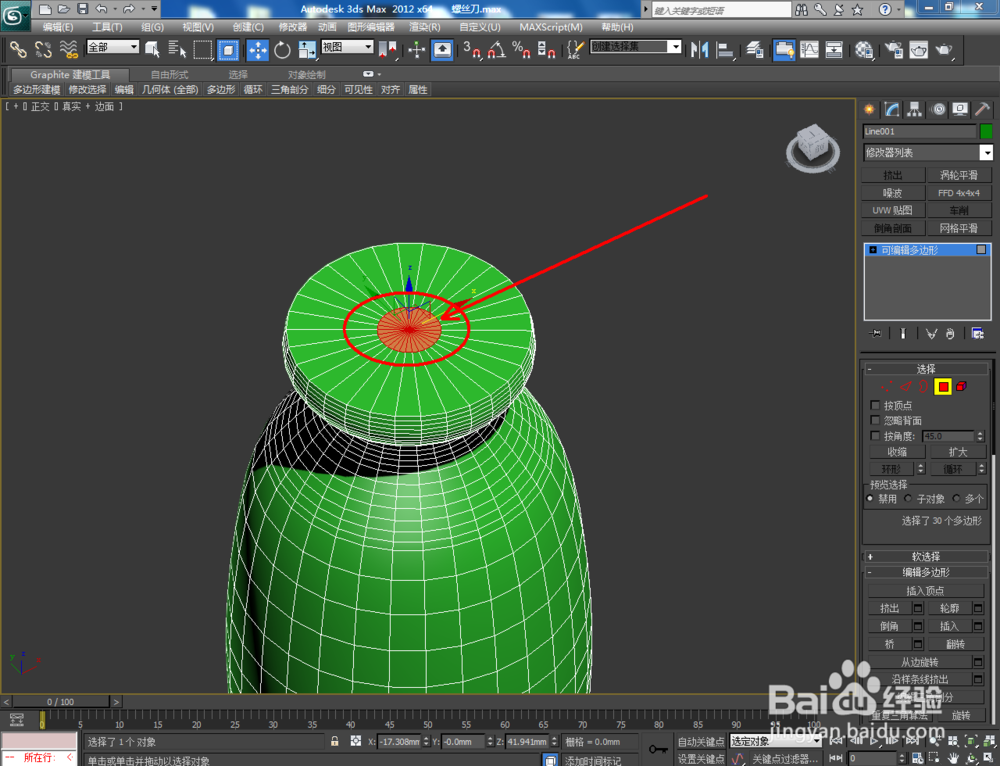
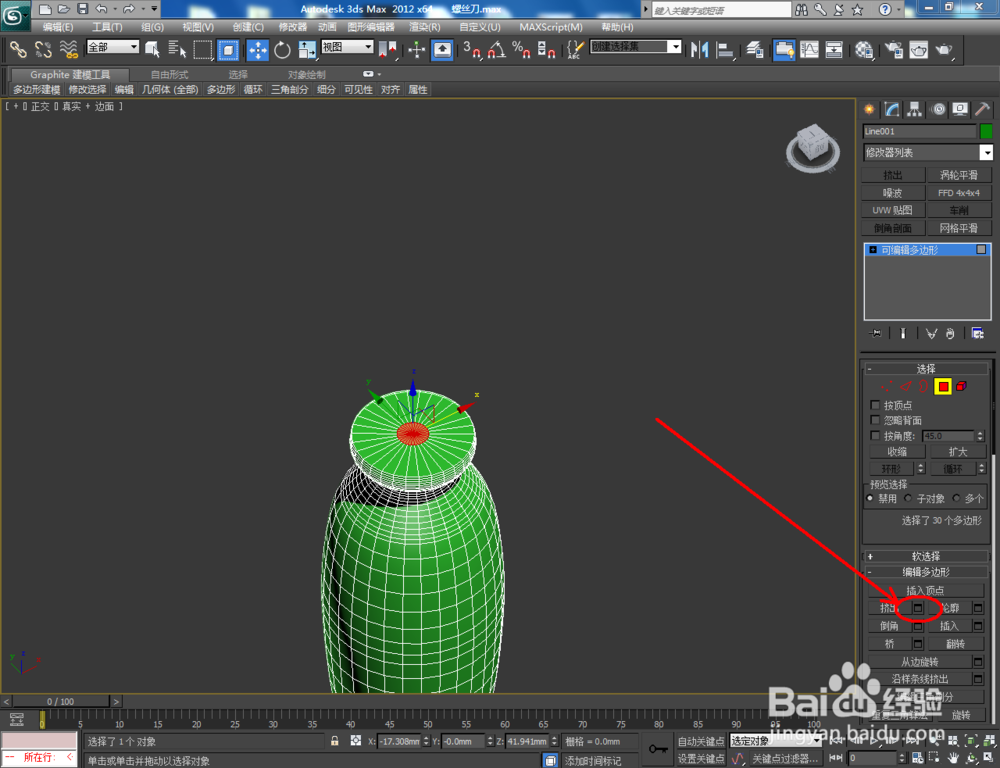
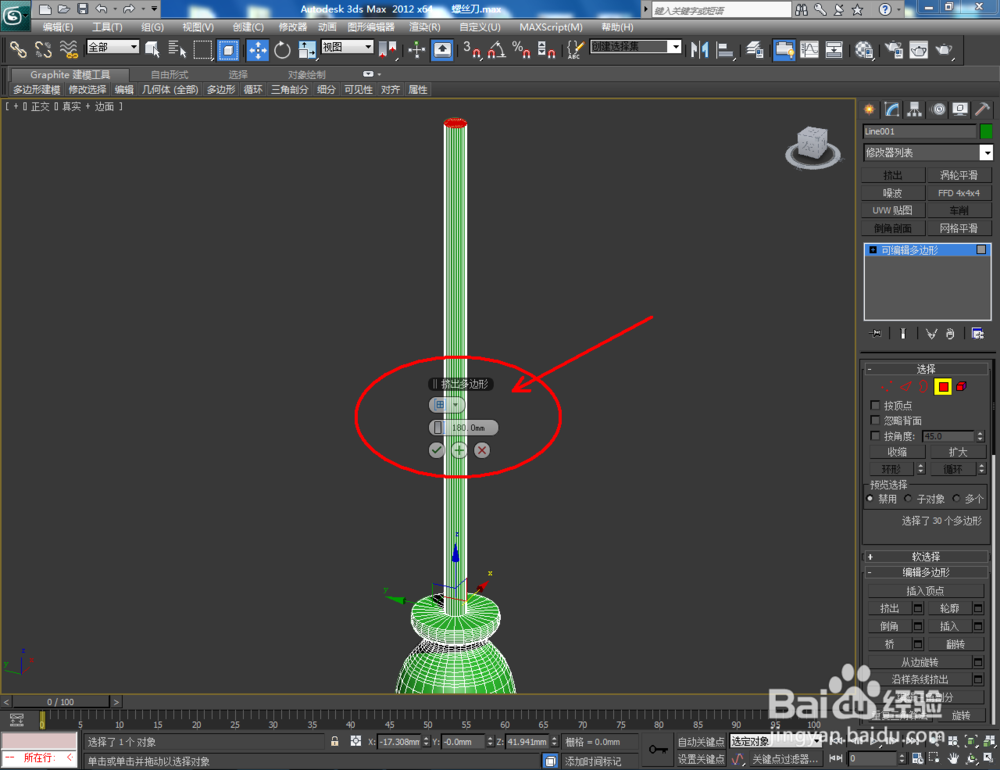
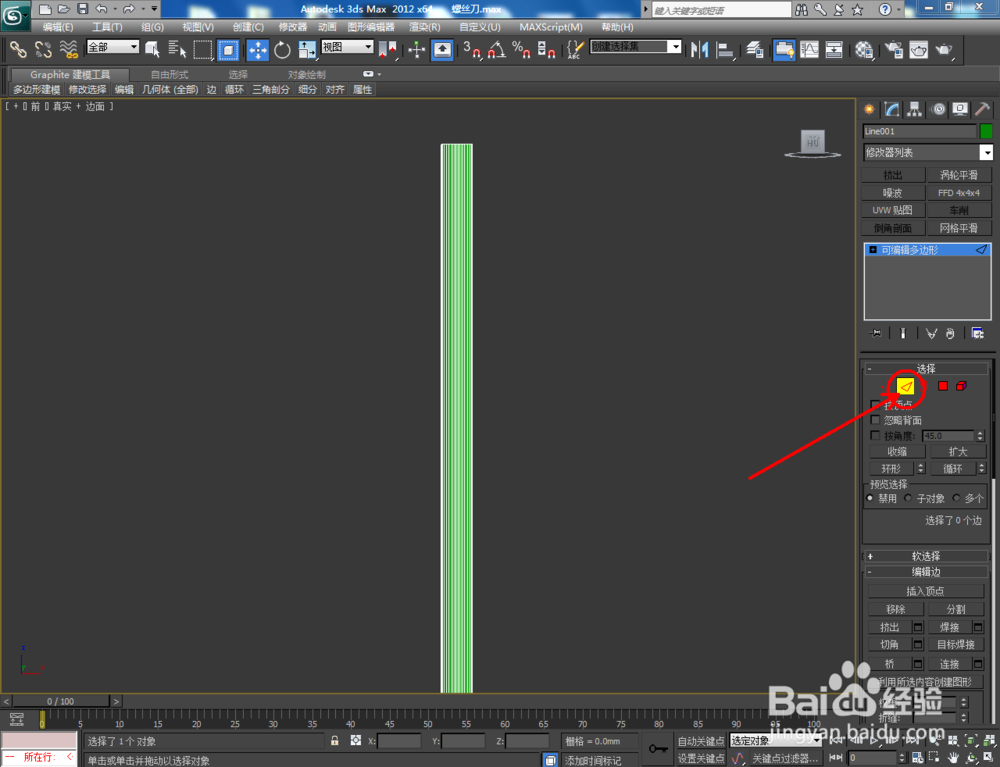
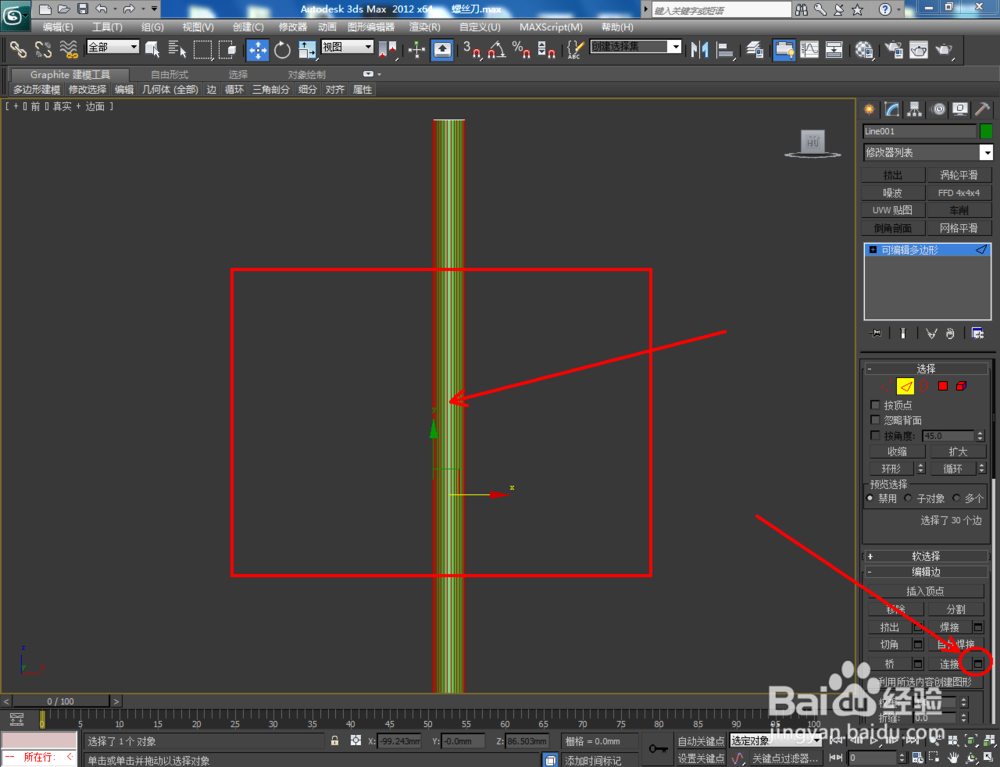
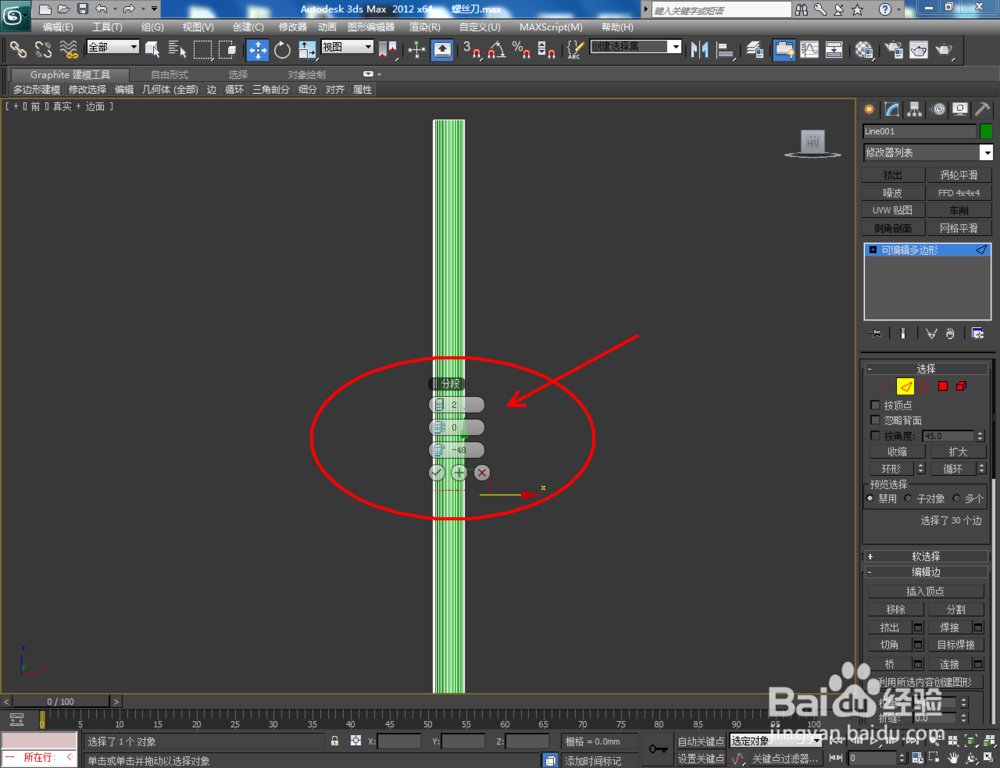
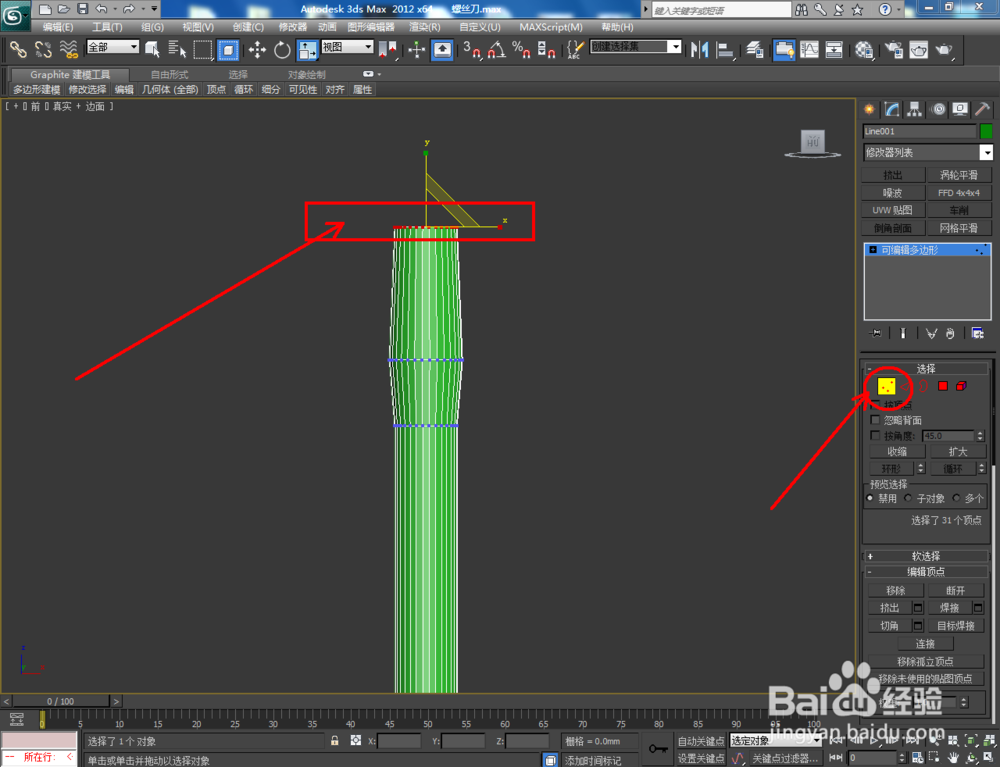
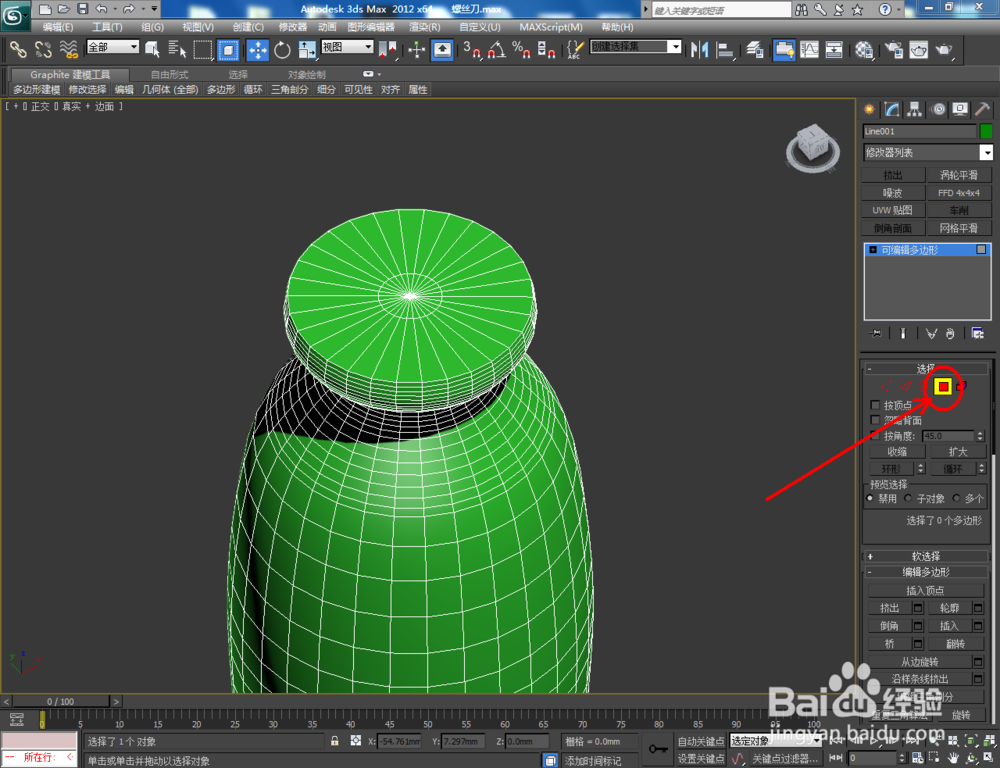
5、点击右边工作区中的【面】图标,选中图示模型上的面后,点击【挤出】右边的小方框并设置好挤出的各个参数。点击【边】图标,选中图示模型上的边后,点击【连接】为选边添加连接边(如图所示);
3Dmax如何制作螺丝刀

3Dmax如何制作螺丝刀

3Dmax如何制作螺丝刀

3Dmax如何制作螺丝刀

3Dmax如何制作螺丝刀

3Dmax如何制作螺丝刀

3Dmax如何制作螺丝刀

3Dmax如何制作螺丝刀

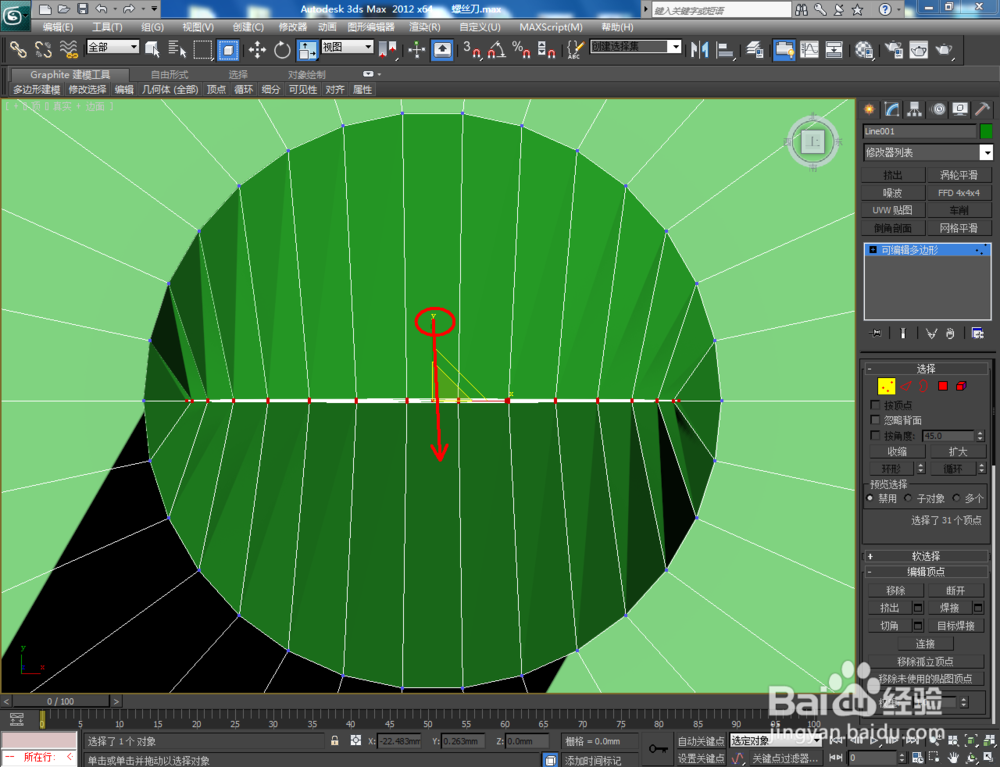
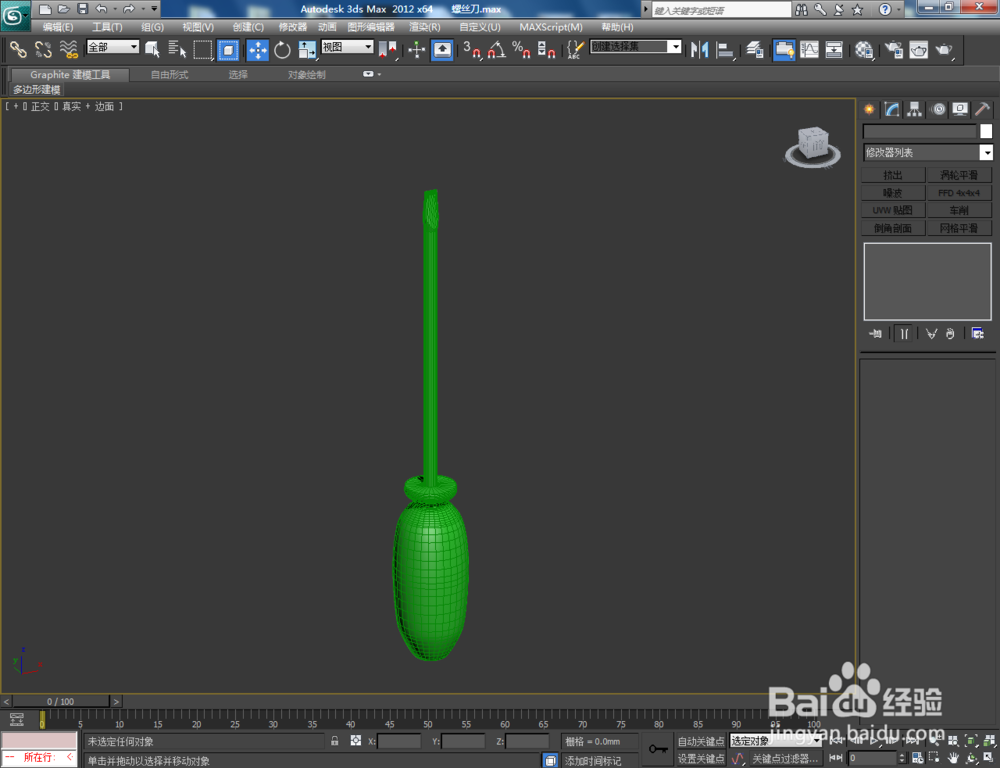
6、点击右边工作区中的【顶点】图标,对图示模型上的顶点进行移动和缩放,制作出螺丝刀刀头部分。最后,为模型附加一个多维子材质,点击【渲染】将制作好的螺丝刀模型渲染出图即可。

3Dmax如何制作螺丝刀

3Dmax如何制作螺丝刀

3Dmax如何制作螺丝刀

3Dmax如何制作螺丝刀

3Dmax如何制作螺丝刀

3Dmax如何制作螺丝刀

  • 3Dmax盛汤勺模型制作教程
  • 如何使用3dmax绘制一个简易的沙发?
  • 3dsMax如何制作马克杯#校园分享#
  • 3Dmax爱心气球——材质设置教程
  • 3ds Max如何制作书桌
  • 热门搜索
    薏仁米的功效与作用及食用方法 深海鱼油的作用 安全期在什么时候 铁树叶的功效与作用 迷迭香精油的功效与作用 妈咪爱的功效与作用 脆枣的功效与作用 草寇的功效与作用 什么输入法打字最快 椰子水的功效与作用