openshot截取视频部分区域显示

 时间:2026-02-12 00:13:15

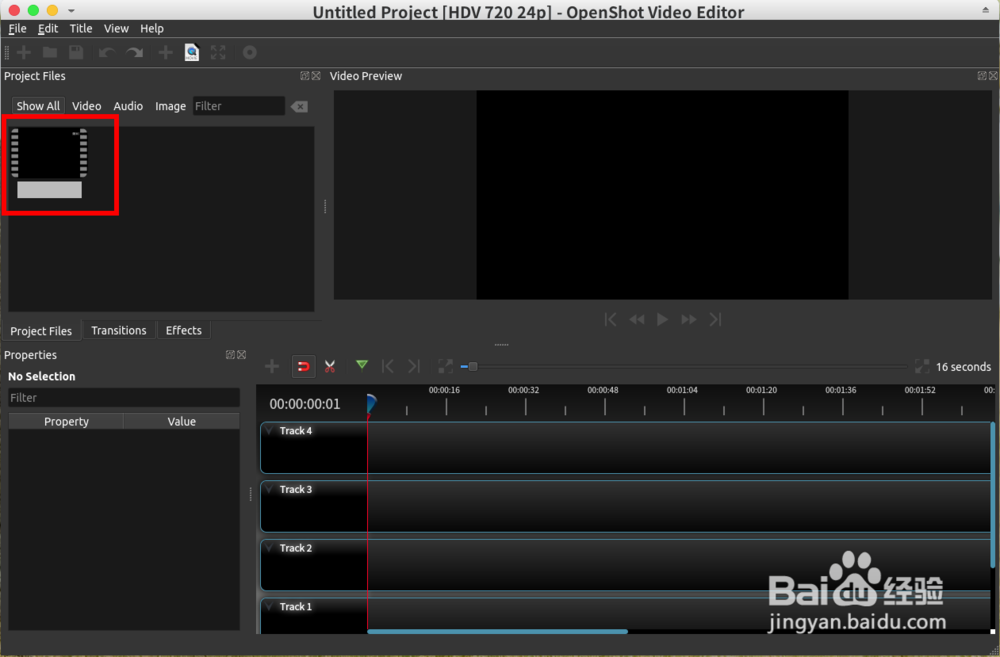
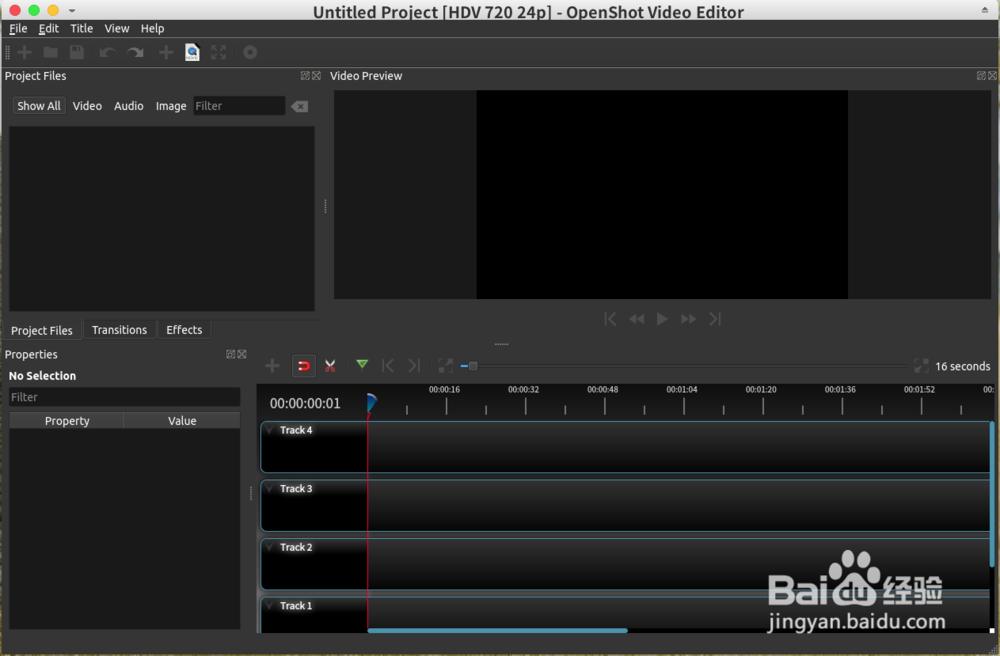
1、首先打开openshot窗口。

openshot截取视频部分区域显示

2、把视频文件拖放到左边素材窗口中。

openshot截取视频部分区域显示

3、接着把左边的视频拖放到底部的 Track轨道 上。

openshot截取视频部分区域显示

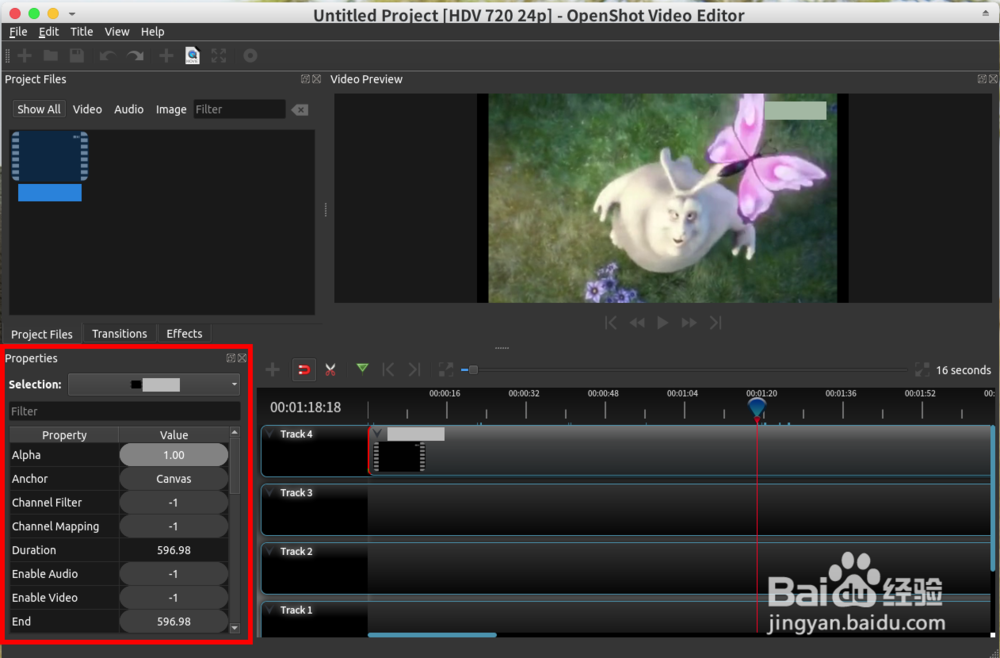
4、接着我们选择轨道上的视频,在左边窗口中会列出各种 属性值,如果没有显示属性数据,可以视频轨道右键中调出属性。
openshot截取视频部分区域显示

5、这里我们可以调节Location XLocation Y 的数值移动视频显示区域,比如这里我们设置0.5,就会让视频只有左上角的一部分显示在视频右下角区域。

openshot截取视频部分区域显示

6、接着可以调节Scale XScale Y的数值,缩放视频,因为我们只显示部分,所我们选择大于1的数值,进行放大,然后配合顶面的Location数值把四周不需要的区域剔除在窗口中就可以了。
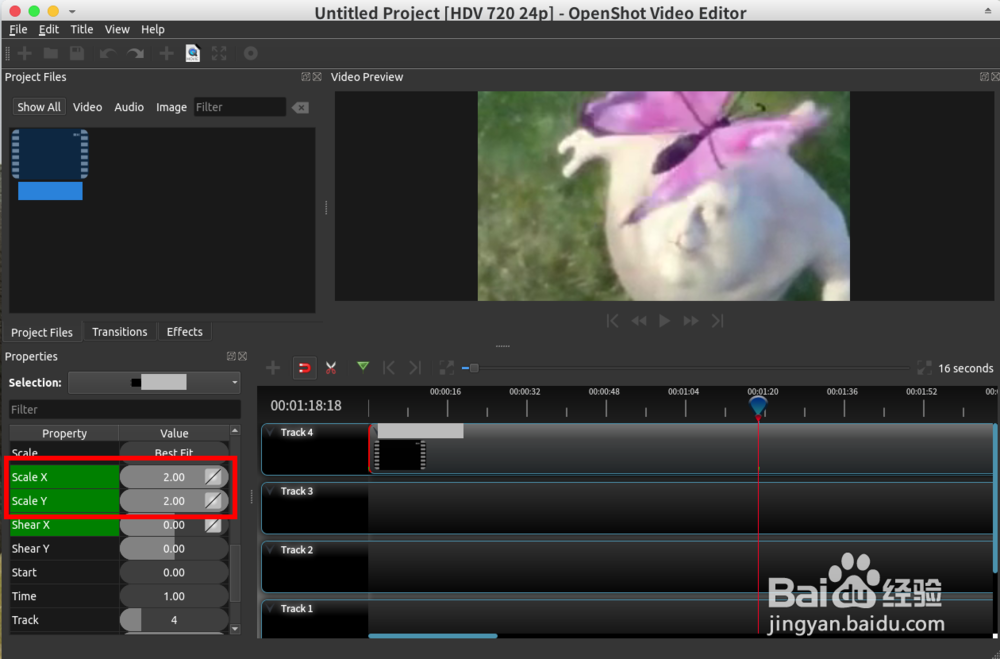
openshot截取视频部分区域显示

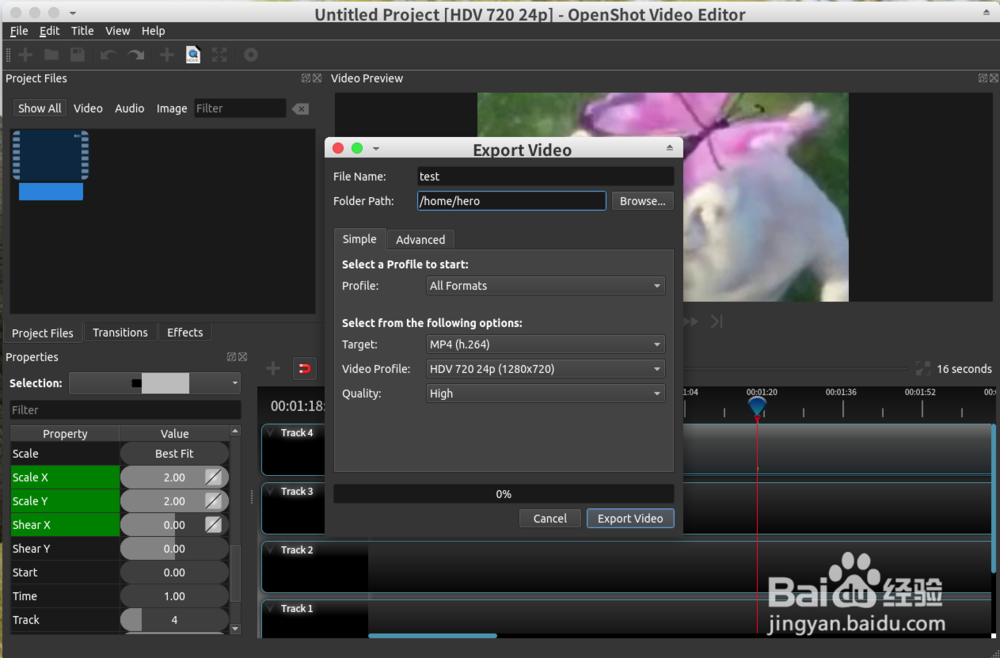
7、最后我们ctrl+e导出视频,选择需要的视频格式导出就可以了。

openshot截取视频部分区域显示

openshot截取视频部分区域显示

  • 七雄纷争攻略平民攻略
  • 全国建筑企业资质怎么查询?
  • 如何开一家公司
  • PPTV视频播放器如何从记录中继续观看电视
  • div可编辑如何限制字数
  • 热门搜索
    怎么减肥最有效 皮卡车大全价格5万 金鱼图片大全 炒白菜的做法大全 三国演义简介 南京大全变压器有限公司 魏书生简介 五言律诗大全 怎么设置局域网 王二妮歌曲大全