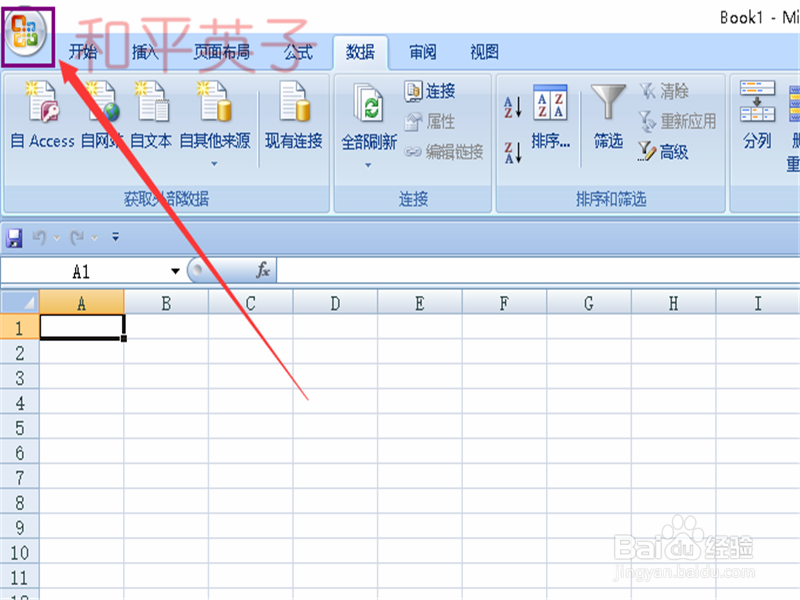
1、在电脑上打开我们的excel表格,点击excel表格左上角的图示图标。

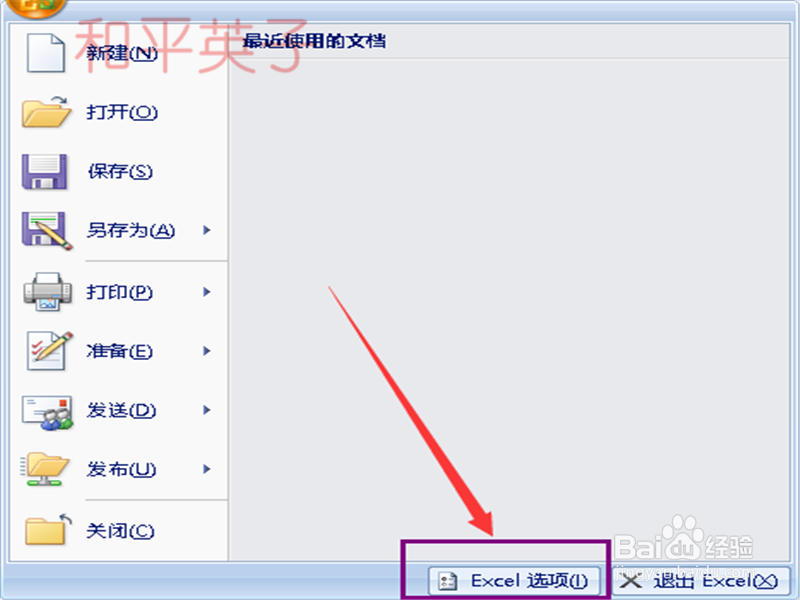
2、在弹出的对话框中我们选择“excel选项(I)”.
3、在弹出的对话框中我们选择“加载项”这个选项。

4、在弹出的对话框中我们先选择“分析工具库”,再点击下面的“转到(G)...”这个选项。

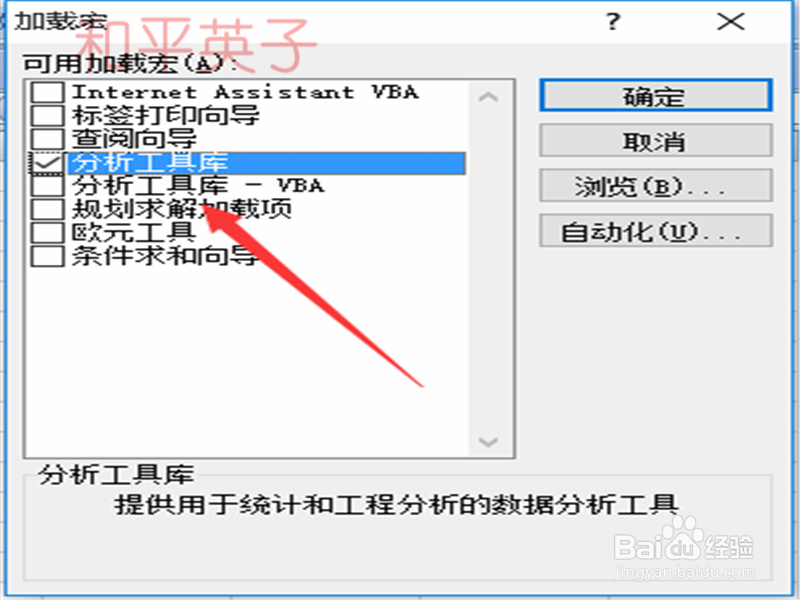
5、在弹出的对话框中选择图示中的分析工具库前面打钩,同时点击确定。
6、等待excel自行安装,安装结束我们看一下excel数据选项中是不是多了一个“分析”选项卡。

时间:2026-04-27 06:13:19
1、在电脑上打开我们的excel表格,点击excel表格左上角的图示图标。
2、在弹出的对话框中我们选择“excel选项(I)”.
3、在弹出的对话框中我们选择“加载项”这个选项。
4、在弹出的对话框中我们先选择“分析工具库”,再点击下面的“转到(G)...”这个选项。
5、在弹出的对话框中选择图示中的分析工具库前面打钩,同时点击确定。
6、等待excel自行安装,安装结束我们看一下excel数据选项中是不是多了一个“分析”选项卡。
