excel快速统计今年的总销量步骤

 时间:2026-05-03 23:31:46

1、现在有一个销售表格,里面包含了多个年份的销售数据,并且顺序是打乱的。现在要求我们快速统计出今年的总销量。
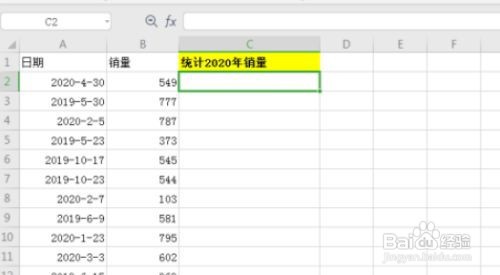
excel快速统计今年的总销量步骤

2、这里我们使用SUMPRODUCT函数进行统计,在单元格中输入=SUMPRODUCT()。
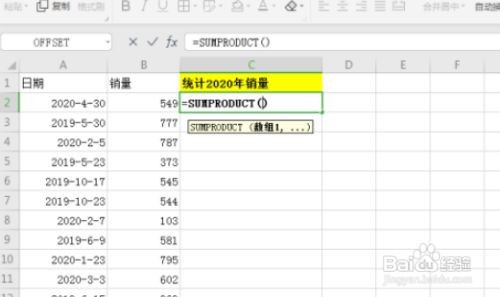
excel快速统计今年的总销量步骤

3、我们先要将今年的信息统计出来,这里参数输入(YEAR(A2:A15)=YEAR(TODAY())) 。

excel快速统计今年的总销量步骤

4、然后用统计出的数据乘以销量数组 ,函数变为=SUMPRODUCT((YEAR(A2:A15)=YEAR(TODAY()))*B2:B15)

excel快速统计今年的总销量步骤

5、完成函数后,就自动显示了今年的总销量,通过这个方法可以快速的统计出任一年份的总销量。

excel快速统计今年的总销量步骤

  • WPS表格如何用COUNTIF函数统计订单数量?
  • Excel中countif函数的使用方法
  • 如何利用VLOOKUP函数计算员工的销售提成?
  • Excel技巧—数据透视表怎样计算平均值
  • excel表如何创建数据透视表进行数据统计
  • 热门搜索
    出境旅游攻略 千分号怎么打 旅游概念股 docx怎么打开 邯郸旅游景点大全 环不取可以吗 空虚怎么办 biangbiang面怎么打 紫金矿业怎么样 新家具多久可以入住