1、管理员或子管理员账号登录软件,在菜单中点击进入【工作】
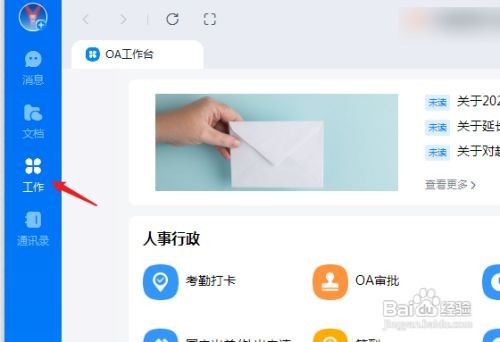
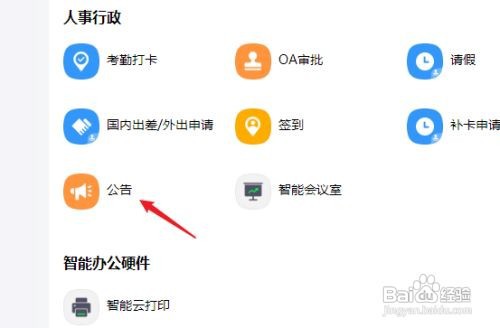
2、进入工作台应用列表,找到【公告】应用。
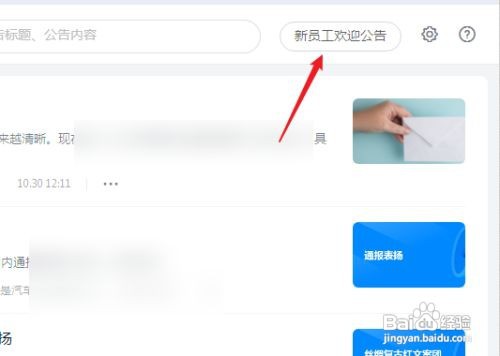
3、点击右侧的【新员工欢迎公告】按钮
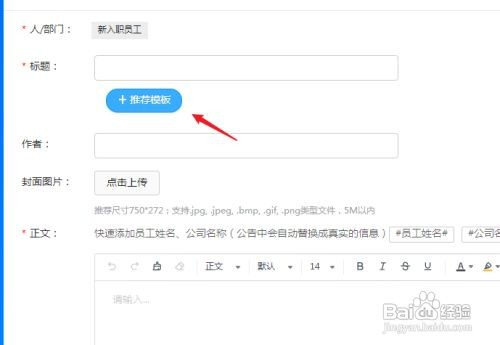
4、进入新员工欢迎公告填写界面,点击【推荐模板】按钮,自动生成预设的模板内容
5、再对模板内容进行修改,标题、图片、具体文字内容。
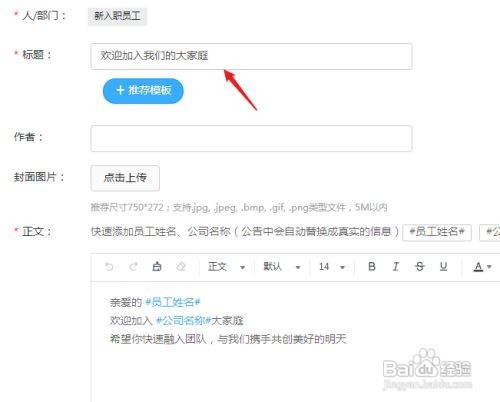
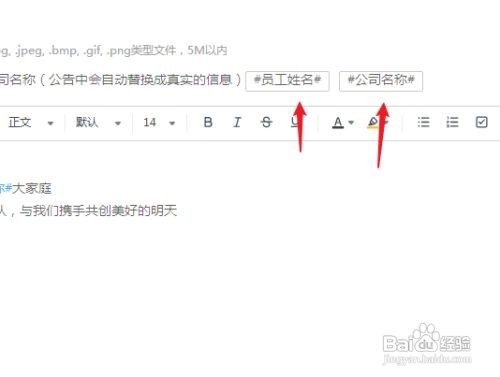
6、点击“员工姓名”与“公司名称”可以合适的位置插入,发布后会自动显示新员工对应的信息,可惜只能识别这两个字段。
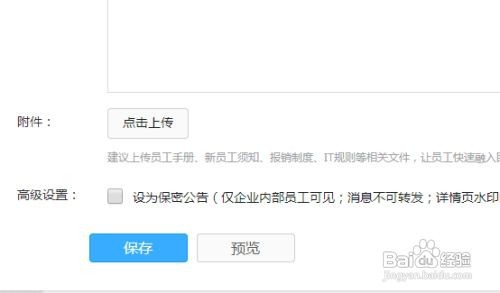
7、根普通公告一样可以上传附件、保密。填写完成后点击【保存】即可。
时间:2026-04-22 09:46:15
1、管理员或子管理员账号登录软件,在菜单中点击进入【工作】
2、进入工作台应用列表,找到【公告】应用。
3、点击右侧的【新员工欢迎公告】按钮
4、进入新员工欢迎公告填写界面,点击【推荐模板】按钮,自动生成预设的模板内容
5、再对模板内容进行修改,标题、图片、具体文字内容。
6、点击“员工姓名”与“公司名称”可以合适的位置插入,发布后会自动显示新员工对应的信息,可惜只能识别这两个字段。
7、根普通公告一样可以上传附件、保密。填写完成后点击【保存】即可。
