CAD十字光标、靶框、拾取框、夹点的尺寸更改

 时间:2026-02-15 17:41:01

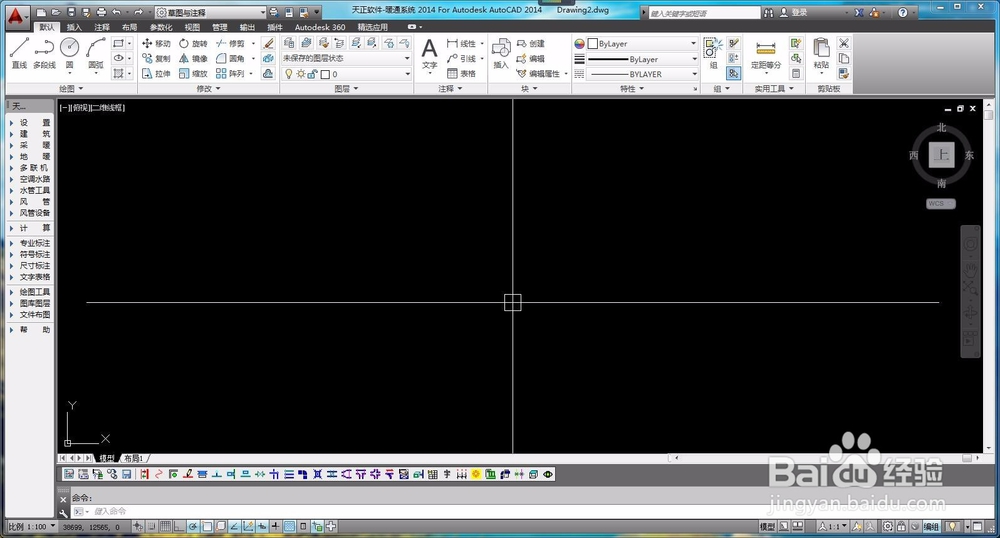
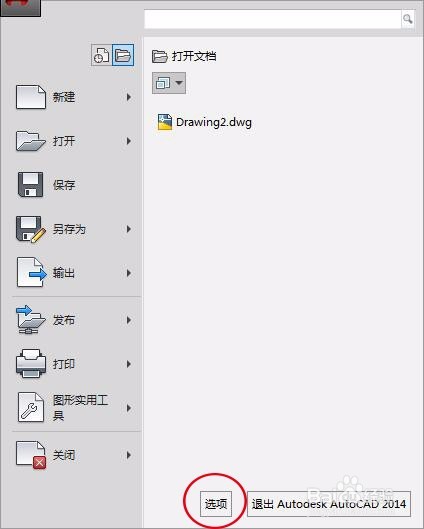
1、打开CAD,点开页面左上角的下拉小三角,找到“选项”按钮
CAD十字光标、靶框、拾取框、夹点的尺寸更改

2、更改CAD十字光标的大小:在“选项”面板的“显示”里面,有一项调节十字光标大小,按住鼠标左键向右拖动滑块,十字光标就会变大,调到合适位置可“应用”“确定”到CAD界面查看效果。

CAD十字光标、靶框、拾取框、夹点的尺寸更改

CAD十字光标、靶框、拾取框、夹点的尺寸更改

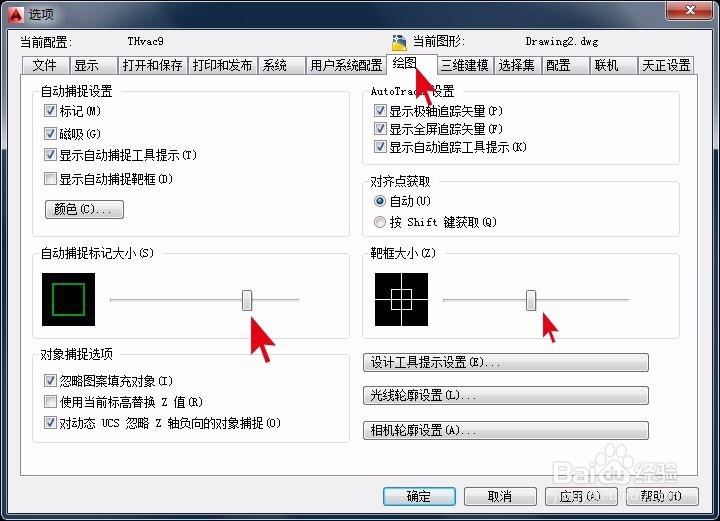
3、更改自动捕捉标记、更改靶框大小:在“选项”面板中,“绘图”选项里面,找到更改自动捕捉标记与更改靶框大小同样按住鼠标左键分别向右拖动拖动滑块进行调大,然后“确定”,返回到CAD界面后你会发现十字光标中间的靶框比之前变大了。
CAD十字光标、靶框、拾取框、夹点的尺寸更改

4、更改拾取框和夹点大小:在“选项”面板的“选择集”选项中,以上一步同样的方法拖动滑块调整大小,确定后返回CAD界面查看效果。

CAD十字光标、靶框、拾取框、夹点的尺寸更改

CAD十字光标、靶框、拾取框、夹点的尺寸更改

5、CAD的十字光标、靶框、拾取框、夹点大小调到合适位置后绘图更加便利快捷,希望能帮到你。

  • AutoCAD 2008怎么设置为删除轮廓曲线
  • CAD画图的常用工具
  • 2021cad怎么调出经典模式
  • CAD移动图纸时标注线被拉得很乱?
  • auto cad错误中断 致命错误:unhandled access
  • 热门搜索
    脸发黄是怎么回事 土木工程专业怎么样 嘴麻是怎么回事 怎么把视频旋转 银杏怎么吃 墨子简介 歌伴舞视频大全 微信背景图片大全 搞笑音乐大全笑死人 身份证照片大全