cad一张图复制到另一张图里怎么调成一样大小

 时间:2026-05-02 11:12:49

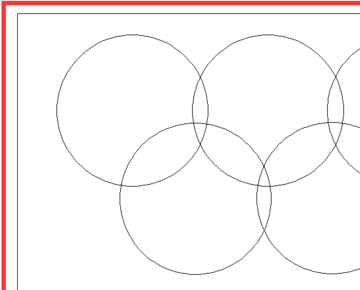
1、首先在电脑桌面上双击打开CAD软件,打开需要复制的图纸,如图所示。
cad一张图复制到另一张图里怎么调成一样大小

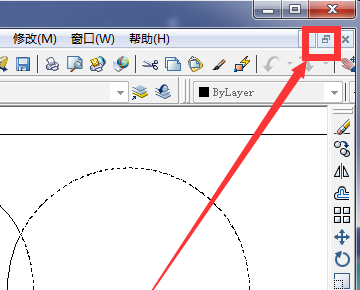
2、然后点击右上角的缩小窗口按钮,如图所示。

cad一张图复制到另一张图里怎么调成一样大小

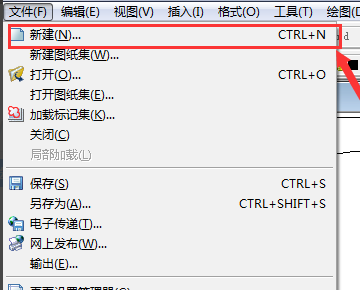
3、接着点击左上角的“文件”,如图所示。

cad一张图复制到另一张图里怎么调成一样大小

4、然后在打开的文件下拉菜单中,选择“新建”,如图所示。

cad一张图复制到另一张图里怎么调成一样大小

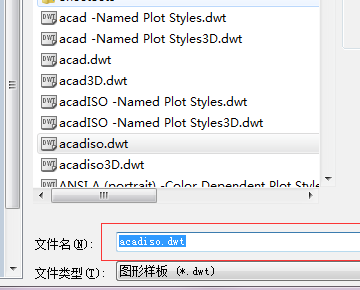
5、这里填入图纸的名字,也可以直接点击“确定”,如图所示。

cad一张图复制到另一张图里怎么调成一样大小

6、然后把两张图纸拖并排,选择需要复制的内容然后按下“Ctrl”+“C”,如图所示。

cad一张图复制到另一张图里怎么调成一样大小

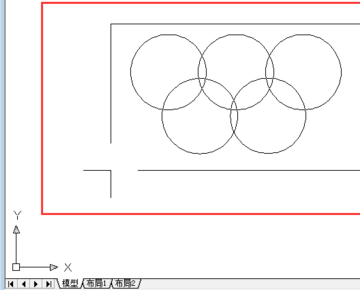
7、最后在新图纸上按下快捷键“Ctrl”+“V”,把复制的内容放置到新图纸里合适的位置,然后鼠标左键点击,如图,最后CAD图纸就从一张图纸复制到另一张图纸上了。
cad一张图复制到另一张图里怎么调成一样大小

  • cad如何分解块
  • CAD如何让字体加粗
  • cad工具栏不见了怎么显示出来
  • cad只读模式怎么改成编辑模式?
  • cad怎么改字体
  • 热门搜索
    脾胃虚弱怎么食疗 spa是什么意思的 人工智能对生活的影响 重生之小资生活 怎么用q币发红包 我的变装生活 夫妻离婚协议怎么写 免冠照片是什么意思 简单生活节 如何制作伴奏