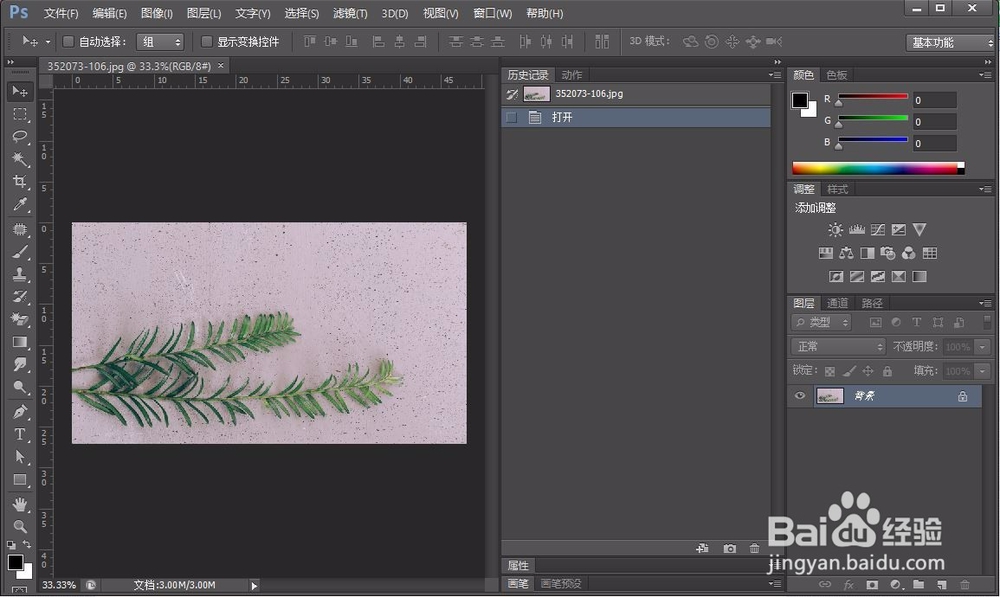
1、首先,打开Photoshop CS6,打开所需要的素材,并且把图片缩放至合适的大小。
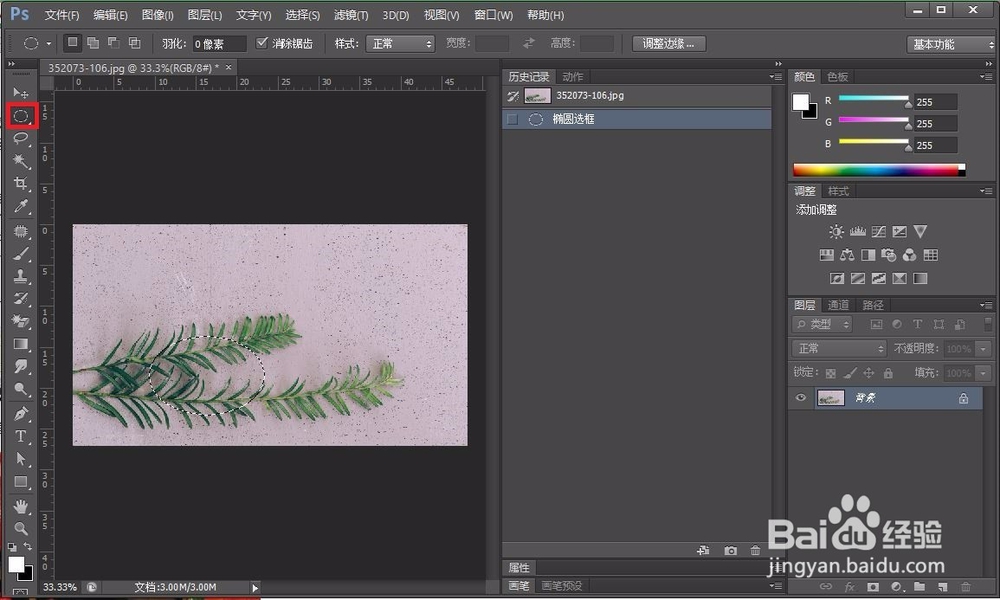
2、选择椭圆选框工具,在图片上绘制一个椭圆。
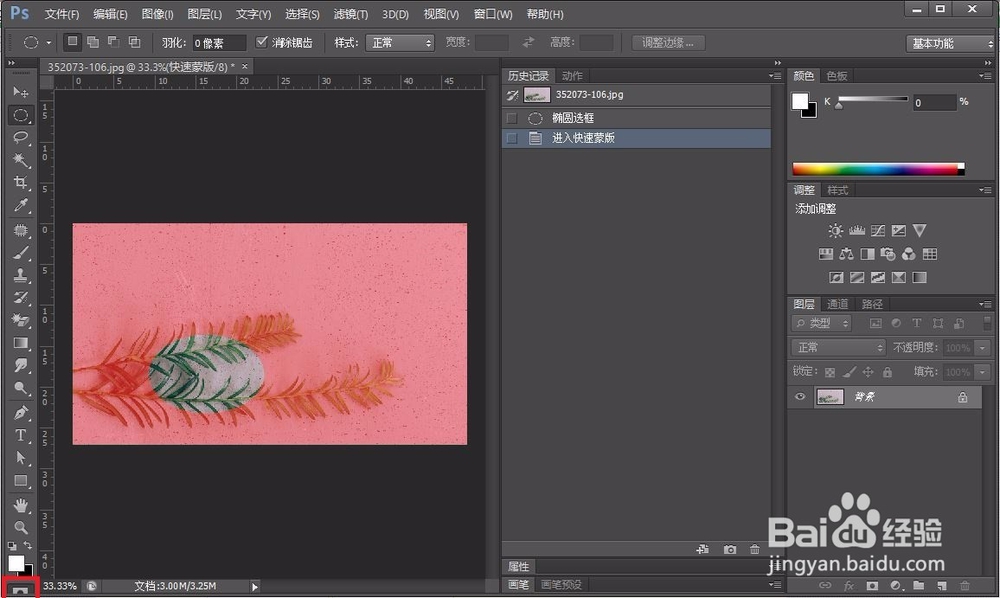
3、选择快速蒙版工具。
4、选择画笔工具,选择63号画笔,调整画笔大小,调整不透明度为100%。
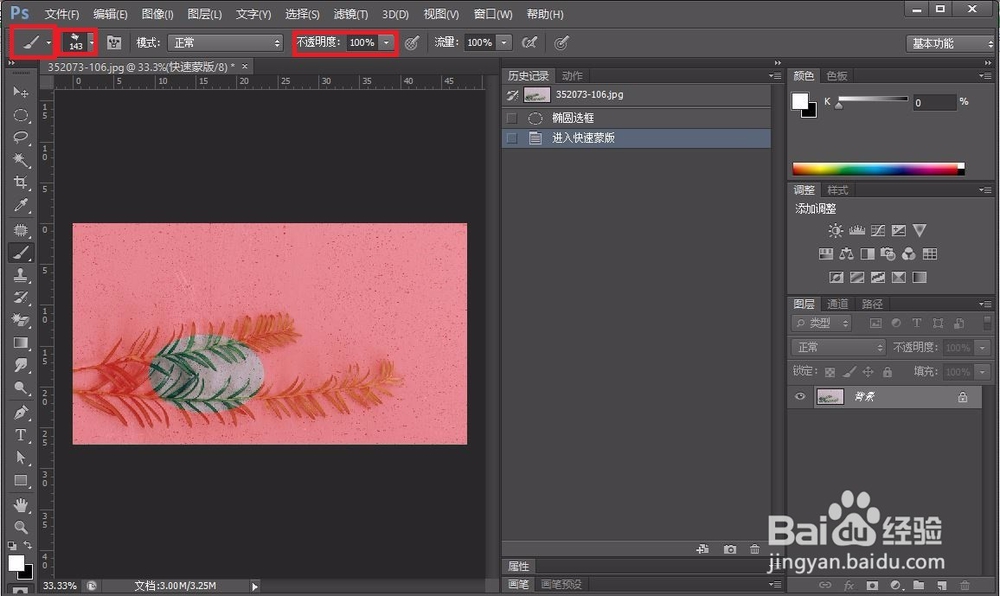
5、用画笔在红色区域涂抹,将自己想要的范围涂抹出来。(前景色设置为白色)
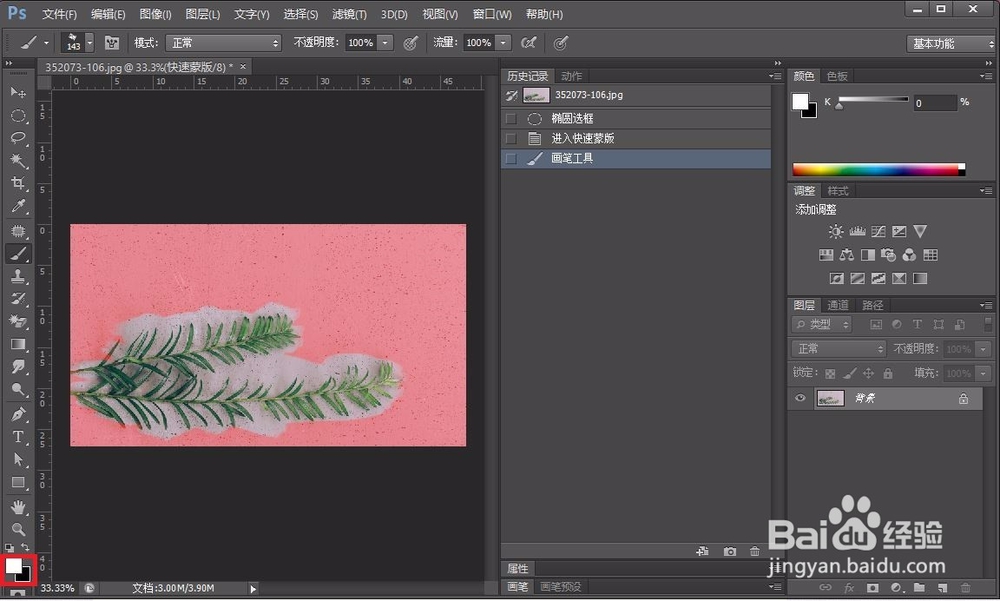
6、再次点击“快速蒙版工具”。
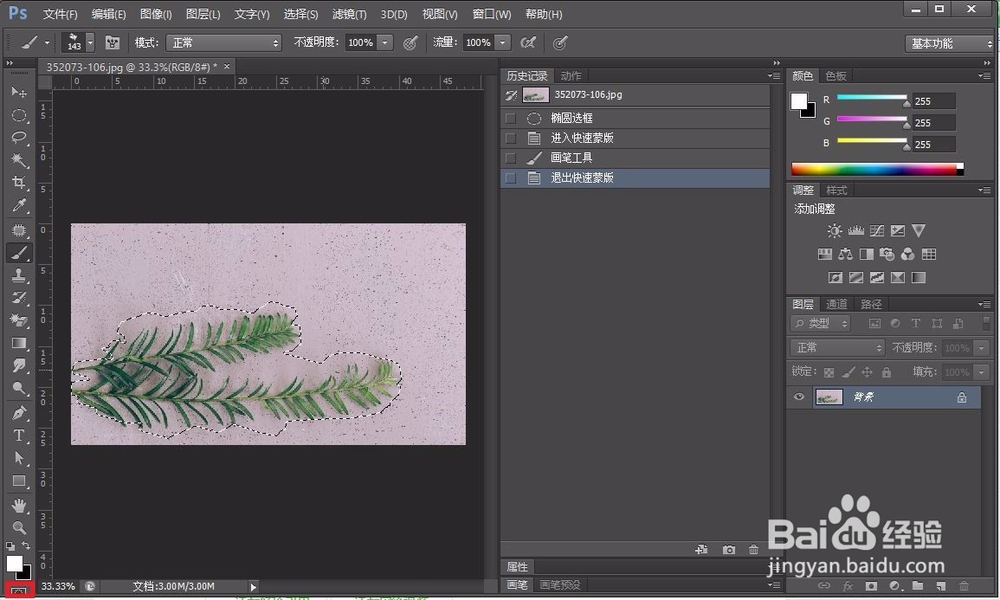
7、点击菜单栏中的“选择”→“反向”。
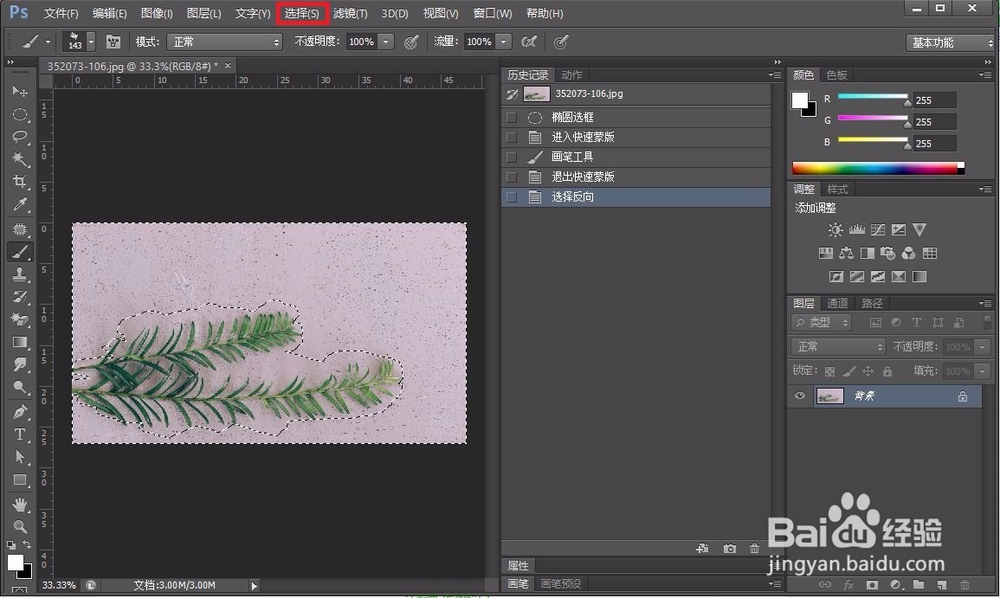
8、选择菜单栏中的“编辑”→“清除”。(背景色设置为白色)
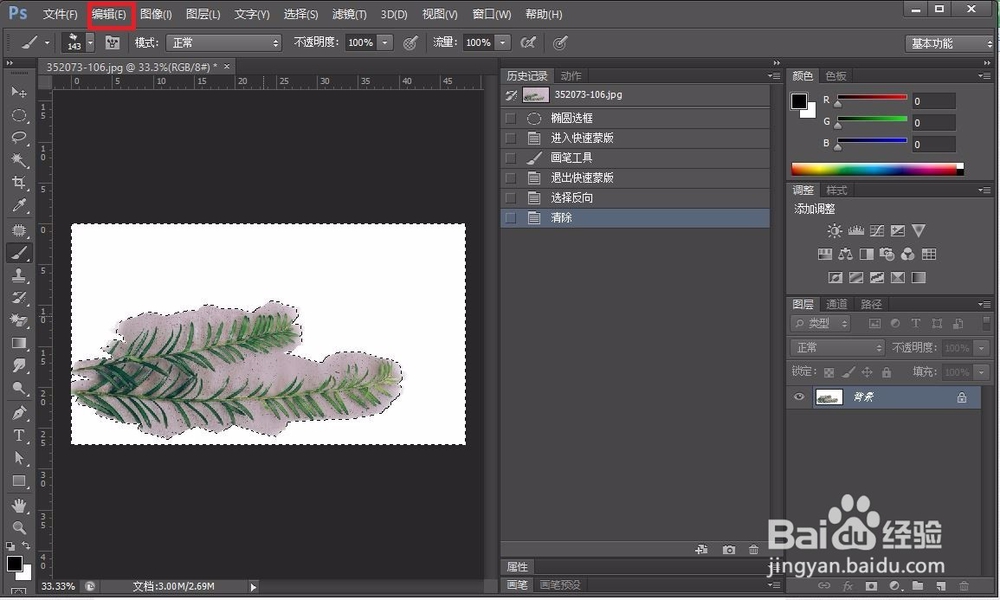
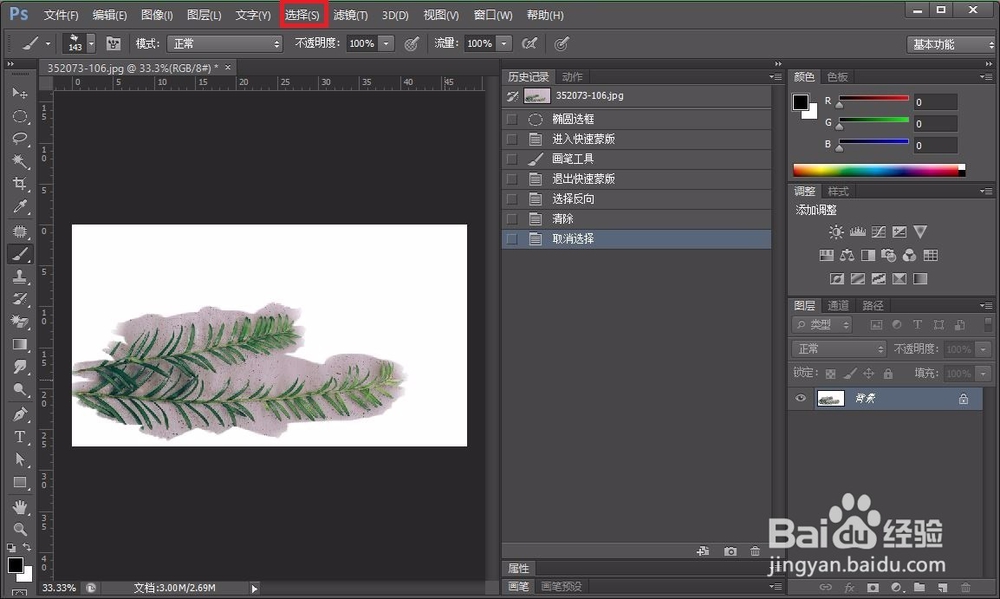
9、点击菜单栏中的“选择”→“取消选择”。图片就完成了。
时间:2026-05-02 16:24:14
1、首先,打开Photoshop CS6,打开所需要的素材,并且把图片缩放至合适的大小。
2、选择椭圆选框工具,在图片上绘制一个椭圆。
3、选择快速蒙版工具。
4、选择画笔工具,选择63号画笔,调整画笔大小,调整不透明度为100%。
5、用画笔在红色区域涂抹,将自己想要的范围涂抹出来。(前景色设置为白色)
6、再次点击“快速蒙版工具”。
7、点击菜单栏中的“选择”→“反向”。
8、选择菜单栏中的“编辑”→“清除”。(背景色设置为白色)
9、点击菜单栏中的“选择”→“取消选择”。图片就完成了。
