wps表格如何创建智能表格

 时间:2026-05-03 09:52:02

1、新建一篇wps表格。如下图:

wps表格如何创建智能表格

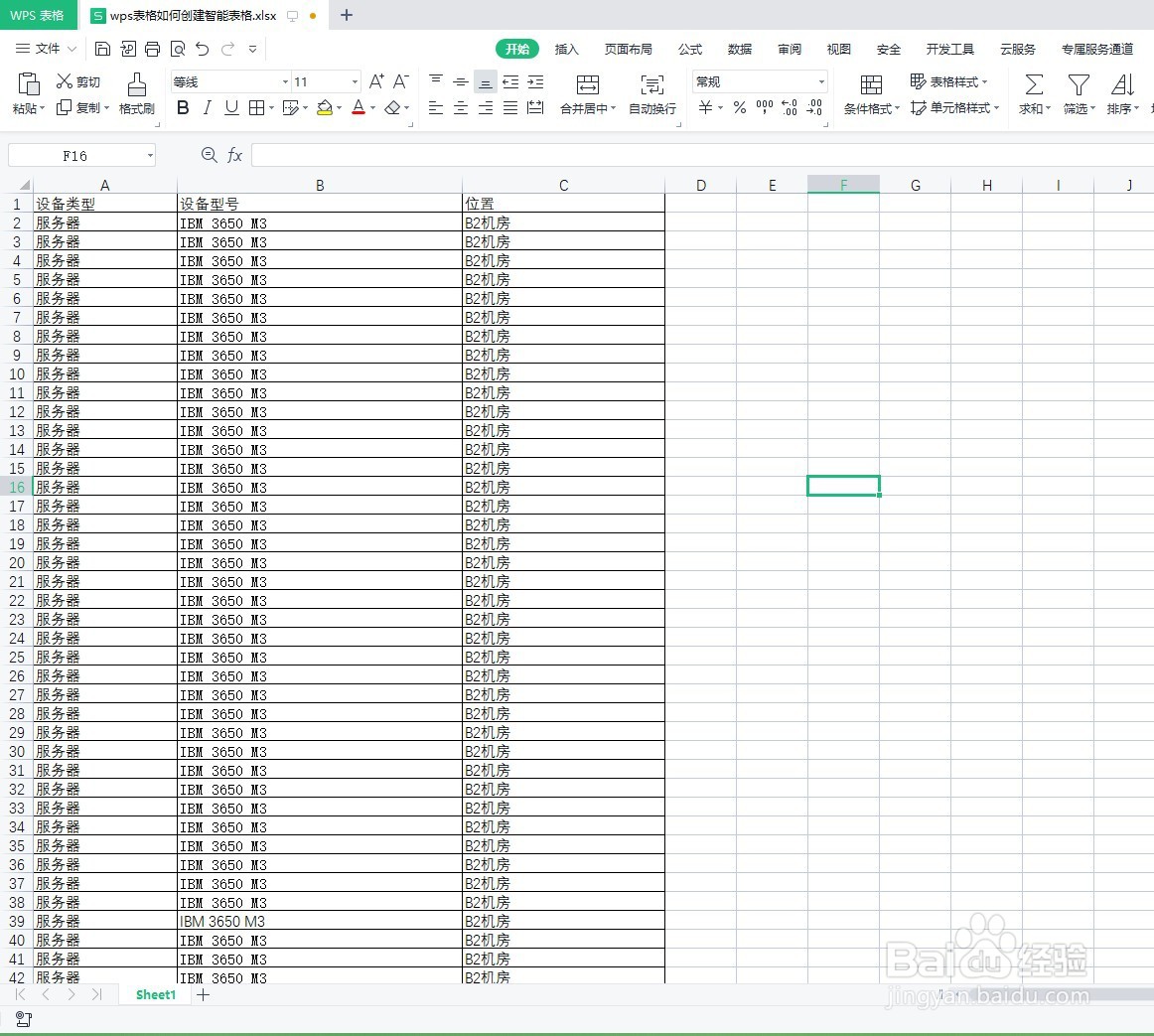
2、在wps表格中制作一份普通区域表格作为示例。如下图:

wps表格如何创建智能表格

3、我们选择wps表格“表格区域”并点击“插入”工具栏中的“表格”。如下图:

wps表格如何创建智能表格

wps表格如何创建智能表格

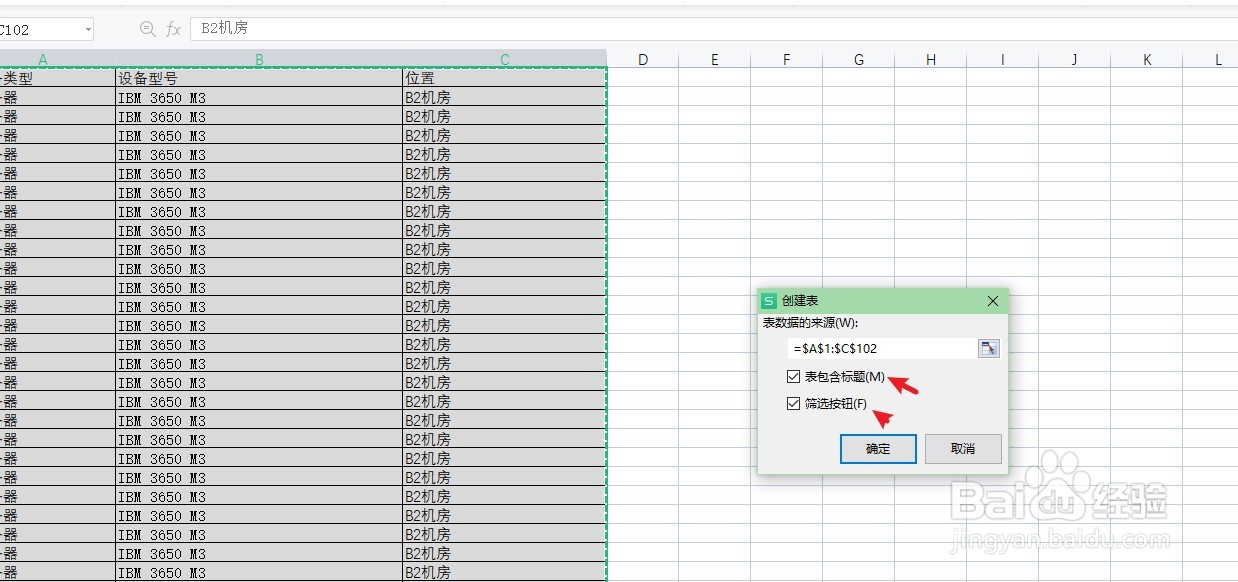
4、在wps表格弹出的对话框中勾选“表包含标题”“筛选按钮”。如下图:

wps表格如何创建智能表格

5、预览wps表格创建智能表格后的效果。如下图:

wps表格如何创建智能表格

6、总结:wps表格如何创建智能表格

(1)新建一篇wps表格

(2)在wps表格中制作一份普通区域表格作为示例

(3)我们选择wps表格“表格区域”并点击“插入”工具栏中的“表格”

(4)在wps表格弹出的对话框中勾选“表包含标题”和“筛选按钮”

(5)预览wps表格创建智能表格后的效果

  • WPS怎么创建查询式动态图表
  • WPS工作表如何按数据大小自动更改字体颜色?
  • WPS表格如何不显示错误值?
  • wps表格数据太多了怎么找到最后一个数据单元格
  • WPS工作表中如何提起时间中的日期部分?
  • 热门搜索
    tata木门怎么样 离婚后户口怎么办 鸡腿饭怎么做 ps怎么羽化 bored怎么读 标志408怎么样 消化不良怎么调理 腰疼怎么办怎么解决 边境牧羊犬怎么训练 窗帘怎么挂