照片小于20k怎么调成大于20k

 时间:2026-04-23 23:25:42

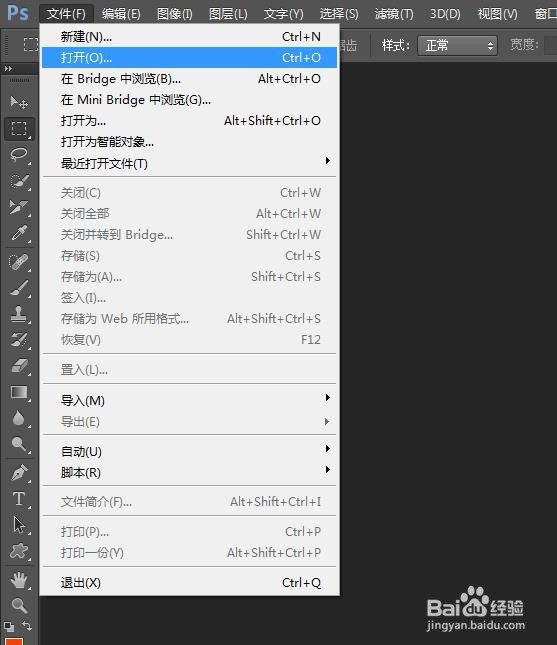
1、第一步:打开电脑上的ps软件,选择菜单栏中的“文件-打开”选项。
照片小于20k怎么调成大于20k

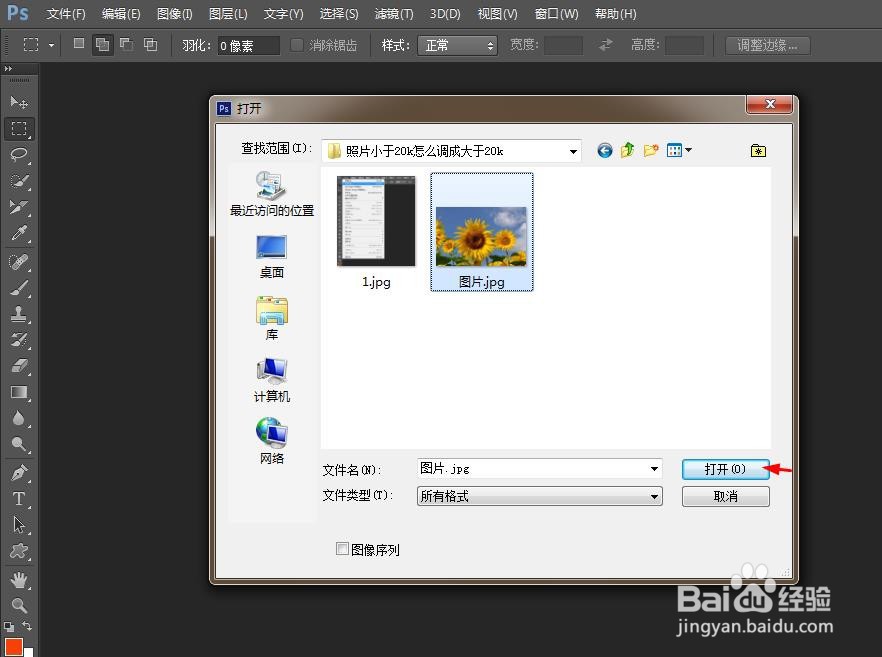
2、第二步:在打开对话框中,选中一张需要调整大小的照片,单击“打开”按钮。
照片小于20k怎么调成大于20k

照片小于20k怎么调成大于20k

3、第三步:选择菜单栏“文件”中的“存储为Web所用格式”。

照片小于20k怎么调成大于20k

4、第四步:在弹出的“存储为Web所用格式”对话框中,单击右上角按钮,选择“优化文件大小”。

照片小于20k怎么调成大于20k

照片小于20k怎么调成大于20k

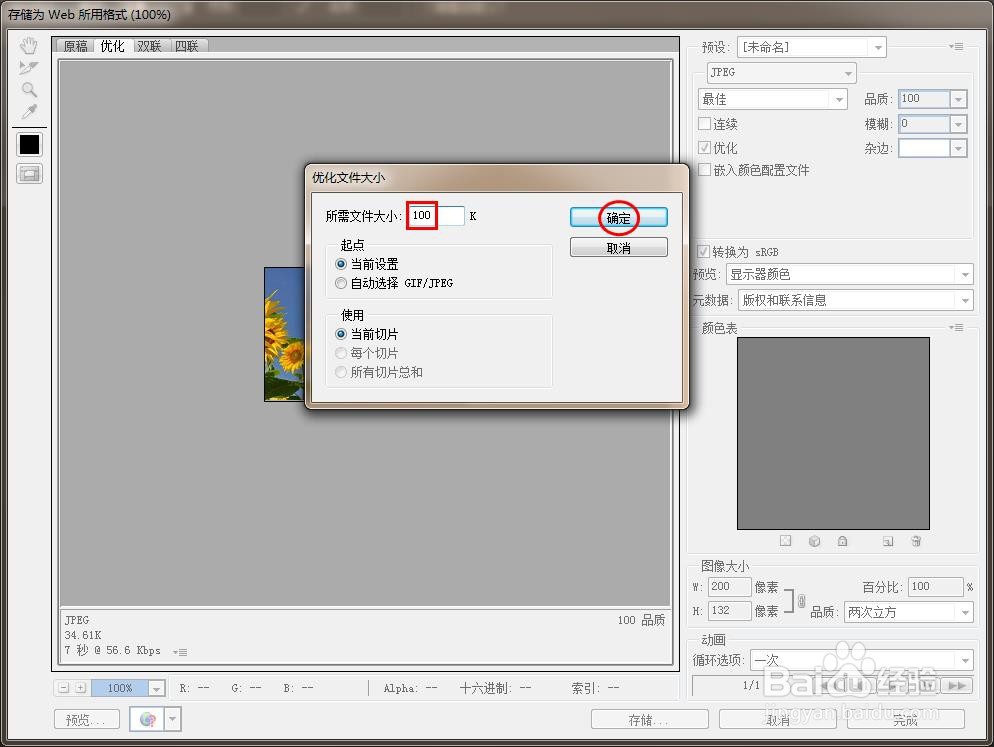
5、第五步:在弹出的“优化文件大小”对话框中,将文件大小设置自己需要的,并单击“确定”按钮。
照片小于20k怎么调成大于20k

6、第六步:在“存储为Web所用格式”对话框中,单击“记住”按钮。

照片小于20k怎么调成大于20k

7、第七步:选择菜单栏中的“文件-存储”选项,将调整好大小的图片保存。

照片小于20k怎么调成大于20k

照片小于20k怎么调成大于20k

  • 将图片(照片)大小修改至20KB以下的简单方法
  • 如何压缩照片至20k
  • 怎么把照片缩小到20kb以下
  • 怎样将照片改为20k大小以内
  • 照片大小怎么改到20k
  • 热门搜索
    钒怎么读 信用卡怎么用 煜字怎么读 菜谱大全做法 黄瓜炒鸡蛋怎么做 胆囊炎是怎么引起的 vivo手机怎么分屏 西兰花怎么做好吃 白菜水饺馅的做法 陈述句怎么改