1、首先我们来打开自己所使用的3ds Max软件,我的如图是2018版的

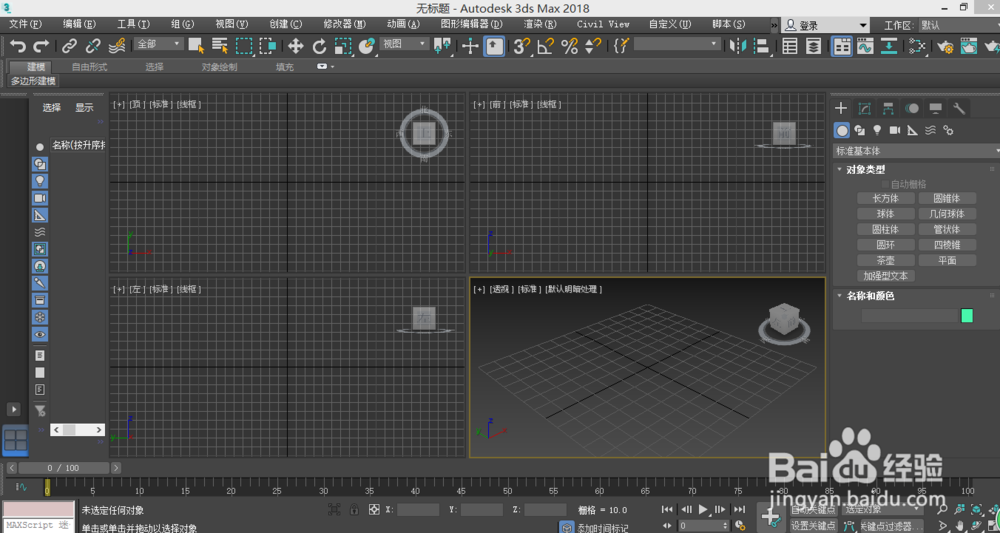
2、打开3ds Max以后的操作界面往往都会略有不同,但是不会影响我们的具体操作,这与我们使用的3ds Max版本有很大的关系
3、从最上面的主菜单栏中来找到创建选项,打开创建以后就可以看到AEC对象,我们介绍的楼梯就在AEC中,打开以后就可以看到里面有很多种楼梯,如图

4、楼梯分为4种,我们先来介绍其中的1中直线楼梯,操作方法很简单,选择直线楼梯以后在操作界面点击鼠标左键,再进行拉伸,知道出现完整的楼梯为止,如图

5、接下来我们再来介绍一下其中的两种楼梯,分别为L型楼梯和U型楼梯,操作方法和直线楼梯一样,都是点击鼠标左键进行拉伸,如图


6、最后我再来介绍一下螺旋楼梯,螺旋楼梯我认为是最好看的楼梯,个人比较喜欢螺旋楼梯,但是也要根据自己的使用情况来选择

