1、打开PS6,打开图片

2、按Ctrl+J复制图层
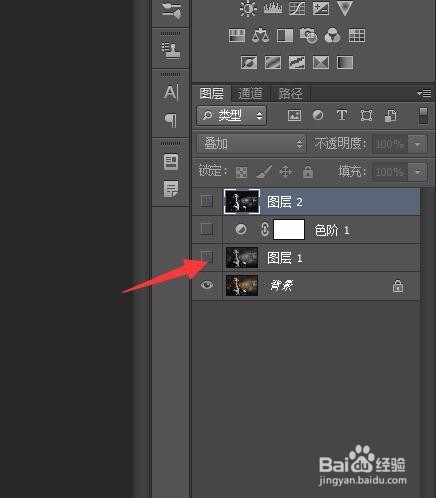
3、点击“图像”-“调整”-“去色”

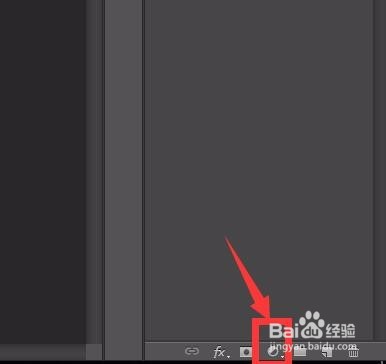
4、点击图层面板下面的“创建新的填充或调整图层”,选择“色阶”
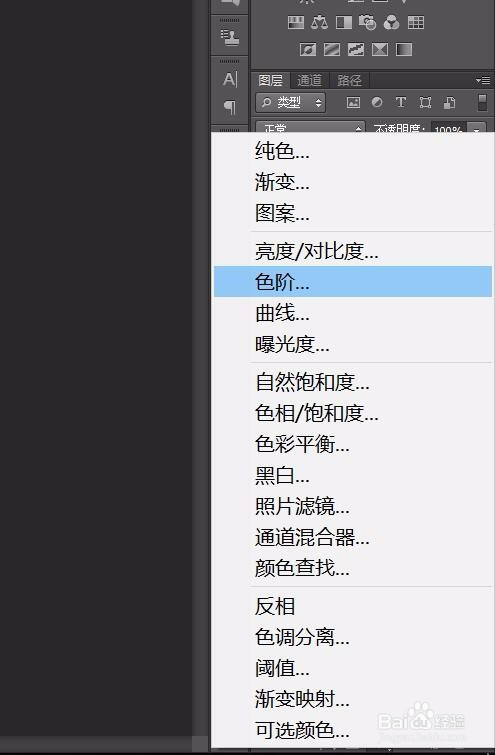
5、设置数值
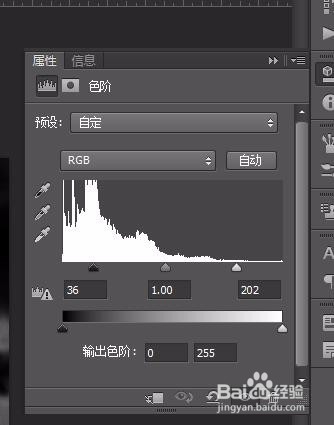
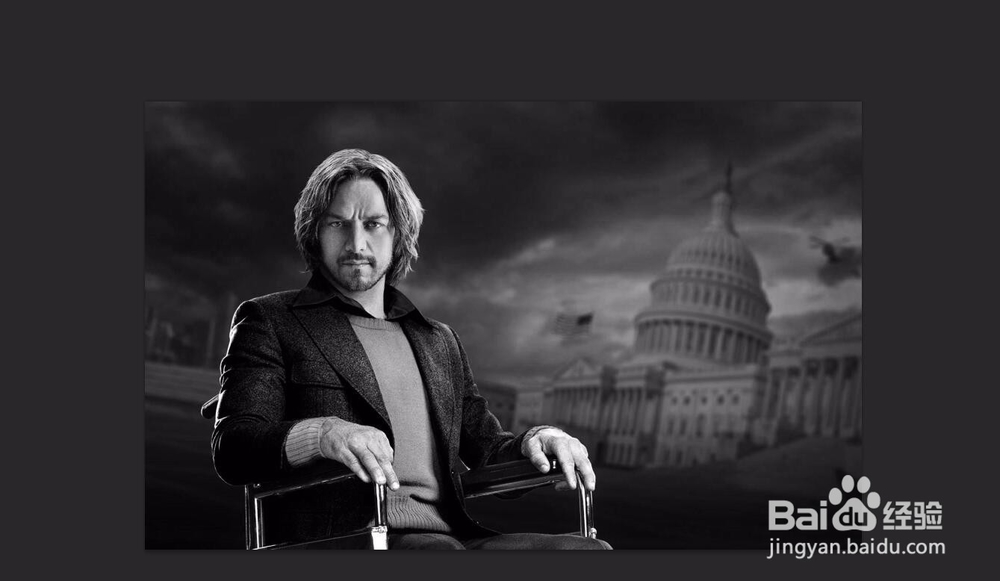
6、得到下面的效果图

7、把图层混合模式改为叠加
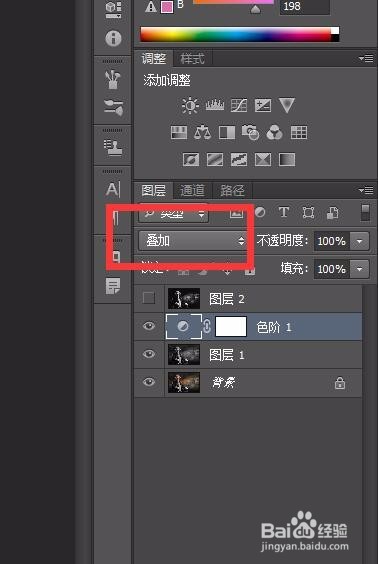
8、得到下面的效果图

9、按shift+alt+ctrl+E 盖印图片

10、点击“滤镜”-“杂色”-“添加杂色”,设置数值

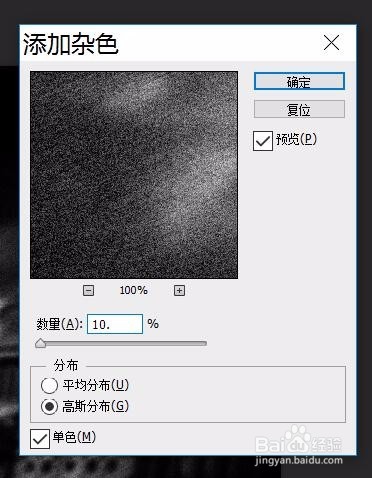
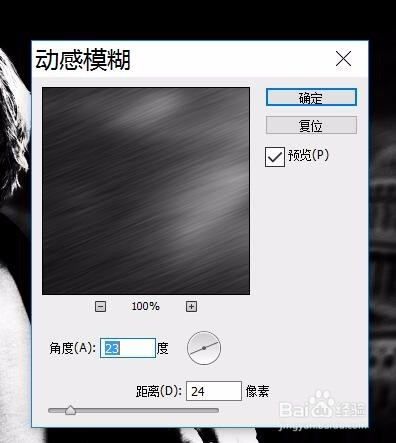
11、点击“滤镜”-“模糊”-“动感模糊”,设置数值
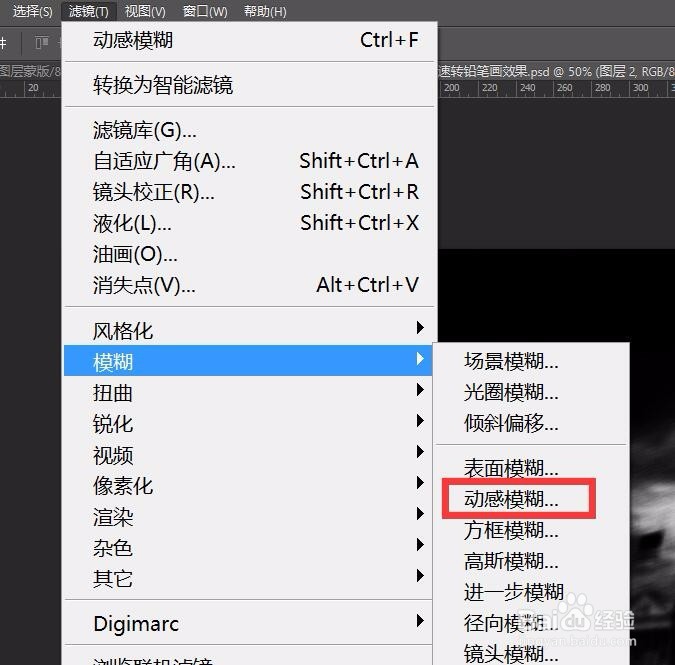
12、把图层混合模式改为叠加

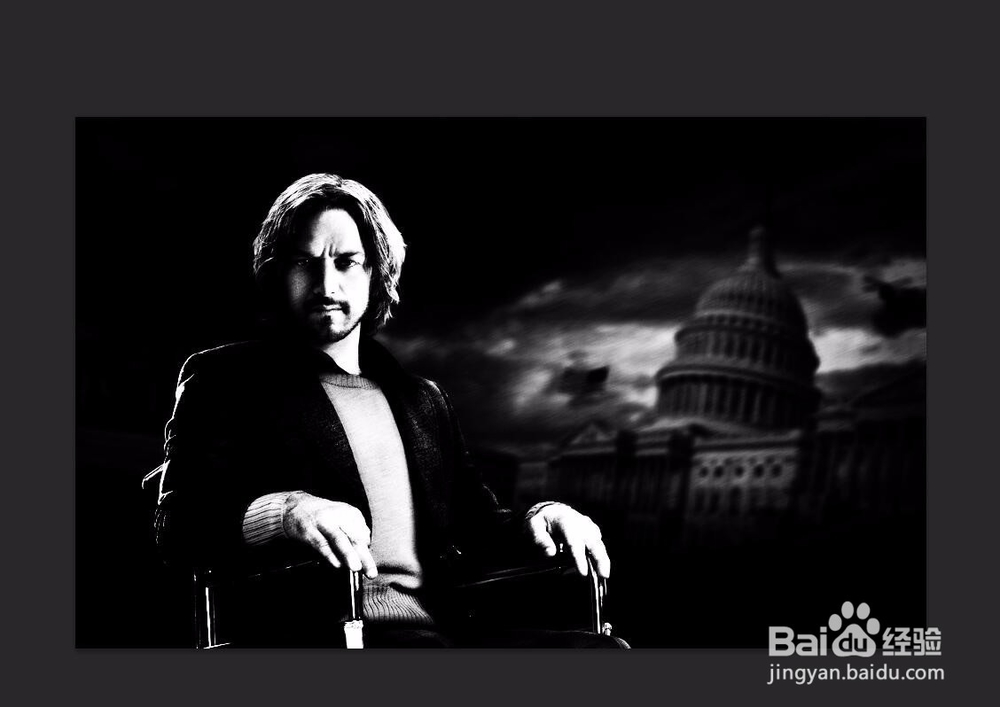
13、这样就完成了
时间:2026-04-22 05:53:52
1、打开PS6,打开图片
2、按Ctrl+J复制图层
3、点击“图像”-“调整”-“去色”
4、点击图层面板下面的“创建新的填充或调整图层”,选择“色阶”
5、设置数值
6、得到下面的效果图
7、把图层混合模式改为叠加
8、得到下面的效果图
9、按shift+alt+ctrl+E 盖印图片
10、点击“滤镜”-“杂色”-“添加杂色”,设置数值
11、点击“滤镜”-“模糊”-“动感模糊”,设置数值
12、把图层混合模式改为叠加
13、这样就完成了
