如何在word中插入页眉和页脚?

 时间:2026-04-21 19:30:05

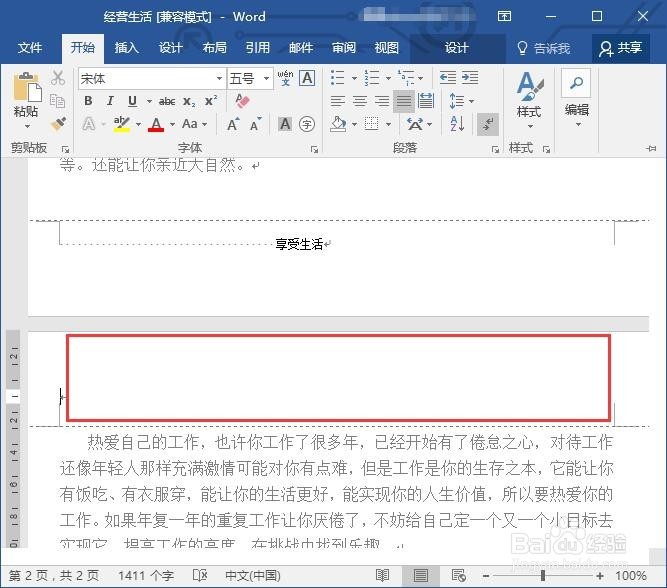
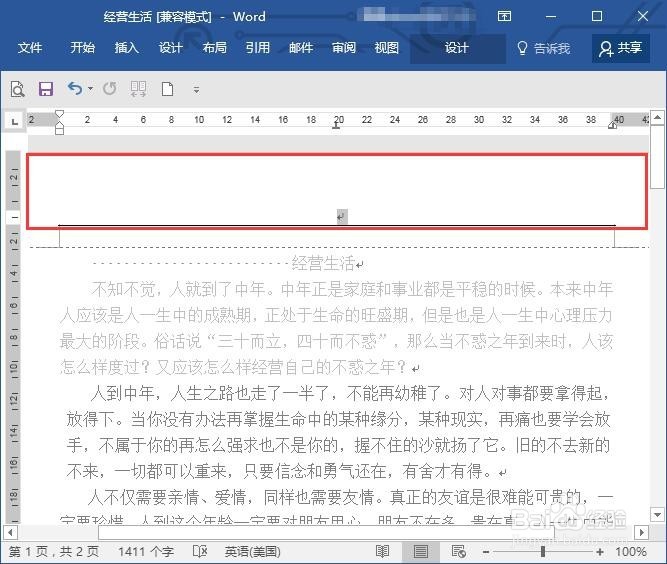
1、双击“页头空白位置”。

如何在word中插入页眉和页脚?

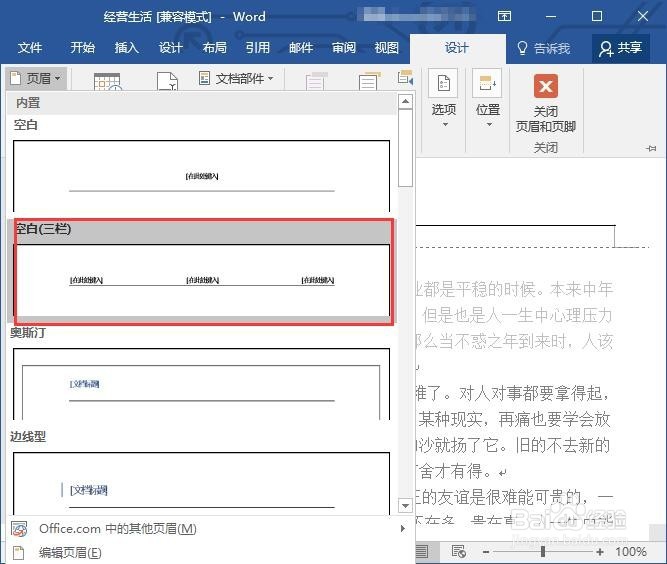
2、word自动跳转至“页眉和页脚工具设计“,启动插入页面命令,以图中选择的页眉样式为例。
如何在word中插入页眉和页脚?

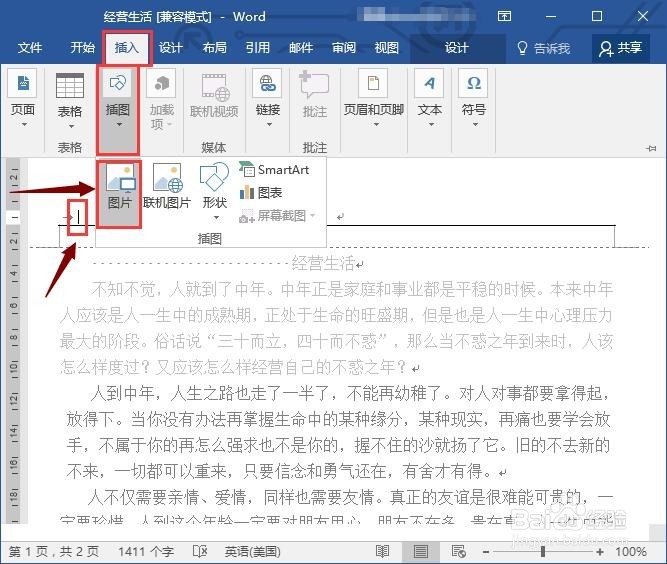
3、将光标定位在眉页第一栏位置,我们可以输入文本,也可以插入图片。我们来插入图片。
如何在word中插入页眉和页脚?

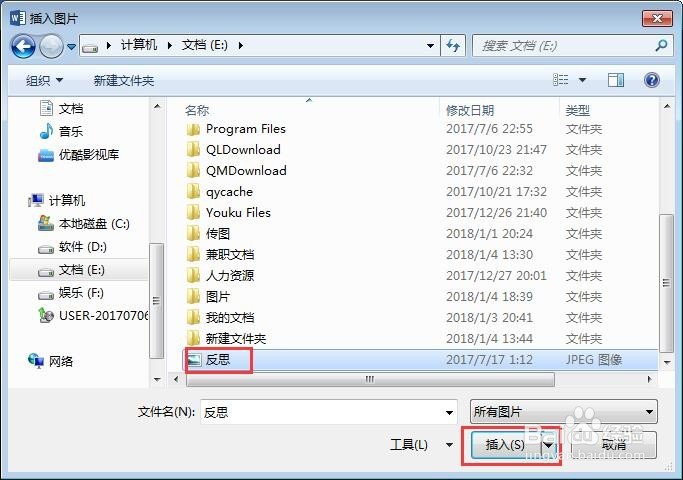
4、选择一个图片,点击插入。

如何在word中插入页眉和页脚?

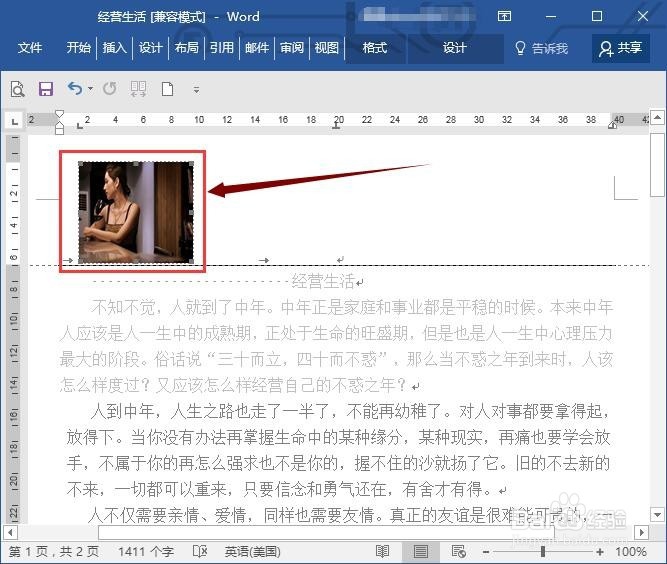
5、效果如图,我们还可以调整图片大小。

如何在word中插入页眉和页脚?

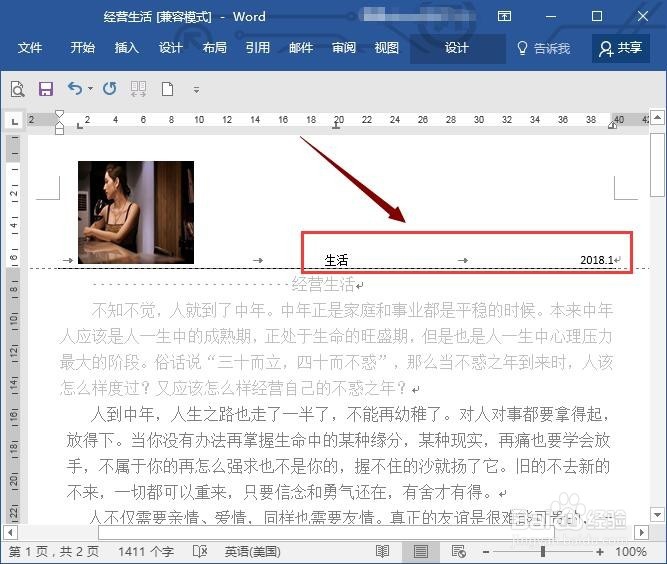
6、在页眉的另外两栏中输入文本内容,完成页眉的编辑。

如何在word中插入页眉和页脚?

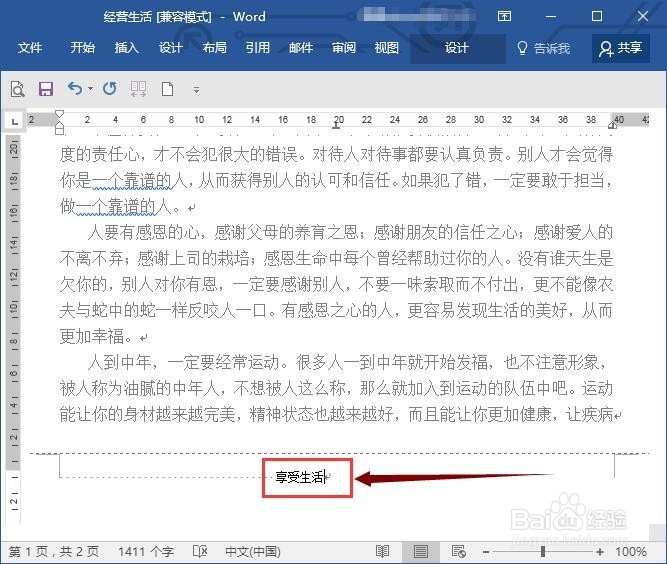
7、拖拉滚动条,移至文档页脚区域,编辑页脚,以图中所示文本为例。

如何在word中插入页眉和页脚?

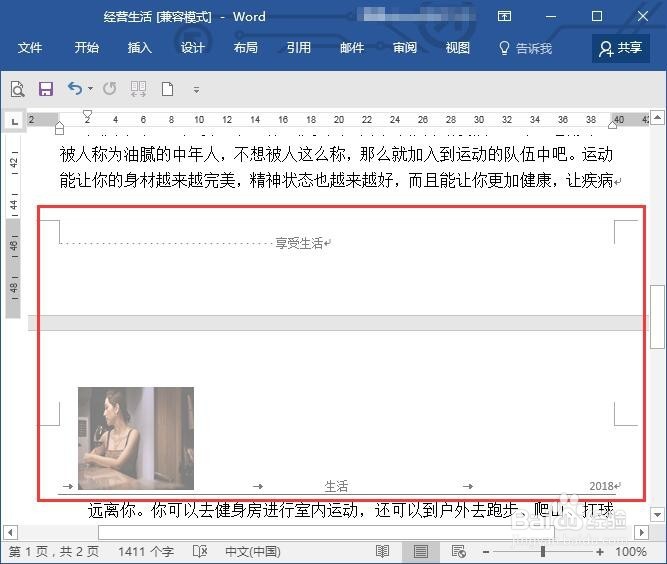
8、在文档正文区域双击,就退出了。如图,这就是编辑完成后的效果。

如何在word中插入页眉和页脚?

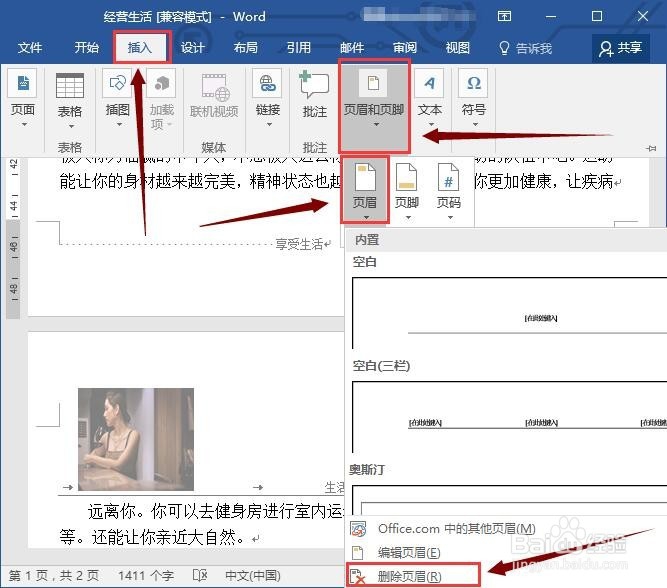
9、接着单击页眉中的”删除页眉“选项。

如何在word中插入页眉和页脚?

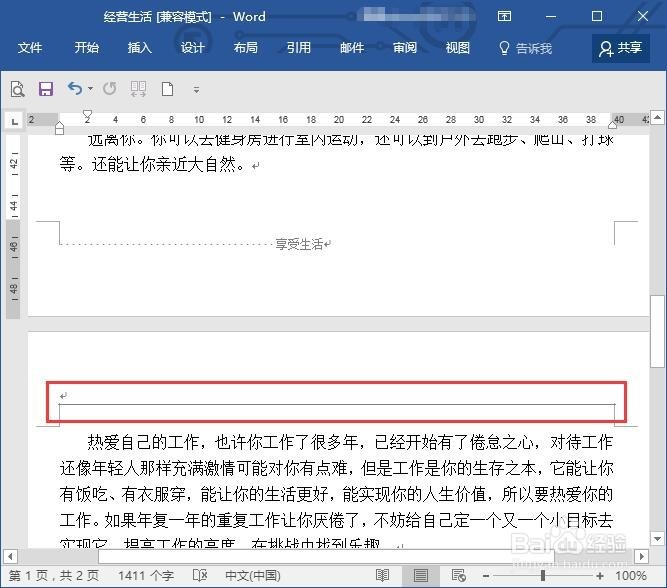
10、如图,页眉内容已经删除,但还有一条多余的页眉横线,接下来将其删除。

如何在word中插入页眉和页脚?

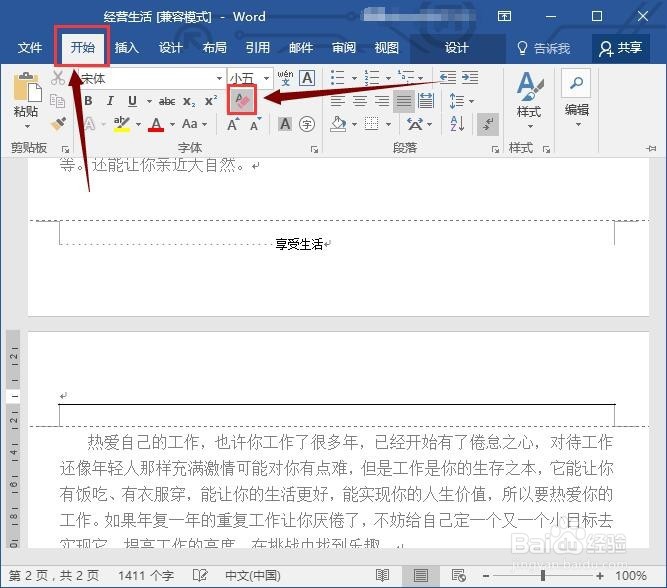
11、用鼠标双击如图的页眉区域,然后点击”清除所有格式“。

如何在word中插入页眉和页脚?

12、如图,双击文档正文任意位置,多余的页眉横线已经删除。

如何在word中插入页眉和页脚?

  • 手工制图大赛策划书
  • Sats 到底什么意思
  • word文档从某一页开始设置页码的步骤
  • acess的基本查询。
  • 告诉你哪里生病了揭示脸上各处长痘的原因
  • 热门搜索
    记录的近义词 女宝宝发型 感冒发烧不能吃什么 平安贷款怎么样 怎么理财才能存钱 皛怎么读 安琪酵母怎么用 慢性前列腺炎怎么治 cf怎么调烟雾头 怎么调整照片大小