1、第一步,打开电脑版钉钉工作中心,点击开启视频会议。如下图所示。

2、第二步,进入钉钉视频会议准备界面后,点击左下角的立即开会,如下图所示。

3、然后,我们就可以预览视频会议状态了,单击下方的开始开会,如下图所示。
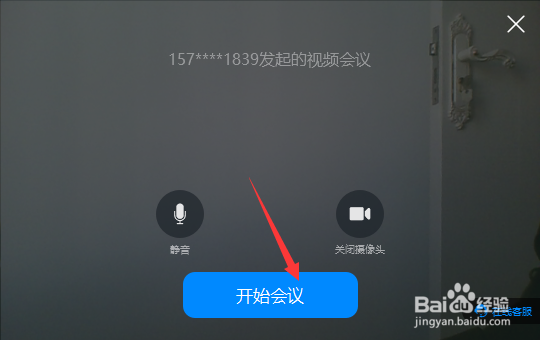
4、这样,电脑会自动调用摄像头,我们点击左侧的关闭摄像头图标,如下图所示。

5、在钉钉视频会议界面,我们就不会出现在屏幕上,点击即可。如下图所示。

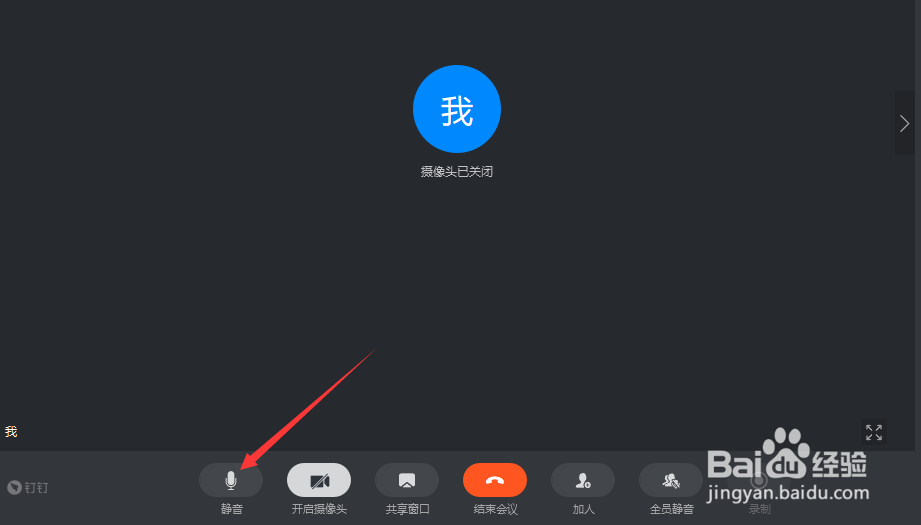
6、此时,电脑还是会调用麦克风,点击左下角的麦克风即可关闭麦克风,如下图所示。
时间:2026-05-08 05:53:15
1、第一步,打开电脑版钉钉工作中心,点击开启视频会议。如下图所示。
2、第二步,进入钉钉视频会议准备界面后,点击左下角的立即开会,如下图所示。
3、然后,我们就可以预览视频会议状态了,单击下方的开始开会,如下图所示。
4、这样,电脑会自动调用摄像头,我们点击左侧的关闭摄像头图标,如下图所示。
5、在钉钉视频会议界面,我们就不会出现在屏幕上,点击即可。如下图所示。
6、此时,电脑还是会调用麦克风,点击左下角的麦克风即可关闭麦克风,如下图所示。
