1、首先,我们打开一个班级成绩的Excel表格

2、点击第一位同学的平均分单元格,选择【公式】

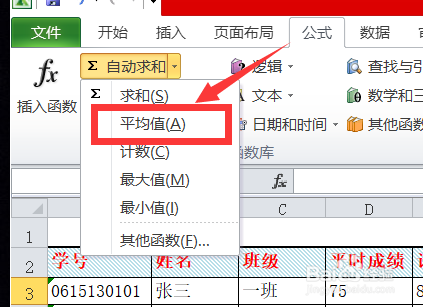
3、在公式中找到自动求和,我们点击【自动求和】后面的小箭头,选择【平均值】
4、然后就会自动选择成绩,但是他选择的多了一个平时成绩,这里我们只需要求4门课程的平均分,所以我们要用鼠标把第一位同学的4门课程的成绩选中


5、按回车键就能求出平均分了,然后我们把鼠标放到单元格右下角,鼠标变成一个黑色十字形状后点击不用向下拉,一直到最后一名同学的平均分

6、这时所有人的平均分就都出来了

7、总结:
1.首先,我们打开一个班级成绩的Excel表格;
2.点击第一位同学的平均分单元格,选择【公式】;
3.在公式中找到自动求和,我们点击【自动求和】后面的小箭头,选择【平均值】;
4.然后就会自动选择成绩,但是他选择的多了一个平时成绩,这里我们只需要求4门课程的平均分,所以我们要用鼠标把第一位同学的4门课程的成绩选中;
5.按回车键就能求出平均分了,然后我们把鼠标放到单元格右下角,鼠标变成一个黑色十字形状后点击不用向下拉,一直到最后一名同学的平均分;
6.这时所有人的平均分就都出来了。
