1、单击图表内的任意位置以显示“图表工具”。
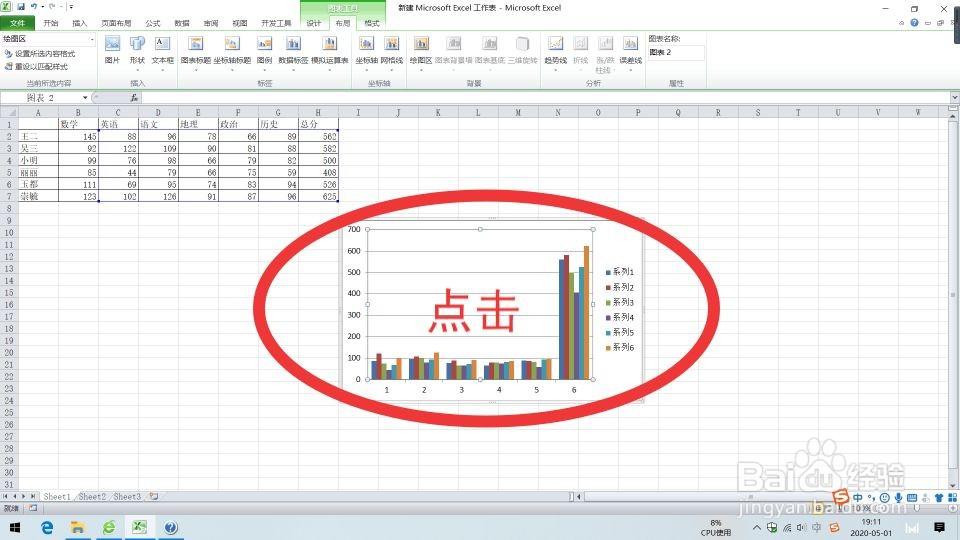
2、在“格式”选项卡上的“当前选择”组中,单击“图表元素”框中的箭头,然后单击所需的图表元素。

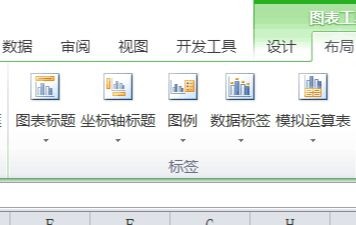
3、在“布局”选项卡上的“标签”组中,单击与所选图表元素相对应的图表元素按钮,然后单击所需的布局选项。
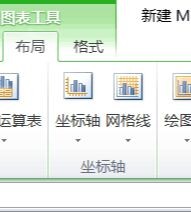
4、在“布局”选项卡上的“坐标轴”组中,单击与所选图表元素相对应的图表元素按钮,然后单击所需的布局选项。
5、在“布局”选项卡上的“背景”组中,单击与所选图表元素相对应的图表元素按钮,然后单击所需的布局选项。

时间:2026-05-11 17:44:44
1、单击图表内的任意位置以显示“图表工具”。
2、在“格式”选项卡上的“当前选择”组中,单击“图表元素”框中的箭头,然后单击所需的图表元素。
3、在“布局”选项卡上的“标签”组中,单击与所选图表元素相对应的图表元素按钮,然后单击所需的布局选项。
4、在“布局”选项卡上的“坐标轴”组中,单击与所选图表元素相对应的图表元素按钮,然后单击所需的布局选项。
5、在“布局”选项卡上的“背景”组中,单击与所选图表元素相对应的图表元素按钮,然后单击所需的布局选项。
