奥维地图中绘制的图形如何导出到CAD中

 时间:2026-02-18 16:51:21

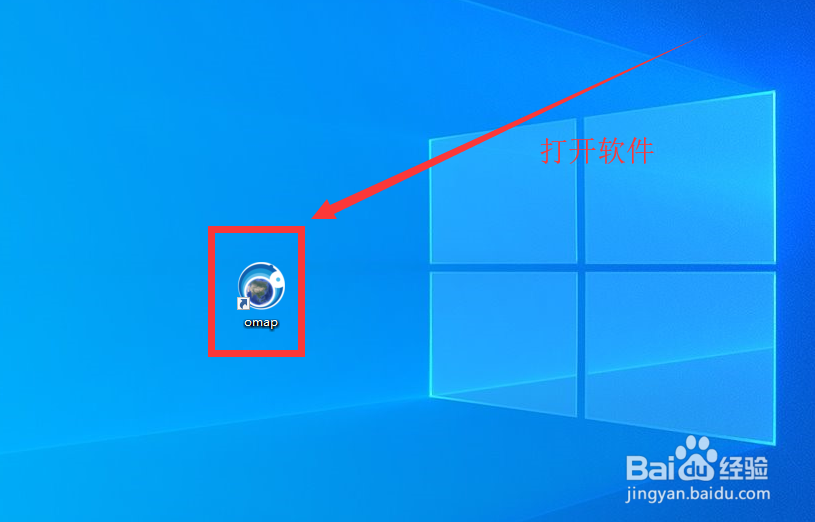
1、首先,打开我们安装的奥维地图软件,如图所示。
奥维地图中绘制的图形如何导出到CAD中

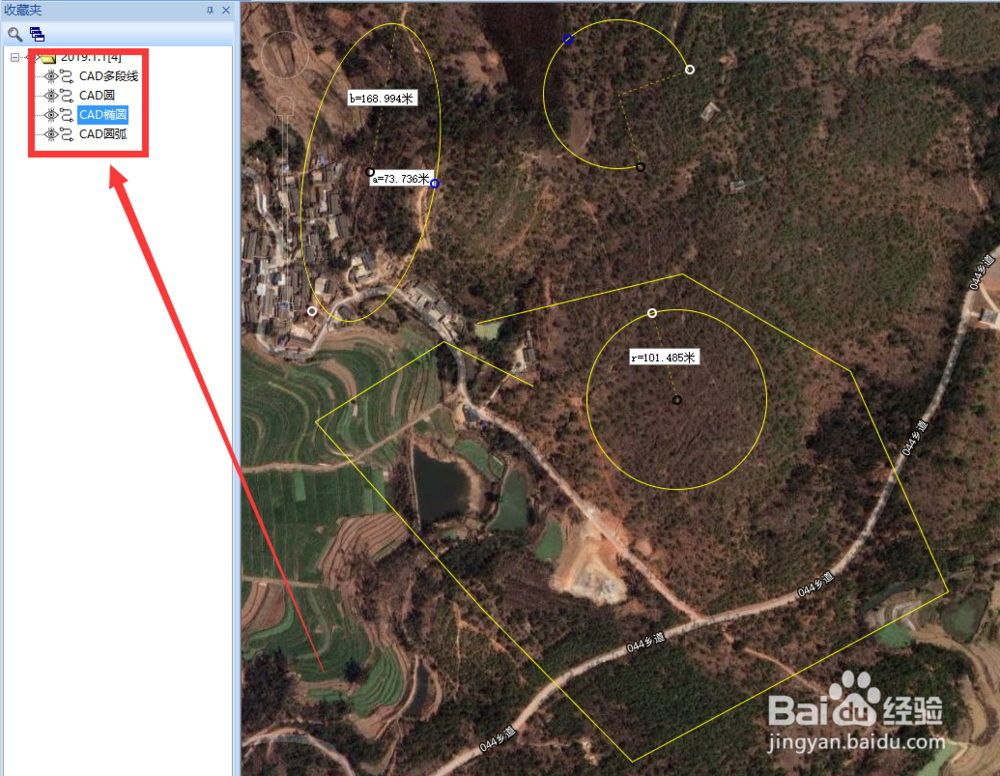
2、然后,比如我们在奥维地图中绘制了一些如图所示的多段线、圆、椭圆之类的,如图所示。
奥维地图中绘制的图形如何导出到CAD中

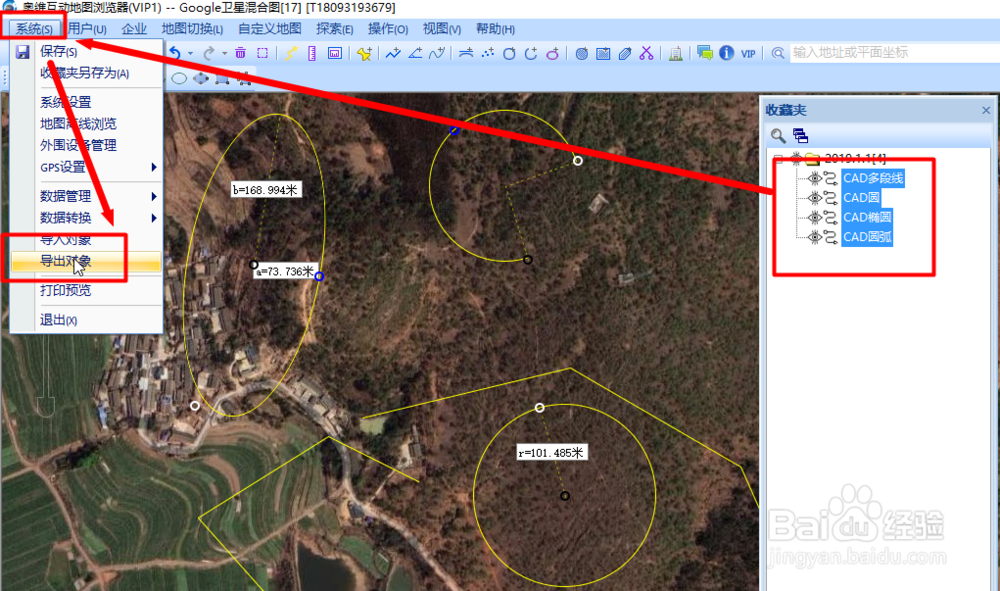
3、其次,同时选中要导出的图元,点击左上角系统,选择到处对象,如图所示。

奥维地图中绘制的图形如何导出到CAD中

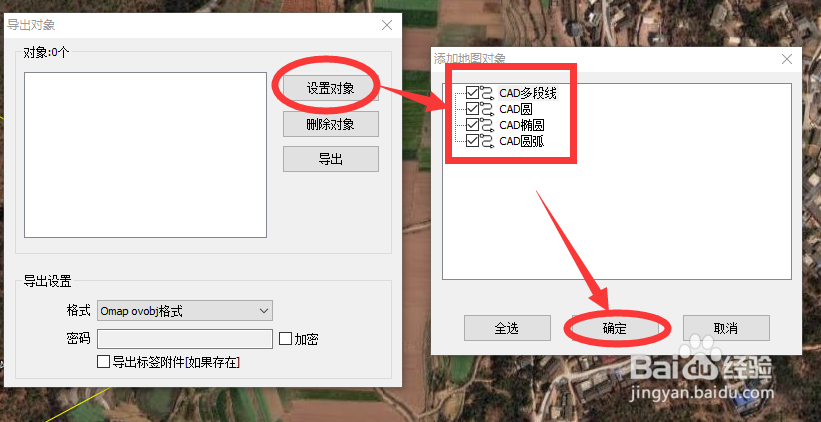
4、接下来,在导出对象对话框选择设置对象,选择要导出的图元,点击确定,如图所示。
奥维地图中绘制的图形如何导出到CAD中

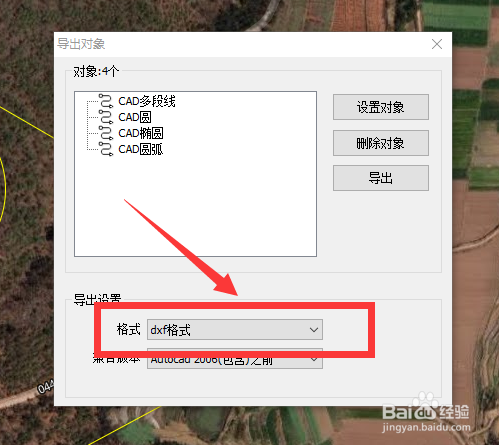
5、再接下来,在导出对象对话框导出格式选择.dxf格式,完了点击导出,如图所示。
奥维地图中绘制的图形如何导出到CAD中

6、再接下来,选择保存路径,并命名保存名称,点击保存,如图所示。

奥维地图中绘制的图形如何导出到CAD中

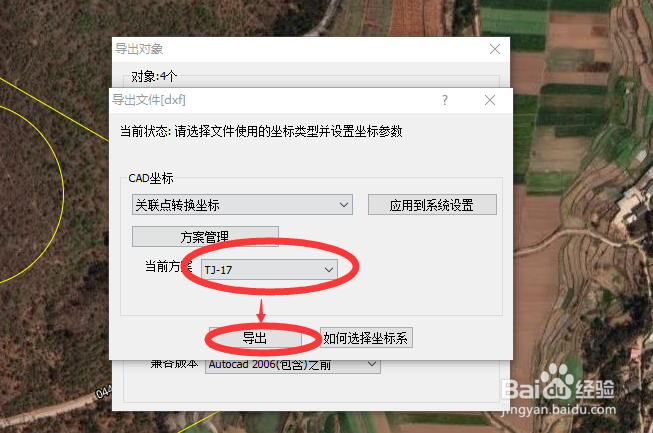
7、最后,选择关联点方案,点击导出,然后就会在之前的保存路径导出dxf图形,可以用CAD打开,如图所示。
奥维地图中绘制的图形如何导出到CAD中

  • cad表格导出到excel
  • 怎样将平面坐标导入到CAD里
  • CAD怎么通过UCS命令设置坐标轴方向
  • CAD怎么替换文字
  • 如何导成探索者的图层和字体
  • 热门搜索
    怎么注册谷歌邮箱 鱼纹身图案大全图片 天安车险怎么样 动物简笔画大全 阿魏钓鱼怎么用 羊杂的做法大全 网络营销怎么做 脸型大全 评剧大全 淘宝账单怎么查