1、打开桌面上的PowerPoint(小编使用的是PowerPoint 2016版本)。

2、新建空白演示文稿。

3、在页面上绘制好图形。

4、绘制好图形之后,菜单栏会出现【格式】菜单,选中图形,点击【格式】菜单里的【编辑形状】。

5、在下拉列表里选择【编辑顶点】。

6、点击【编辑顶点】之后,图形进入编辑状态,就可以通过鼠标点击拖动来调整图形的顶点了。

7、还可以编辑方向杆改变顶点的弧度。
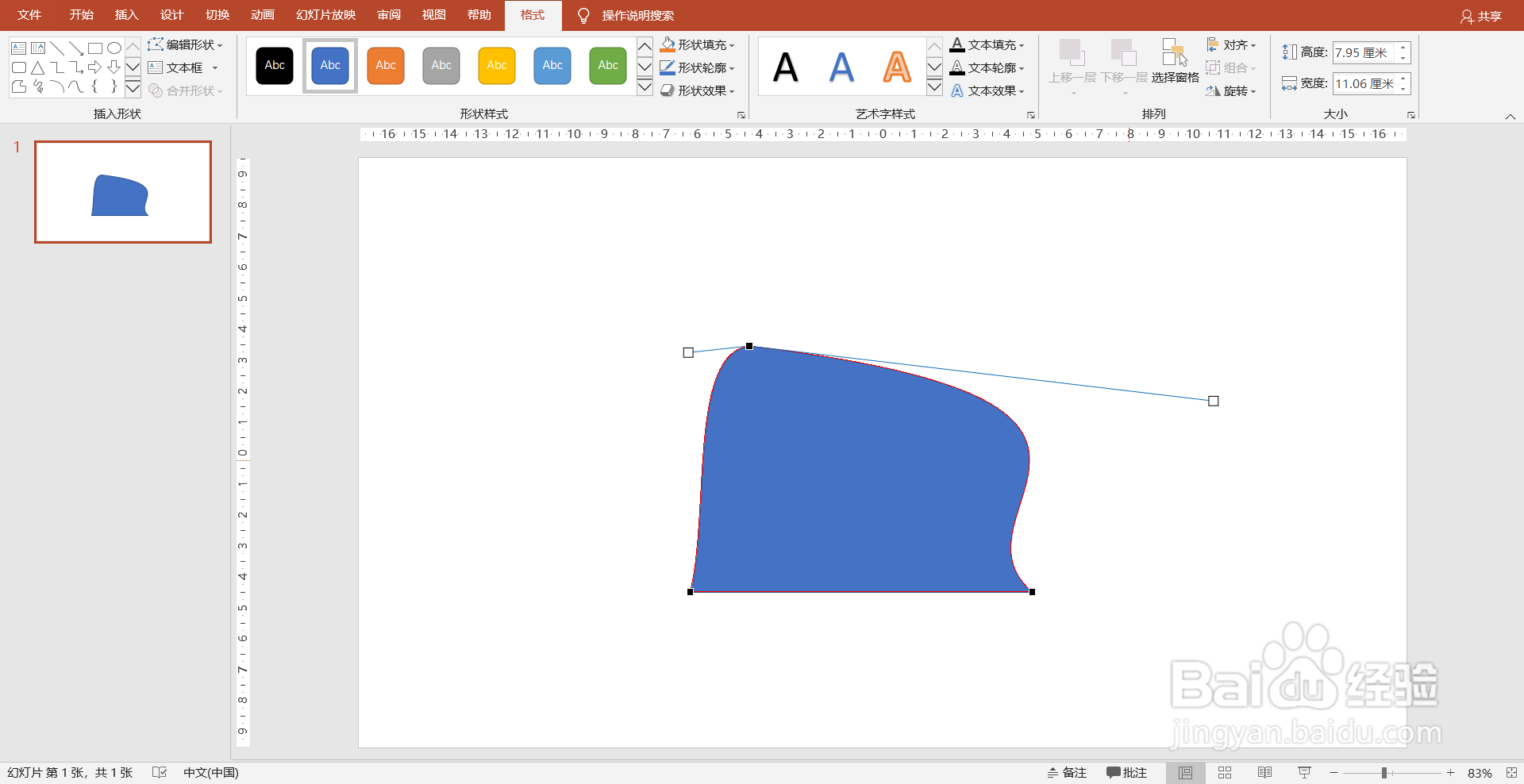
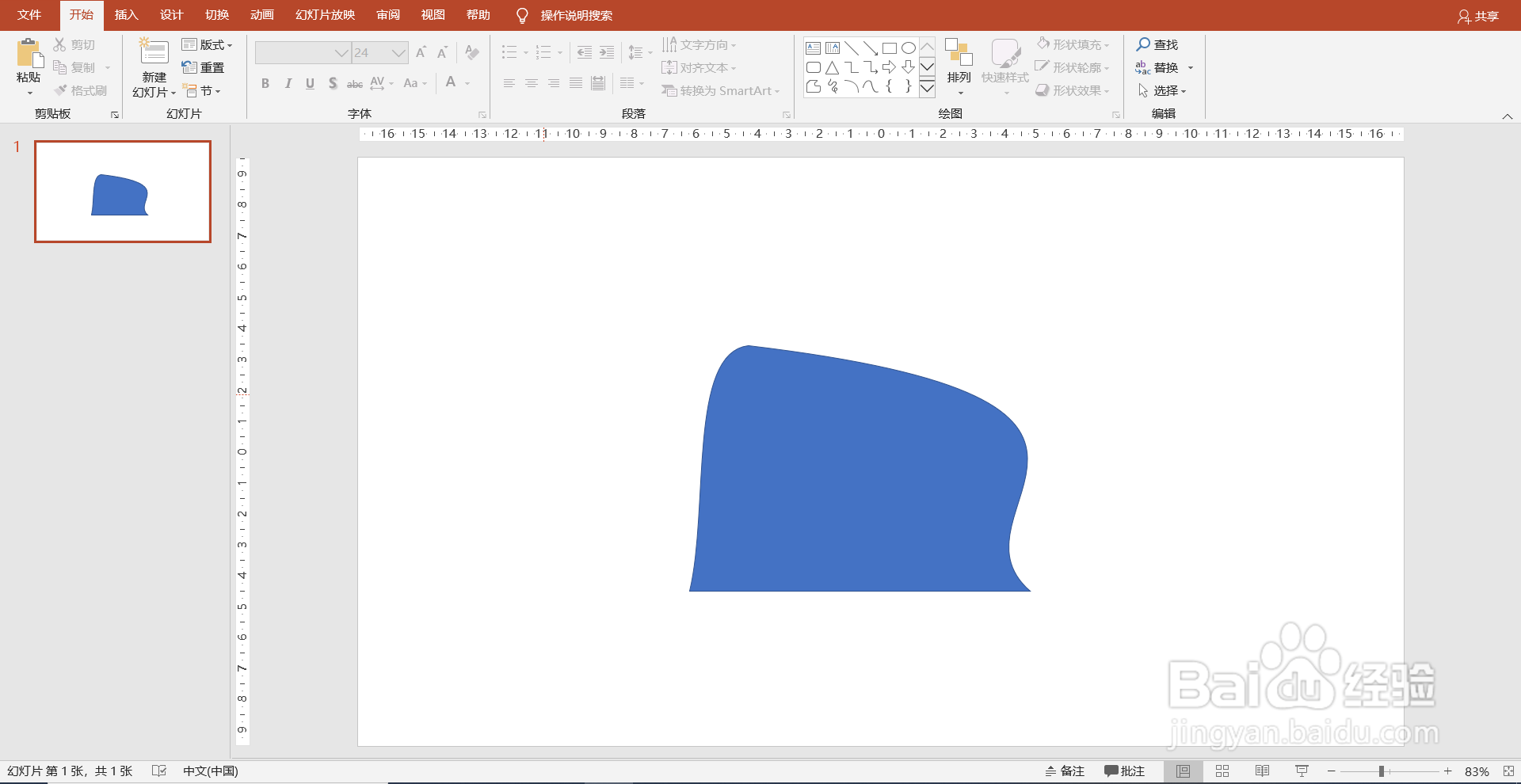
8、编辑好之后,点击空白处就可以退出编辑状态了。
时间:2026-04-22 14:58:25
1、打开桌面上的PowerPoint(小编使用的是PowerPoint 2016版本)。
2、新建空白演示文稿。
3、在页面上绘制好图形。
4、绘制好图形之后,菜单栏会出现【格式】菜单,选中图形,点击【格式】菜单里的【编辑形状】。
5、在下拉列表里选择【编辑顶点】。
6、点击【编辑顶点】之后,图形进入编辑状态,就可以通过鼠标点击拖动来调整图形的顶点了。
7、还可以编辑方向杆改变顶点的弧度。
8、编辑好之后,点击空白处就可以退出编辑状态了。
