iPhone苹果手机如何收听网页版百度音乐

 时间:2026-04-22 02:18:37

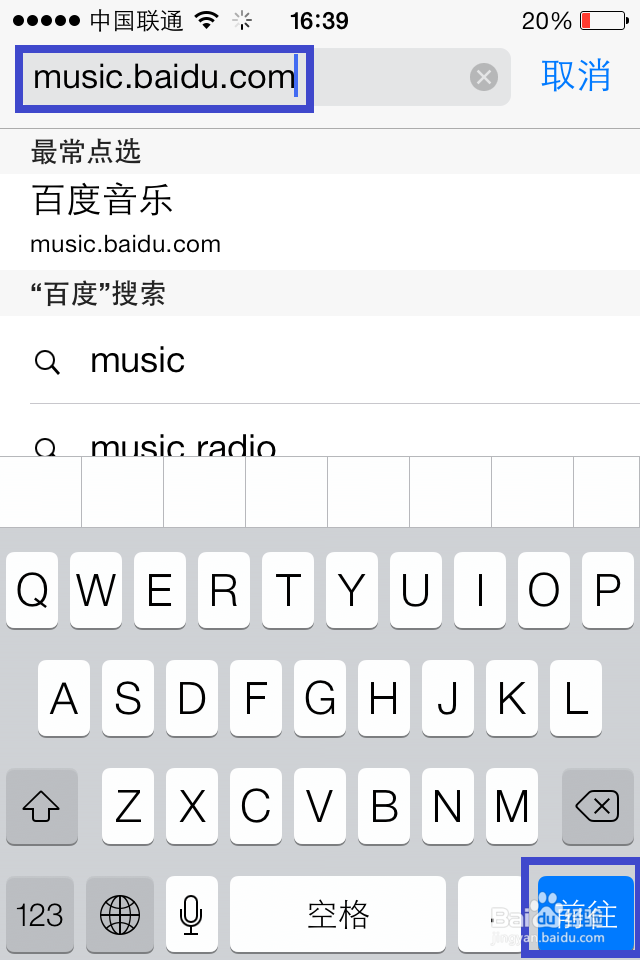
1、 打开苹果手机中的 Safari 浏览器,在地址栏中输入: music.baidu.com 并点击键盘上的“前往”按钮,如图所示。
iPhone苹果手机如何收听网页版百度音乐

2、 随后会打开百度音乐网页移到版主页,如图所示。

iPhone苹果手机如何收听网页版百度音乐

3、 点击自己想要听的歌曲进入播放界面,点击播放键即可开始播放歌曲,如图所示。

iPhone苹果手机如何收听网页版百度音乐

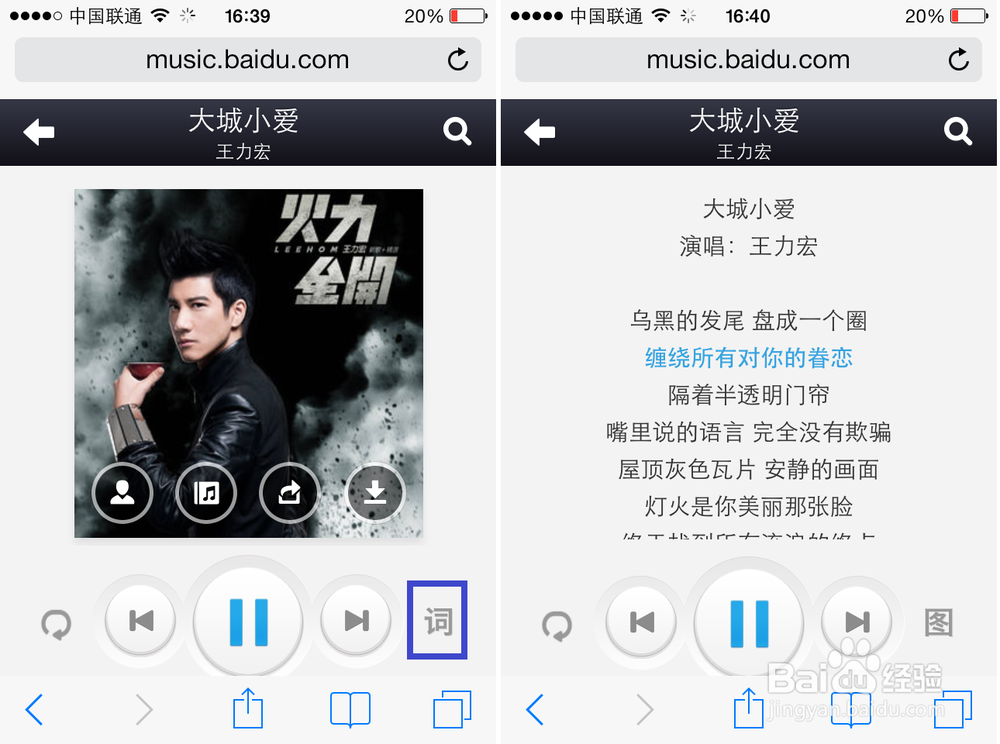
4、 点击播放界面中的“词”选项可以切换到歌词显示界面,如图所示。

iPhone苹果手机如何收听网页版百度音乐

5、 此时还可以把苹果手机横屏全屏显示歌词,如图所示。

iPhone苹果手机如何收听网页版百度音乐

1、 在播放界面点击“分享”按钮,如图所示。

iPhone苹果手机如何收听网页版百度音乐

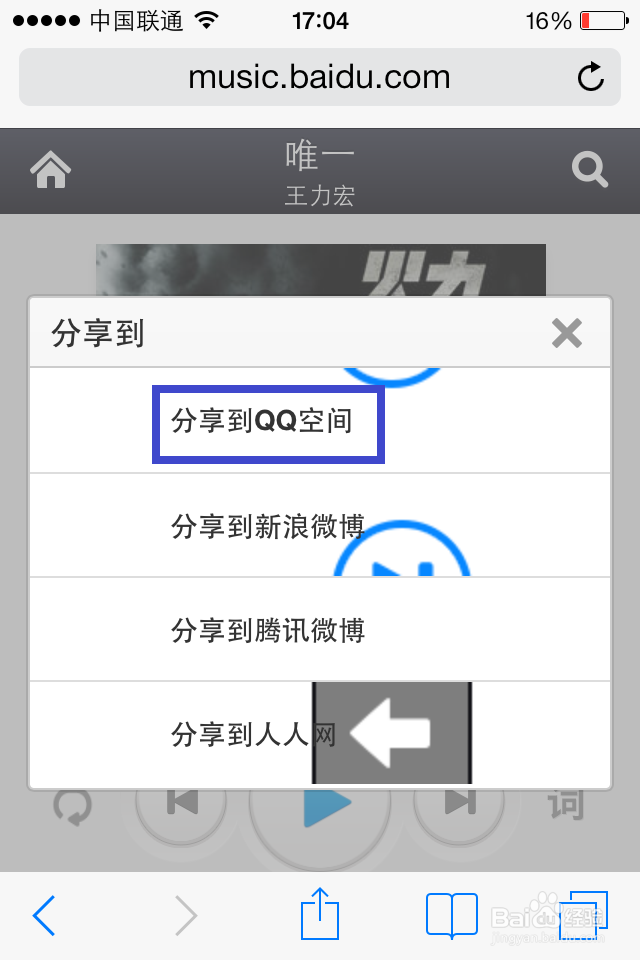
2、 这里以分享到 QQ 空间为例,点击“享到 QQ 空间”选项,如图所示。
iPhone苹果手机如何收听网页版百度音乐

3、 随后浏览器会重新打开一个 QQ 空间页面,输入自己的 QQ 账号和密码,点击“登录”按钮即可,如图所示。

iPhone苹果手机如何收听网页版百度音乐

4、 输入想要发表的内容,点击“分享”按钮即可,如图所示。

iPhone苹果手机如何收听网页版百度音乐

5、 最后即可成功分享到自己的QQ空间了,如图所示。

iPhone苹果手机如何收听网页版百度音乐

iPhone苹果手机如何收听网页版百度音乐

  • 什么是无线鼠标,无线鼠标如何使用?
  • iphone7怎么录制手机屏幕视频
  • 如何增强iphone手机屏幕对比度?
  • 如何修改苹果的Apple ID
  • 苹果手机锁屏后不能唤醒siri怎么办
  • 热门搜索
    小孩半夜哭闹怎么回事 胃窦炎如何治疗 如何有效学习 如何写策划书 如何办理残疾证 hold是什么意思 向往的生活播出时间 生活因什么而精彩 lg生活健康 休产假期间工资怎么算