1、1. 双击打开桌面上的WPS Office软件。

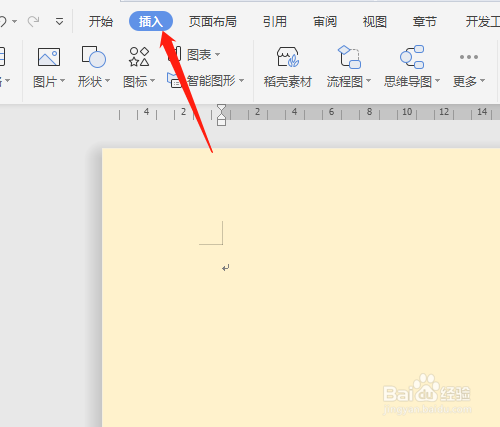
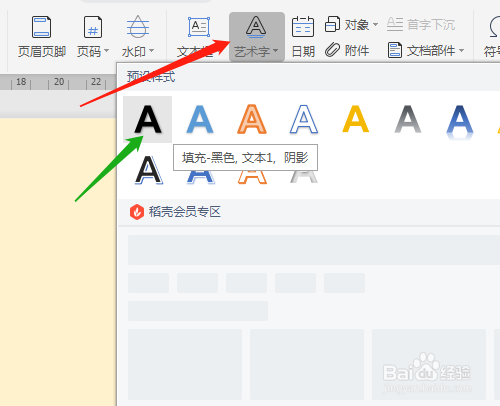
2、2. 单击选插入菜单→艺术字→选样式。
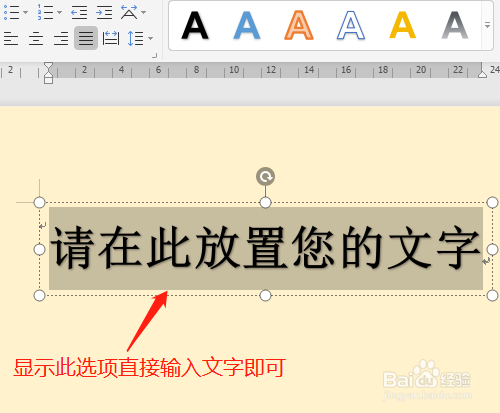
3、3. 显示文字字样不用理会直接输入需要的文字。
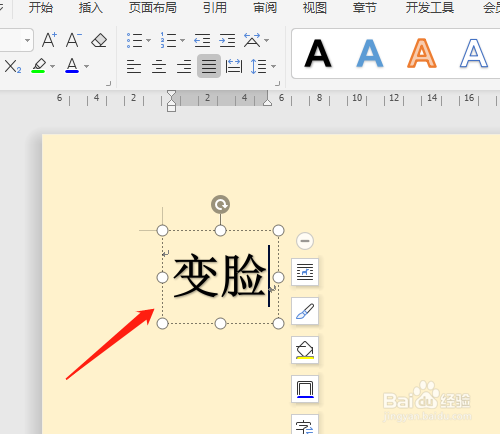
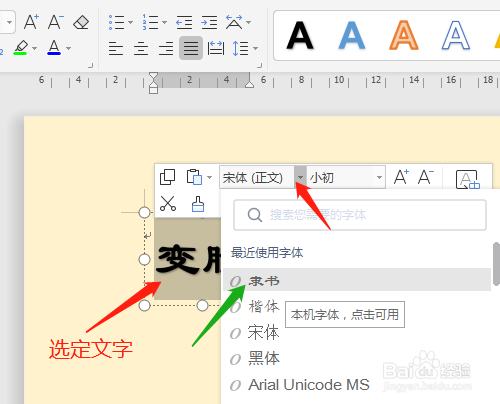
4、4. 选定艺术字改字体,如改为隶书。
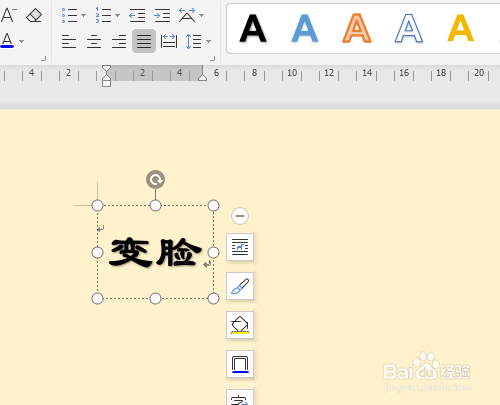
5、5. 单击文本效果→转换→选弯曲样式,鼠标在艺术外单击显示效果。


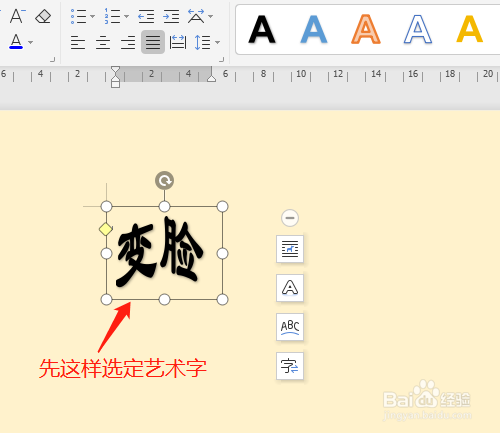
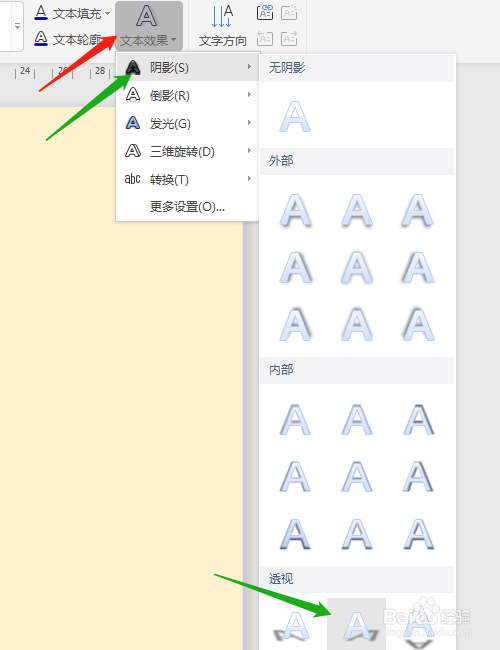
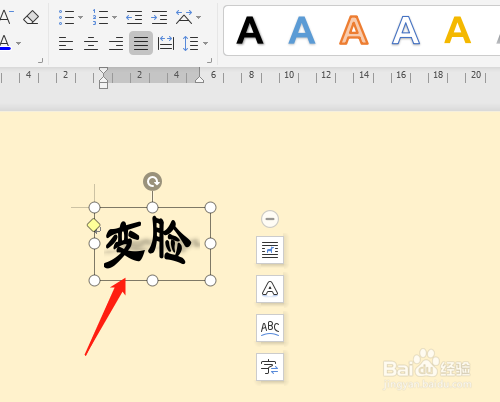
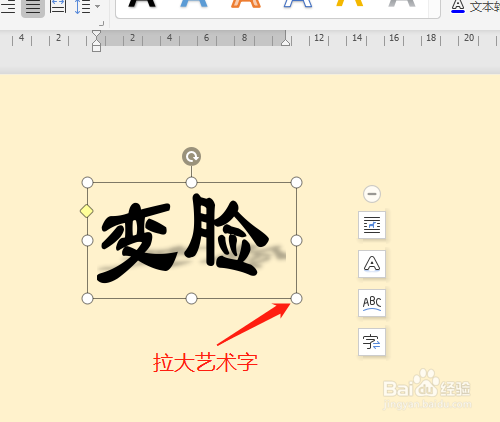
6、6. 选定艺术字,再在虚线上单击,文本效果→阴影→选透视中的样式。在小圆圈处拉大艺术字。
时间:2026-04-26 18:48:22
1、1. 双击打开桌面上的WPS Office软件。
2、2. 单击选插入菜单→艺术字→选样式。
3、3. 显示文字字样不用理会直接输入需要的文字。
4、4. 选定艺术字改字体,如改为隶书。
5、5. 单击文本效果→转换→选弯曲样式,鼠标在艺术外单击显示效果。
6、6. 选定艺术字,再在虚线上单击,文本效果→阴影→选透视中的样式。在小圆圈处拉大艺术字。
