1、准备好安装需要的全功能完整驱动包,可以使用驱动光盘或者从HP网站下载驱动程序。

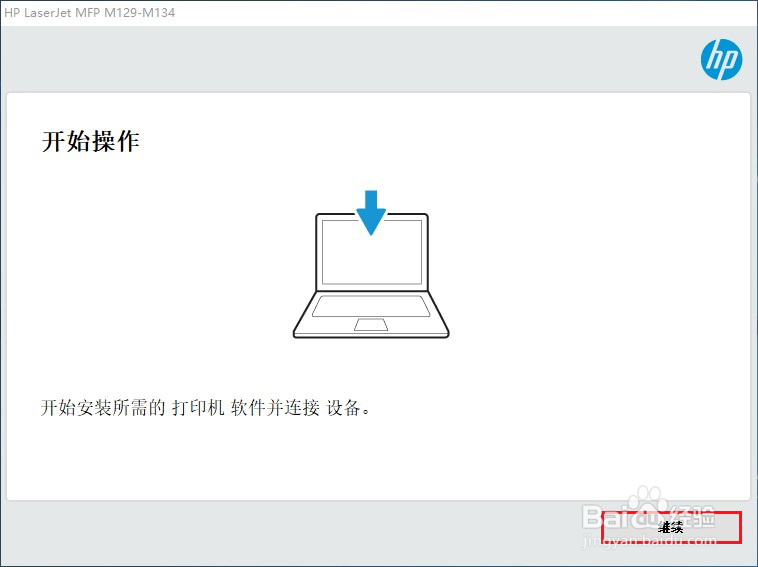
2、运行驱动,点击继续。
3、点击下一步继续安装。

4、选择手动设置然后选择对应选项(这里以USB为例)点击下一步

5、提示连接USB设备,按提示插入USB线。

6、插入USB后,驱动自动继续安装。

7、驱动正常安装,出现WIFI Direct(无线直连)设置界面,先不设置点击下一步。

8、设备信息界面,按照提示输入信息点击下一步。

9、出现安装完成界面,点击完成。

时间:2026-04-26 22:57:39
1、准备好安装需要的全功能完整驱动包,可以使用驱动光盘或者从HP网站下载驱动程序。
2、运行驱动,点击继续。
3、点击下一步继续安装。
4、选择手动设置然后选择对应选项(这里以USB为例)点击下一步
5、提示连接USB设备,按提示插入USB线。
6、插入USB后,驱动自动继续安装。
7、驱动正常安装,出现WIFI Direct(无线直连)设置界面,先不设置点击下一步。
8、设备信息界面,按照提示输入信息点击下一步。
9、出现安装完成界面,点击完成。
