新浪微博怎么截图快速发微博?

 时间:2026-04-26 21:13:57

1、 如果电脑上面没有安装新浪微博桌面,首先需要下载安装上新浪微博桌面,在百度下载安装即可。

新浪微博怎么截图快速发微博?

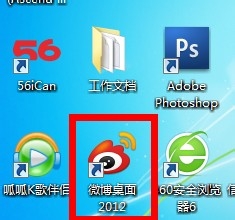
2、 安装好后,会在桌面出现一个新浪微博桌面的图标,点击这个图标

新浪微博怎么截图快速发微博?

3、 在登陆框中输入要登录的新浪微博的账号、密码,点击登录

新浪微博怎么截图快速发微博?

4、 登录成功即可在电脑上面看到一个类似QQ那样的聊天界面。

新浪微博怎么截图快速发微博?

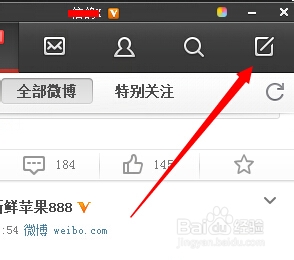
5、点击界面右上角发布微博的图标 ,这个是写微博的图标。如下图

新浪微博怎么截图快速发微博?

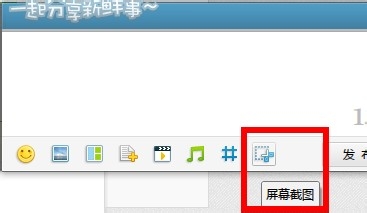
6、 然后会出现一个写微博的小窗口,下面我们就可以在这个小窗口编辑微博。编辑好后,点击类似剪刀一样的截图操作按钮(如下图方框所示),点击后,按住鼠标左键,即可快速截图,操作方法和QQ截图类似。
新浪微博怎么截图快速发微博?

7、截图成功,点击发送,发送成功后,打开新浪微博网页版,即可在网页上面看到刚才截图发送的微博 

新浪微博怎么截图快速发微博?

  • 微博怎么设置关闭私信和群聊的消息通知
  • 魔兽世界任务诸王的洛阿神灵
  • 微博渔场怎么购买鱼苗
  • 摩尔庄园手游怎么放家禽饲料
  • 豆瓣怎么重置密码
  • 热门搜索
    康佳电视怎么样 貔貅怎么开光 作者简介怎么写 咸鸭蛋怎么做 怎么查手机号 淘宝怎么搜索店铺 instagram怎么读 灭火器怎么用 干咳是怎么回事 冯玉祥怎么死的