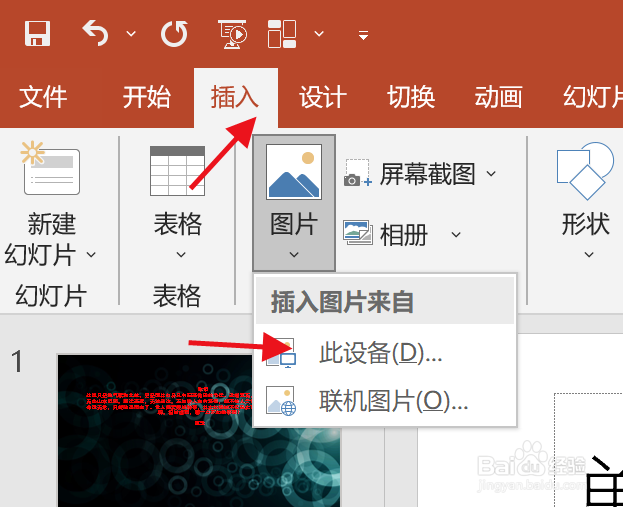
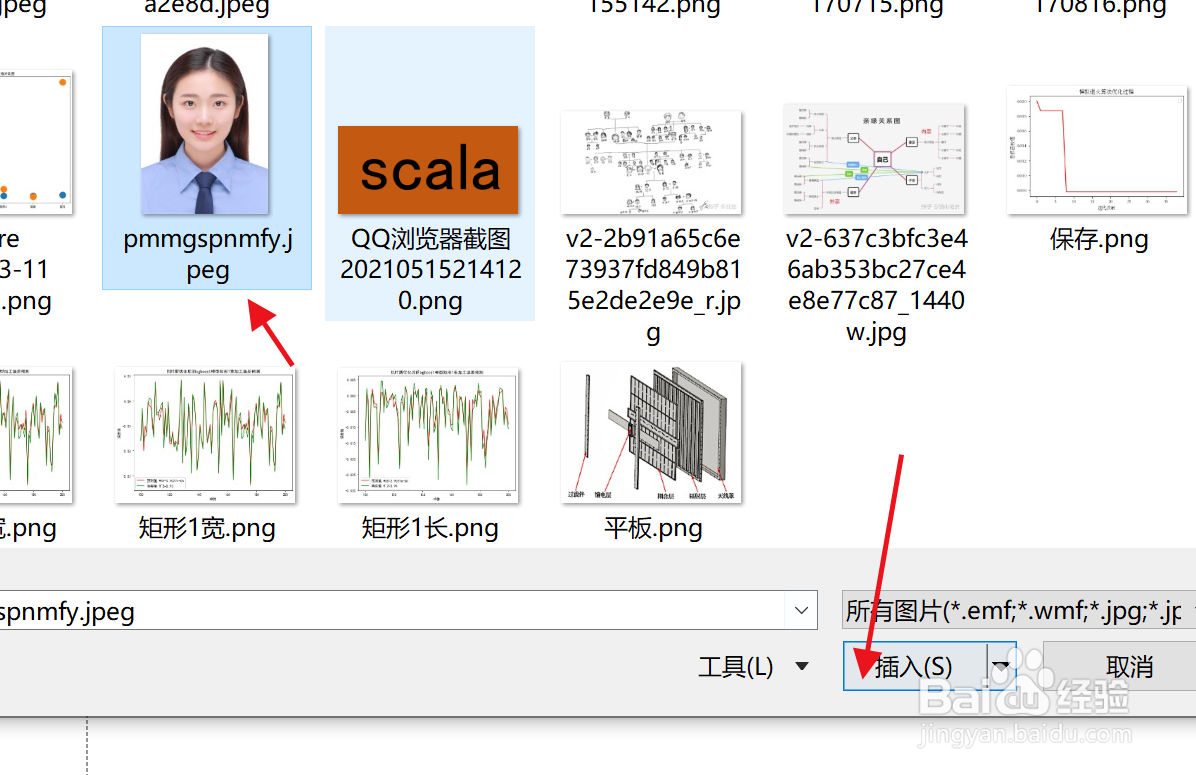
1、首先打开一个PPT,切换到【插入】选项卡,插入图片。
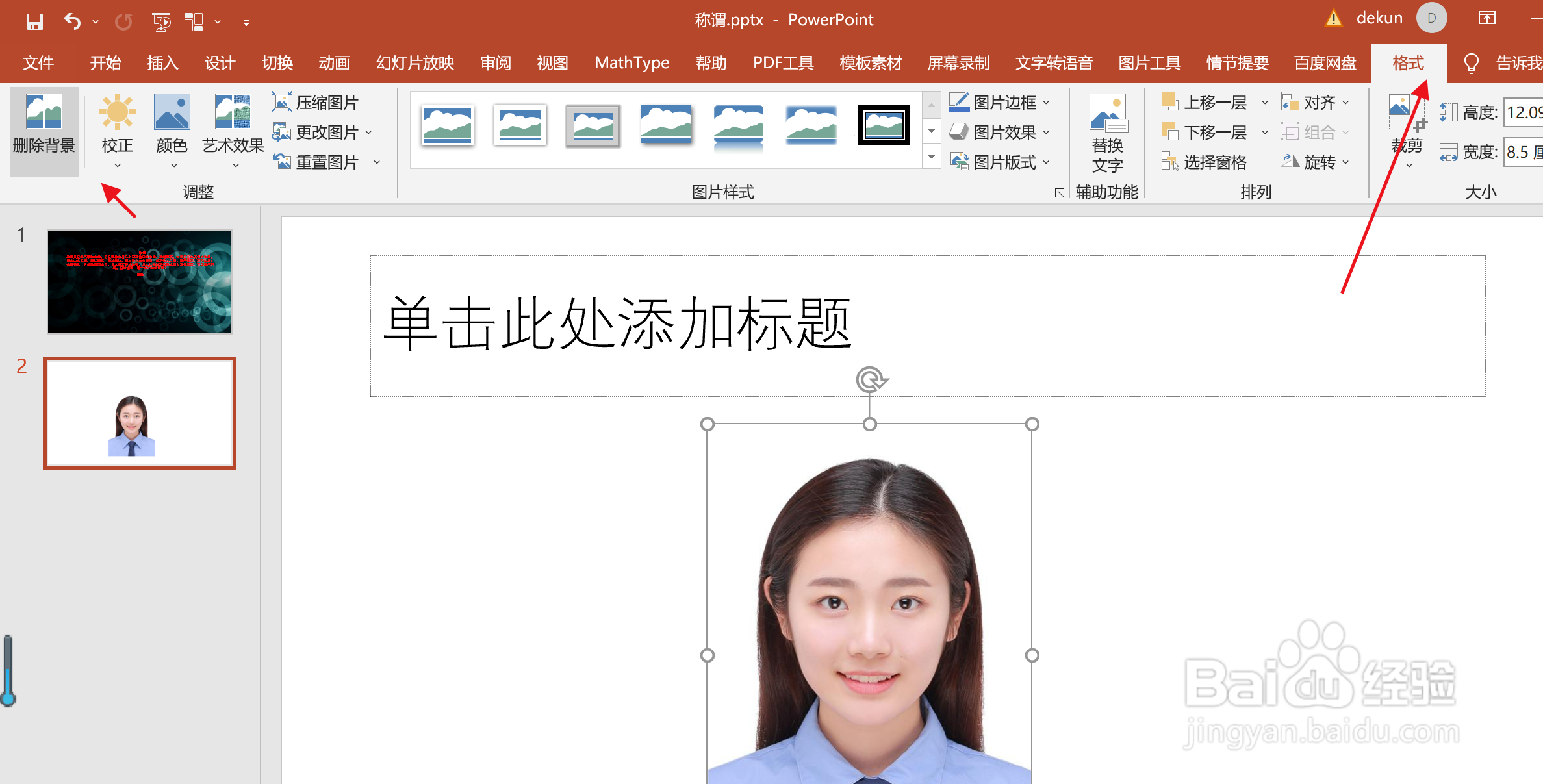
2、切换到【格式】选项卡,点击【删除背景】。
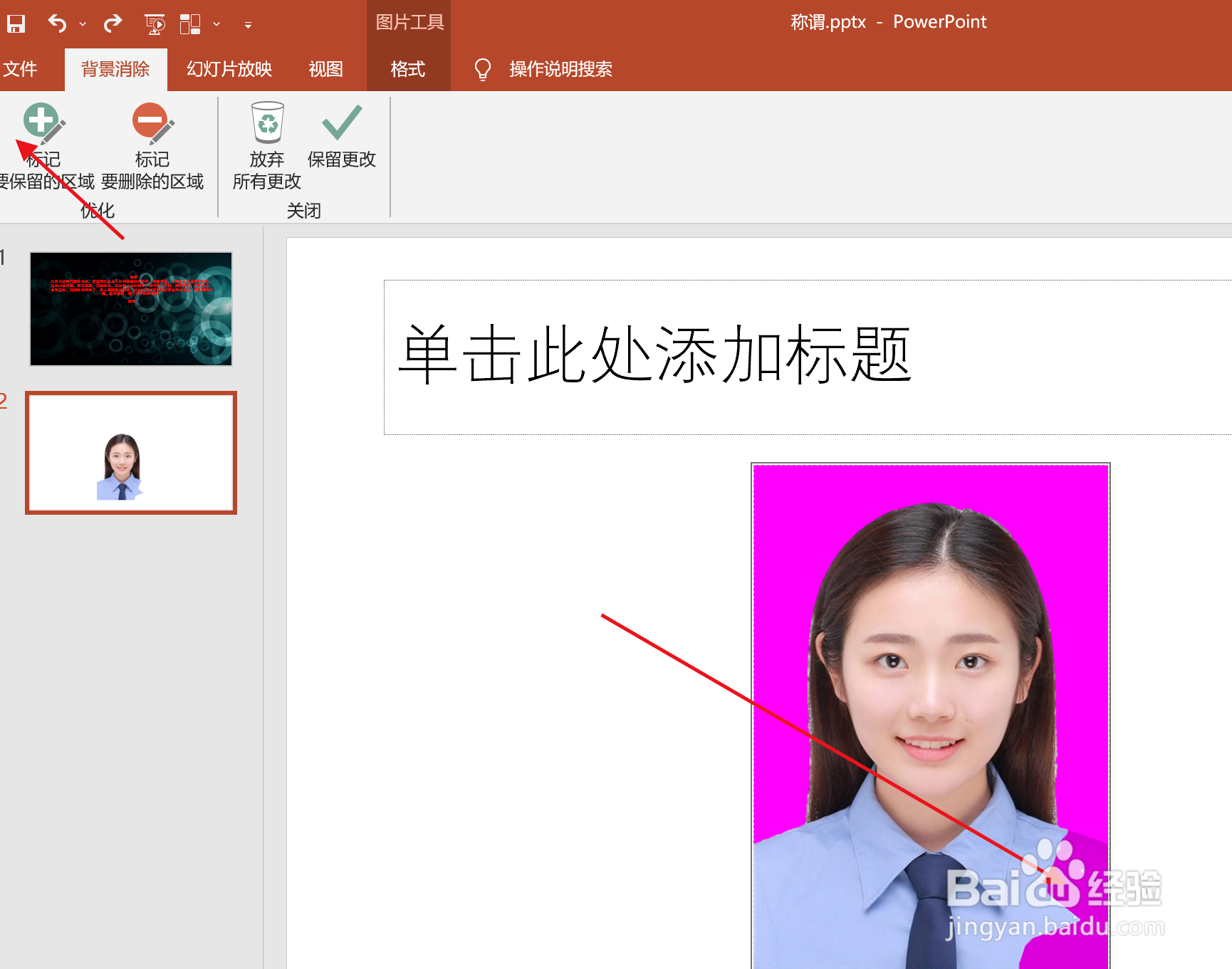
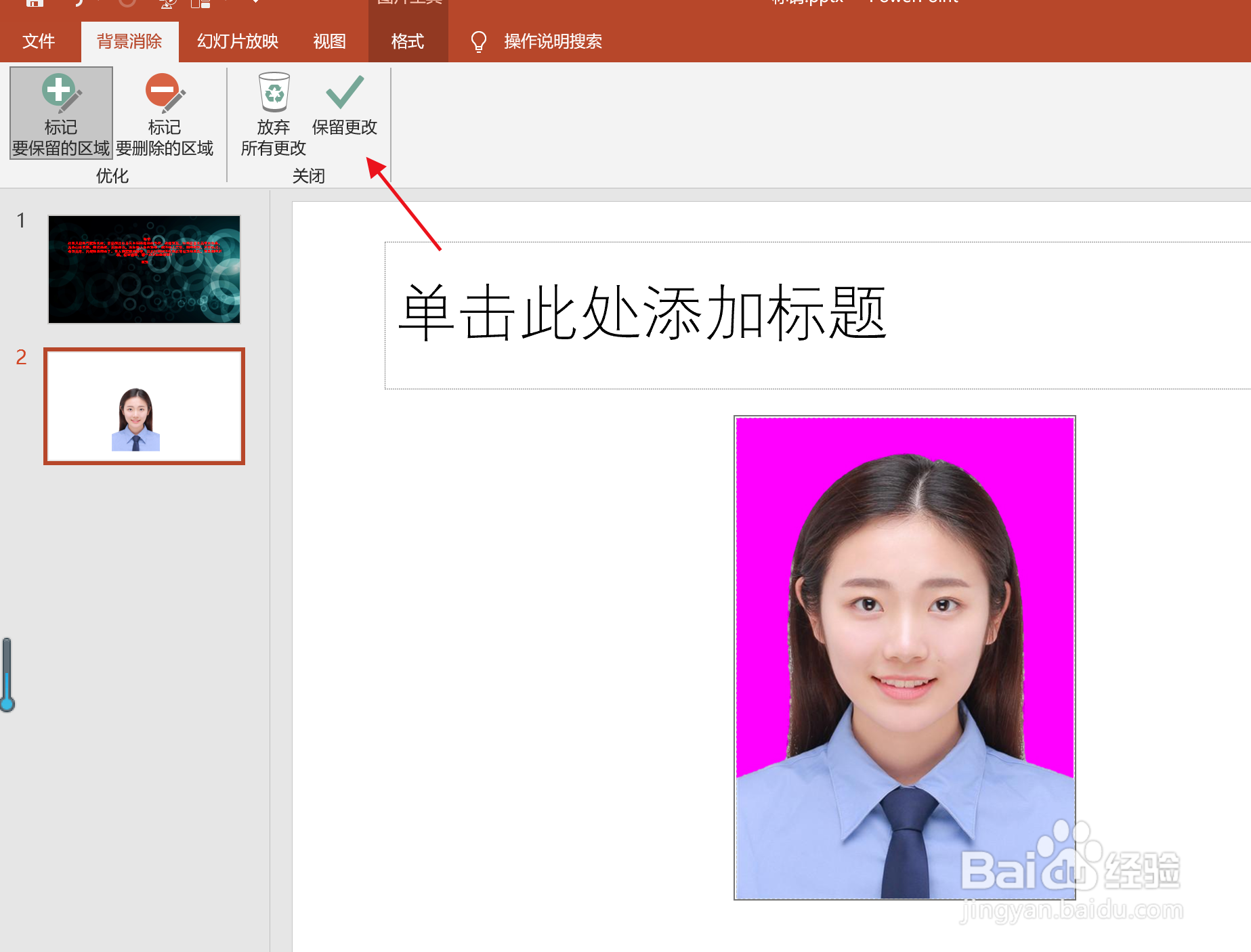
3、然后点击【标记要保留的区域】,勾选保留的区域,更改完成后,点击【保留更改】,如图所示:
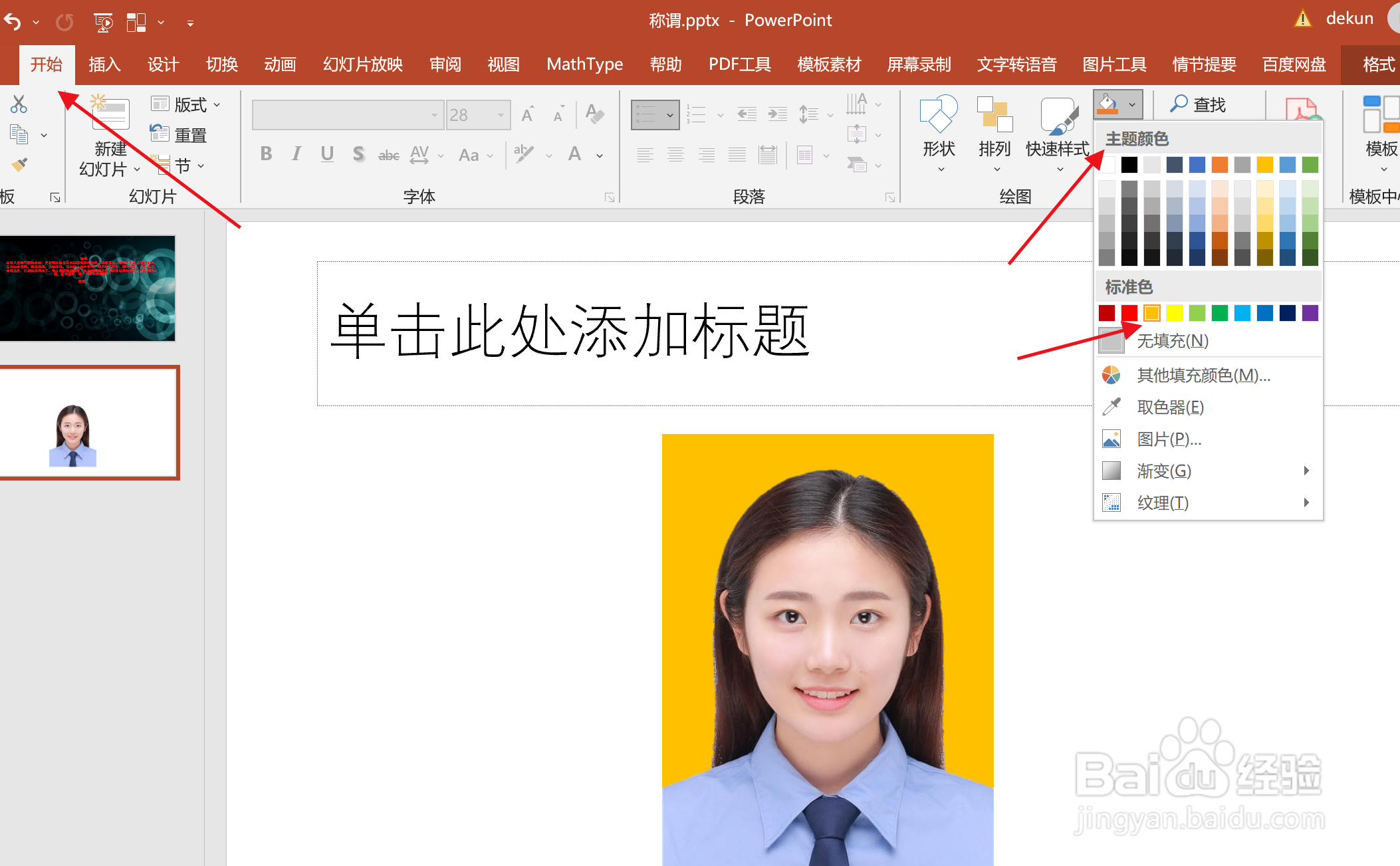
4、切换到【开始】选项卡,选择【填充颜色工具】,选择以一种颜色填充即可,效果如图所示:
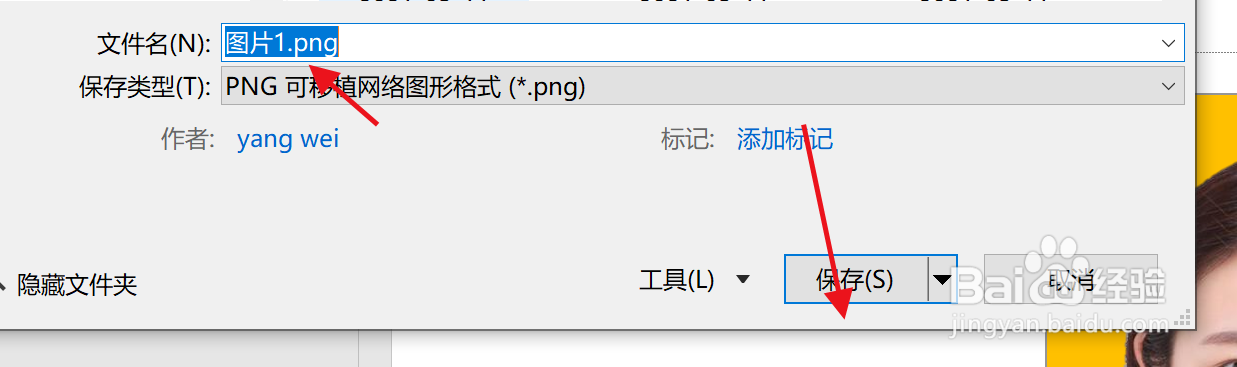
5、最后选择图片,右击【选择另存为】,保存图片。
时间:2026-04-24 04:16:00
1、首先打开一个PPT,切换到【插入】选项卡,插入图片。
2、切换到【格式】选项卡,点击【删除背景】。
3、然后点击【标记要保留的区域】,勾选保留的区域,更改完成后,点击【保留更改】,如图所示:
4、切换到【开始】选项卡,选择【填充颜色工具】,选择以一种颜色填充即可,效果如图所示:
5、最后选择图片,右击【选择另存为】,保存图片。
