PS初级实例:Photoshop制作逼真半透明胶带效果

 时间:2024-10-12 15:30:06

1、首先创建一个新的文档,大小为:600*400像素。随便选择自己喜欢的颜色,例如#7ca213,并填充画布。

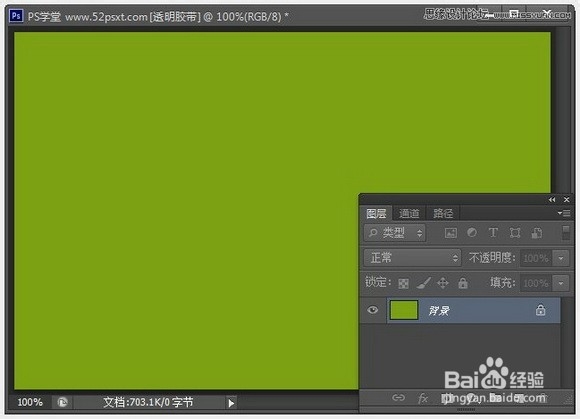
PS初级实例:Photoshop制作逼真半透明胶带效果PS初级实例:Photoshop制作逼真半透明胶带效果

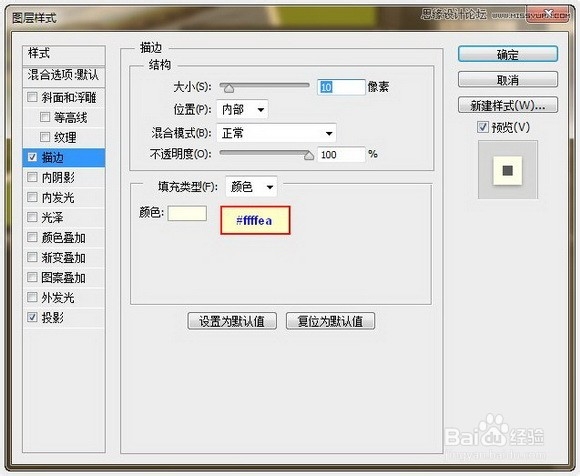
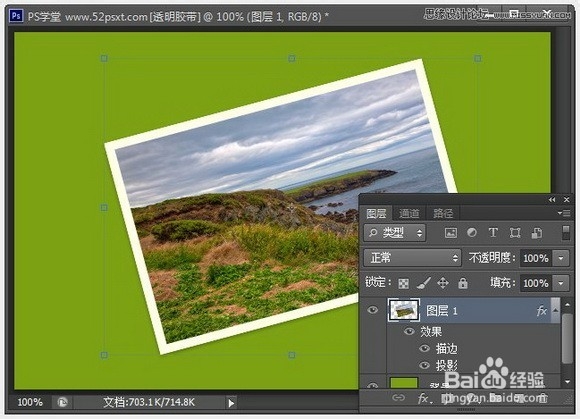
2、首先创建一个新的文档,大小为:600*400像素。随便选择自己喜欢的颜色,例如#7ca213,并填充画布。双击照片图层,设置如下图层样式。
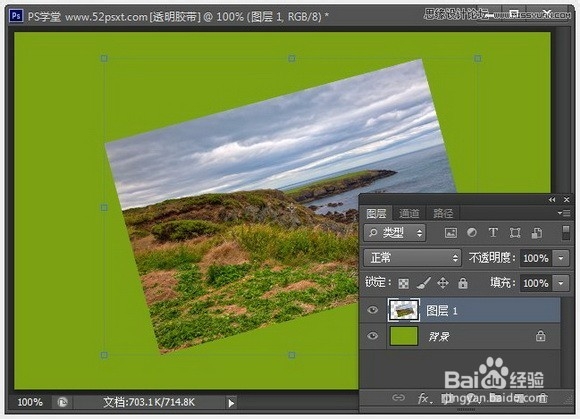
PS初级实例:Photoshop制作逼真半透明胶带效果PS初级实例:Photoshop制作逼真半透明胶带效果PS初级实例:Photoshop制作逼真半透明胶带效果PS初级实例:Photoshop制作逼真半透明胶带效果

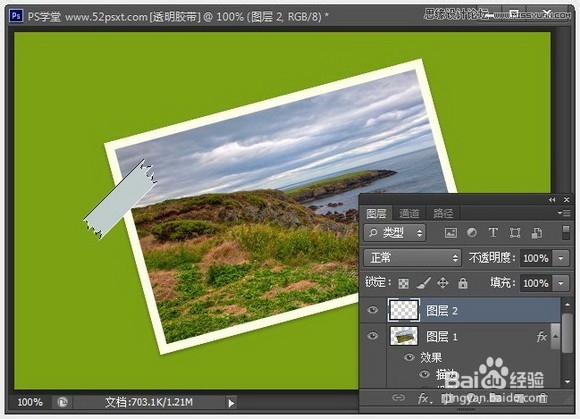
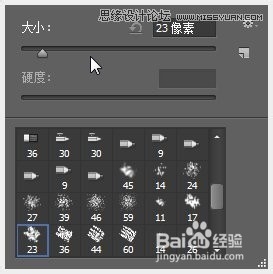
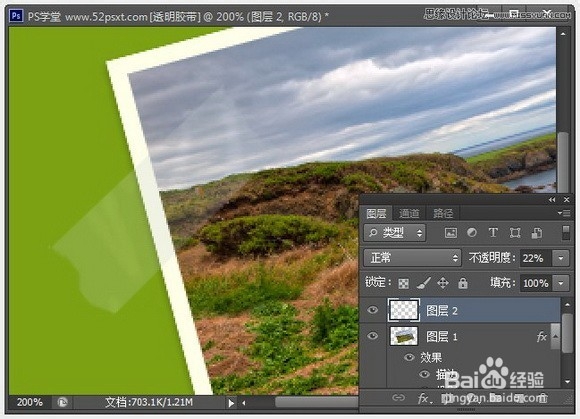
3、现在开始制作透明胶带效果。使用‘多边形套索工具’随意拉出像粘上去的胶带形状选区(按住Shift键可以拖水平直线),然后新建图层并填充#c1cccd颜色。按Ctrl+D取消选区,现在要处理胶带的边框,选择‘橡皮擦工具’,使用一个系统自带的23号笔尖。轻轻抹去胶带的两个边缘,使之更像是人为粘上去的效果,如下图所示。设置当前图层不透明度为:22%。

PS初级实例:Photoshop制作逼真半透明胶带效果PS初级实例:Photoshop制作逼真半透明胶带效果PS初级实例:Photoshop制作逼真半透明胶带效果PS初级实例:Photoshop制作逼真半透明胶带效果

4、为使胶带透明度更逼真,还需要使用‘减淡工具’(刷:7px的,范围:中间调,曝光:50%),随意添加一些光线。
PS初级实例:Photoshop制作逼真半透明胶带效果

5、现在看起来有些效果,但还不够好,继续使用‘加深工具’(刷:30像素,范围:阴影,曝光:100%)随意变暗一些地方。

PS初级实例:Photoshop制作逼真半透明胶带效果

6、最后一步,按Ctrl+J复制图层,訇咀喃谆将复制的图层混合模式更改为:叠加,再复制图层,这时胶带会带亮许多,别着急,应用‘滤镜-风格化-浮雕效果’数值如下

PS初级实例:Photoshop制作逼真半透明胶带效果PS初级实例:Photoshop制作逼真半透明胶带效果

7、创建一个图层组,将胶带的全部图层移到这个组里,再将这个组复制,移到右边摆好,完成最终效果。

PS初级实例:Photoshop制作逼真半透明胶带效果
  • 让外部的笔刷显示在PS菜单中
  • ps制作发光的星星
  • PS如何拆分字体
  • PS如何使用色相/饱和度调整颜色
  • ps如何制作水果的切开效果?
  • 热门搜索
    bone是什么意思 kb mb gb是什么意思 网络卡是什么原因 送女生什么礼物好 现房是什么意思 摆摊卖什么 恋人未满什么意思 什么牛奶最有营养 什么是异体字 ukey是什么