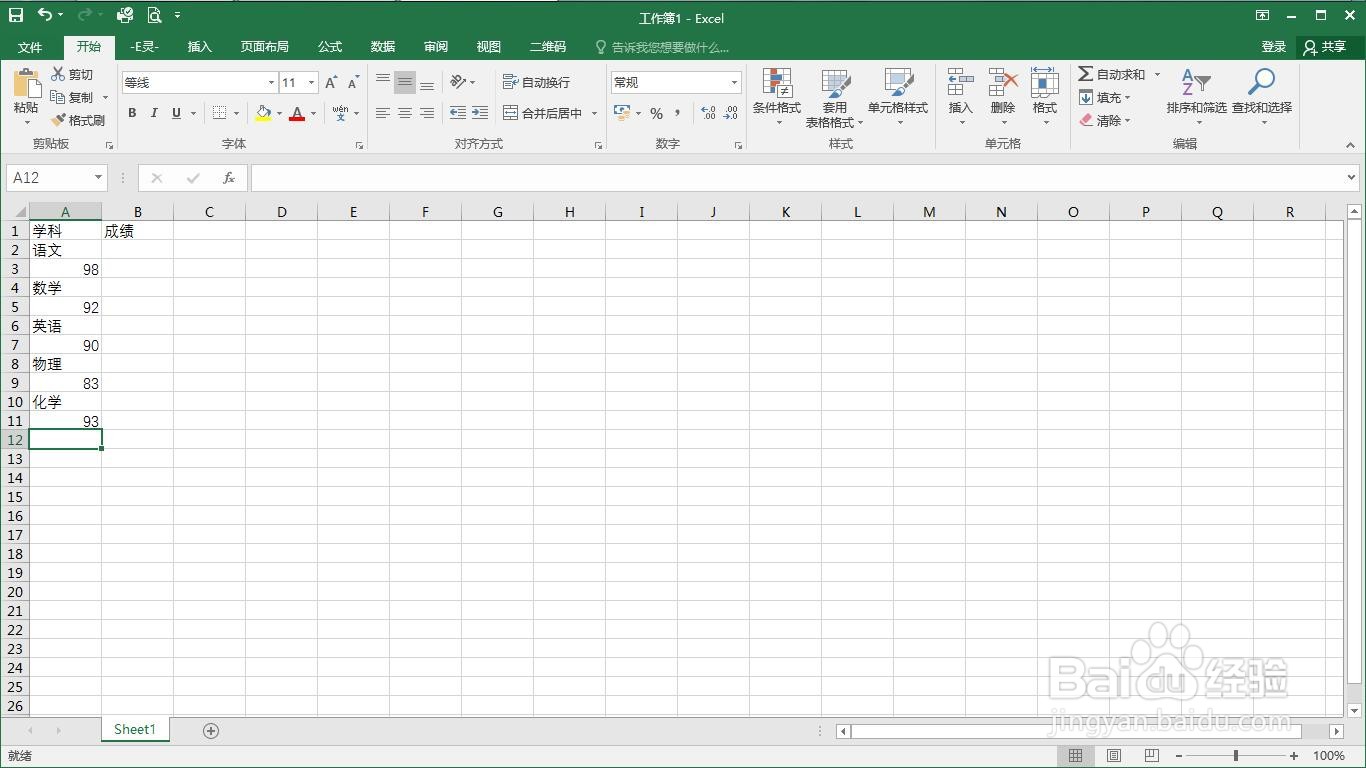
1、打开一个需要编辑的excel表格。
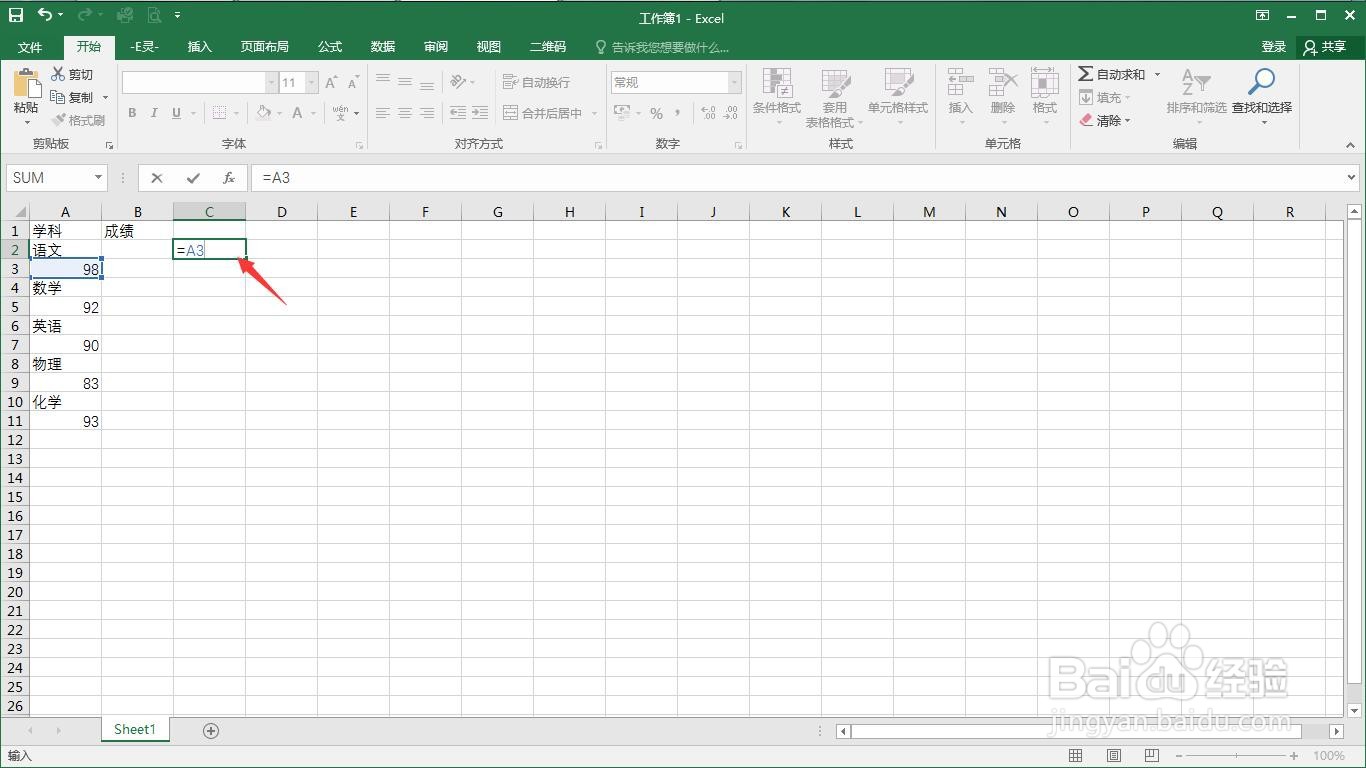
2、选中单元格,输入公式=A3
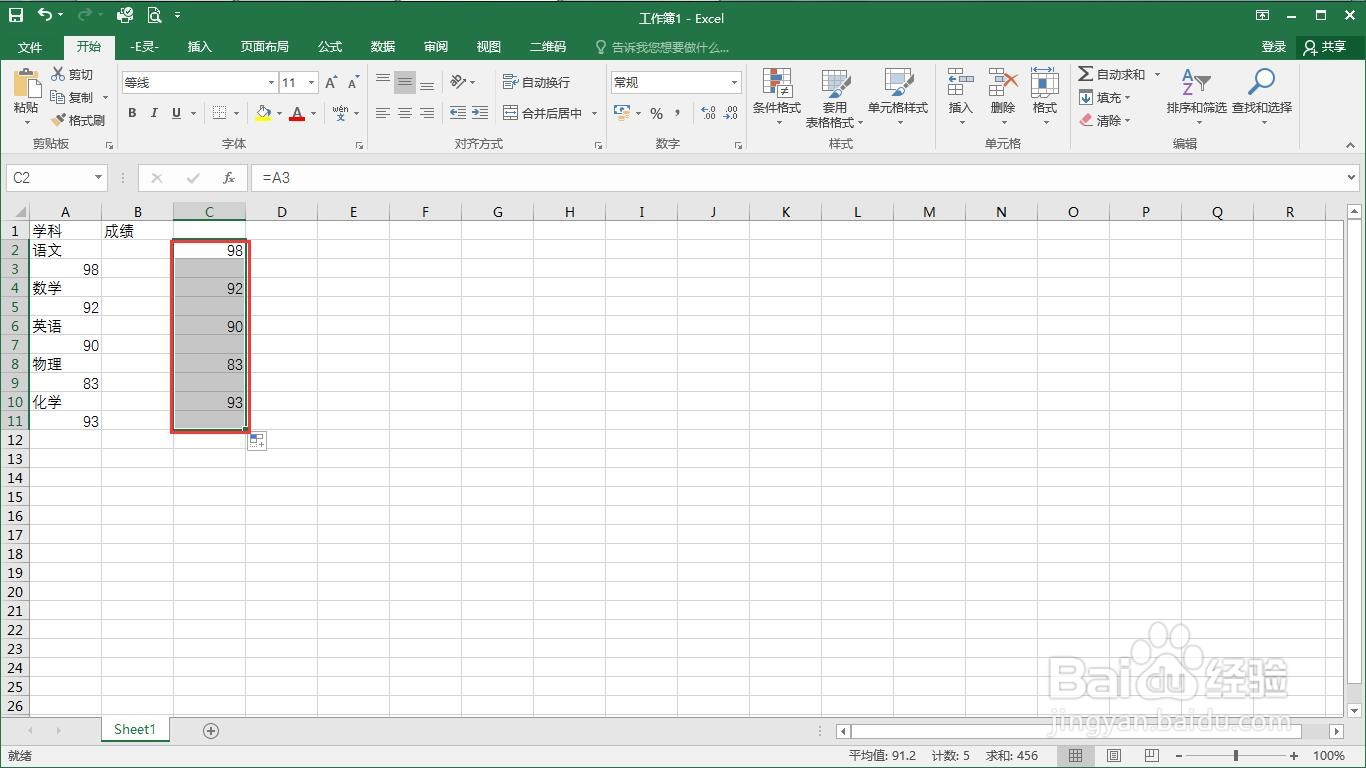
3、下拉填充单元格数据。
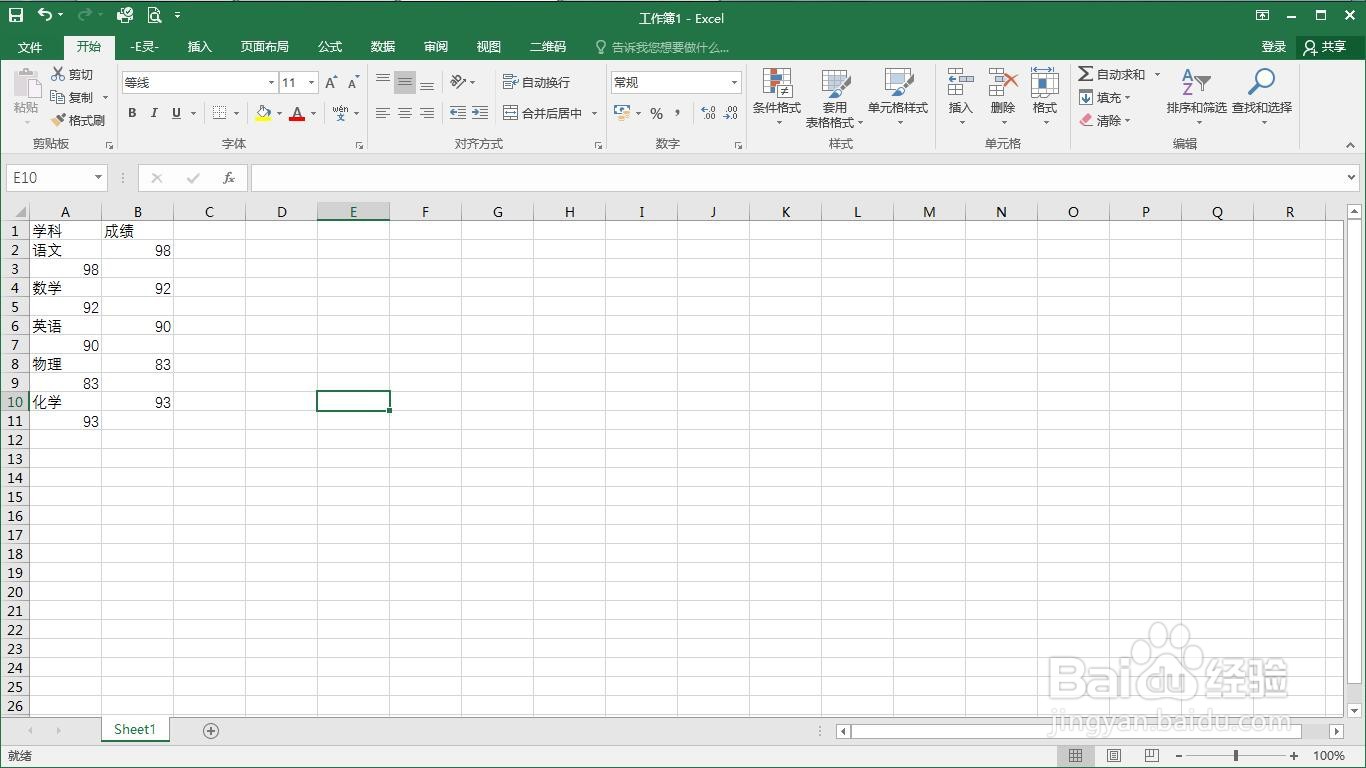
4、Ctrl+C复制填充列,鼠标右键,在出现的下拉菜单中,点击选择性粘贴为数字。

5、删除原来的序列。
6、选中A列,快捷键Ctrl+G,出现定位窗口。
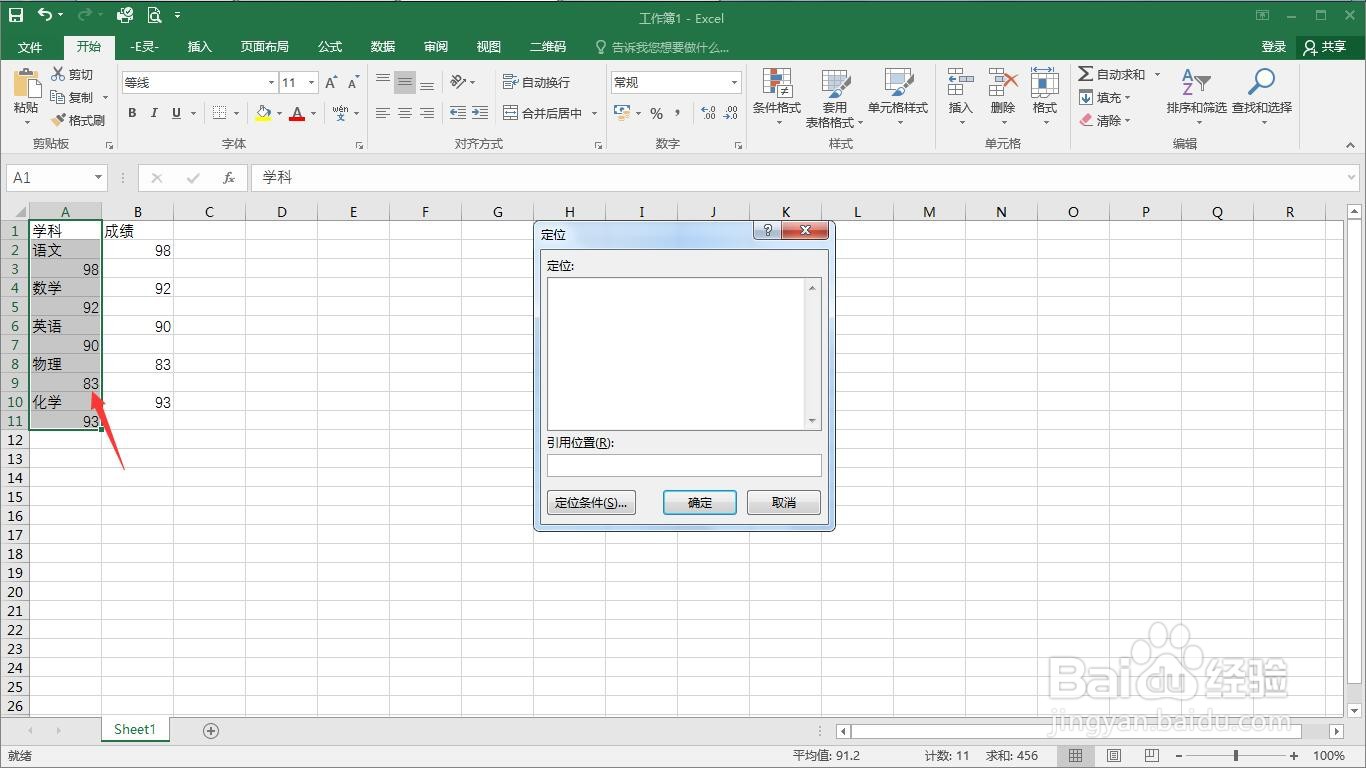
7、点击“定位条件”。
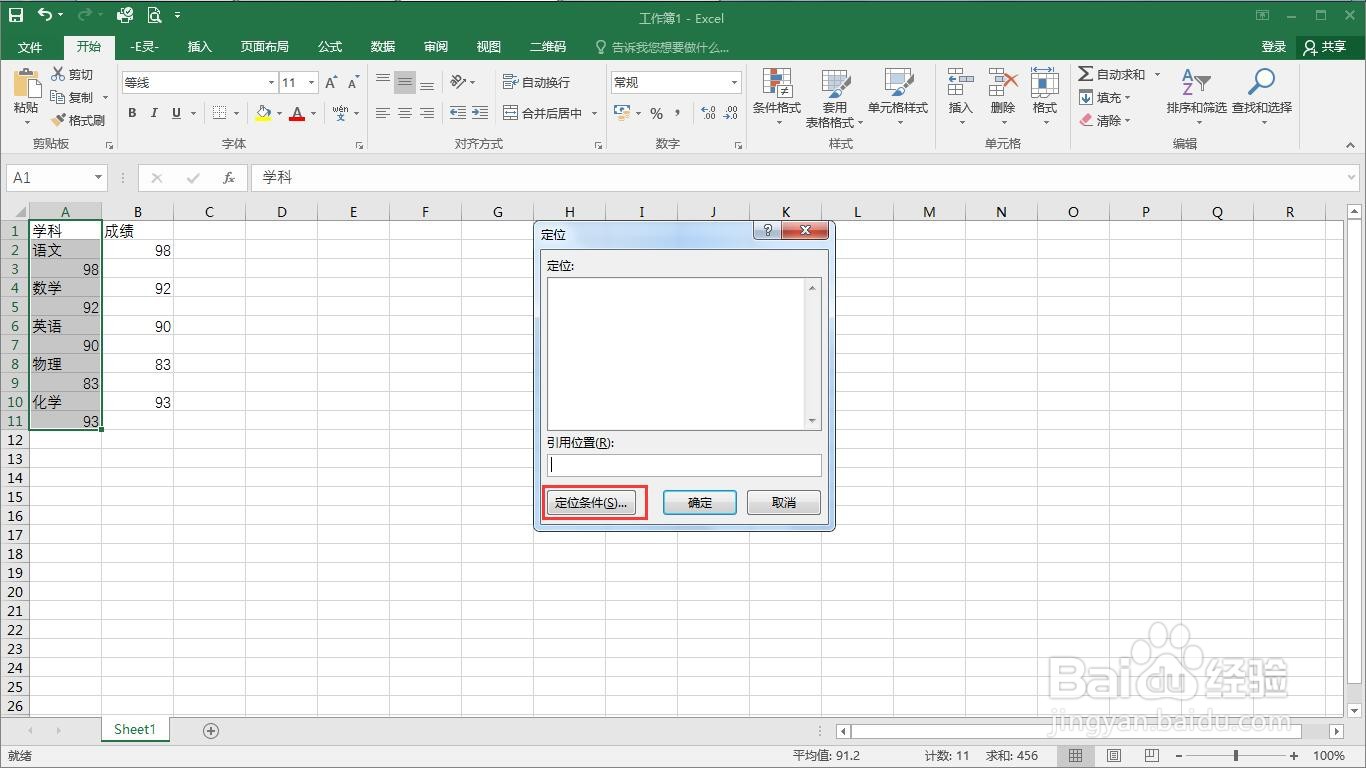
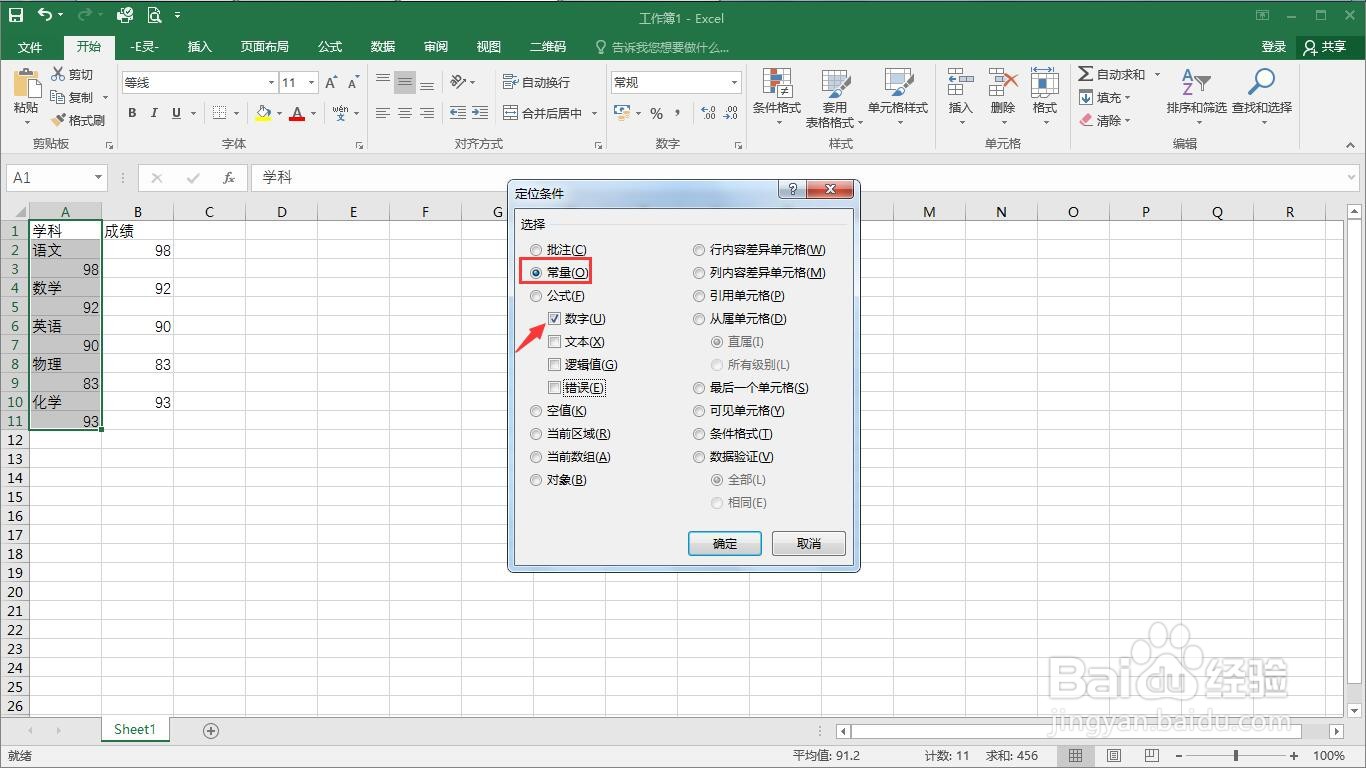
8、选择“常量”,并只选择“数字”。
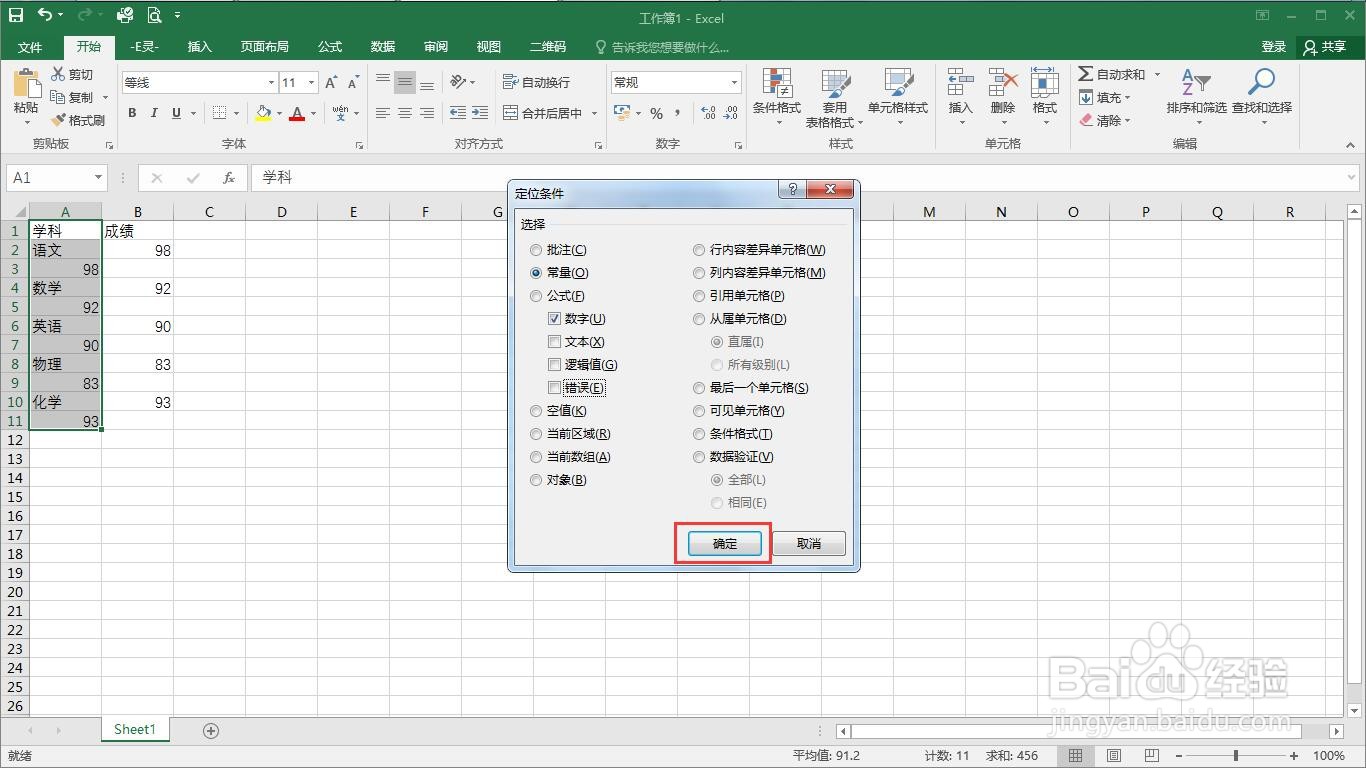
9、点击“确定”按钮。
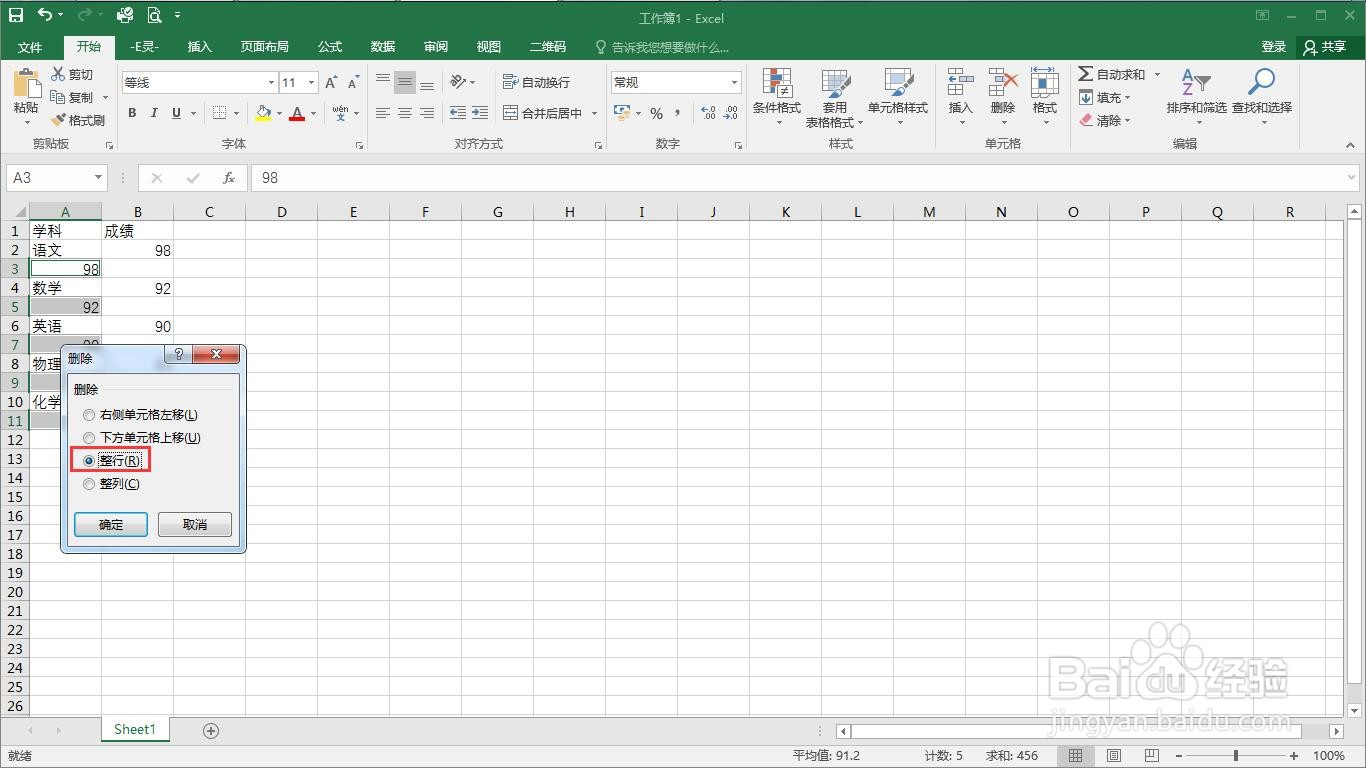
10、鼠标右键,点击“删除”。

11、选择“整行”。
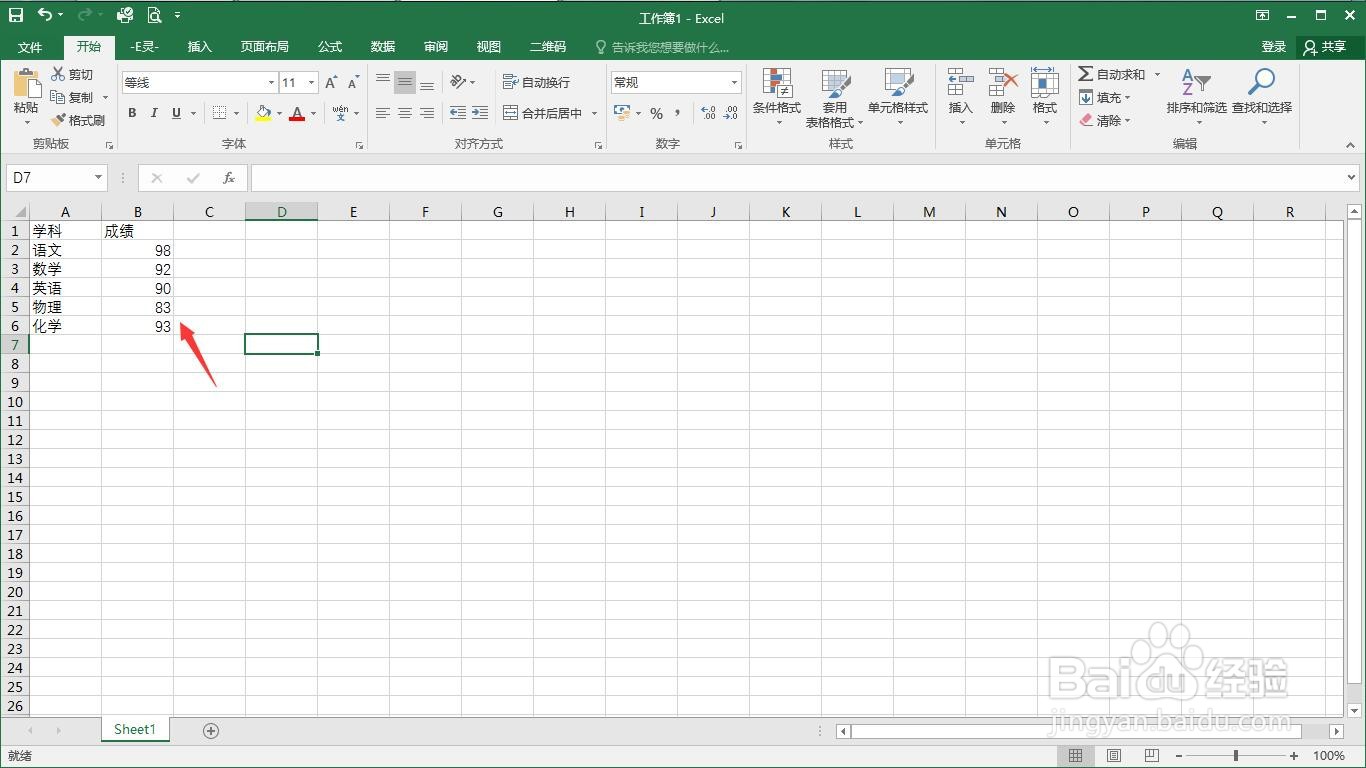
12、这样就完成了,将一列分割成两列显示。
时间:2026-04-27 06:24:03
1、打开一个需要编辑的excel表格。
2、选中单元格,输入公式=A3
3、下拉填充单元格数据。
4、Ctrl+C复制填充列,鼠标右键,在出现的下拉菜单中,点击选择性粘贴为数字。
5、删除原来的序列。
6、选中A列,快捷键Ctrl+G,出现定位窗口。
7、点击“定位条件”。
8、选择“常量”,并只选择“数字”。
9、点击“确定”按钮。
10、鼠标右键,点击“删除”。
11、选择“整行”。
12、这样就完成了,将一列分割成两列显示。
