1、在PPT中先插入一个矩形。
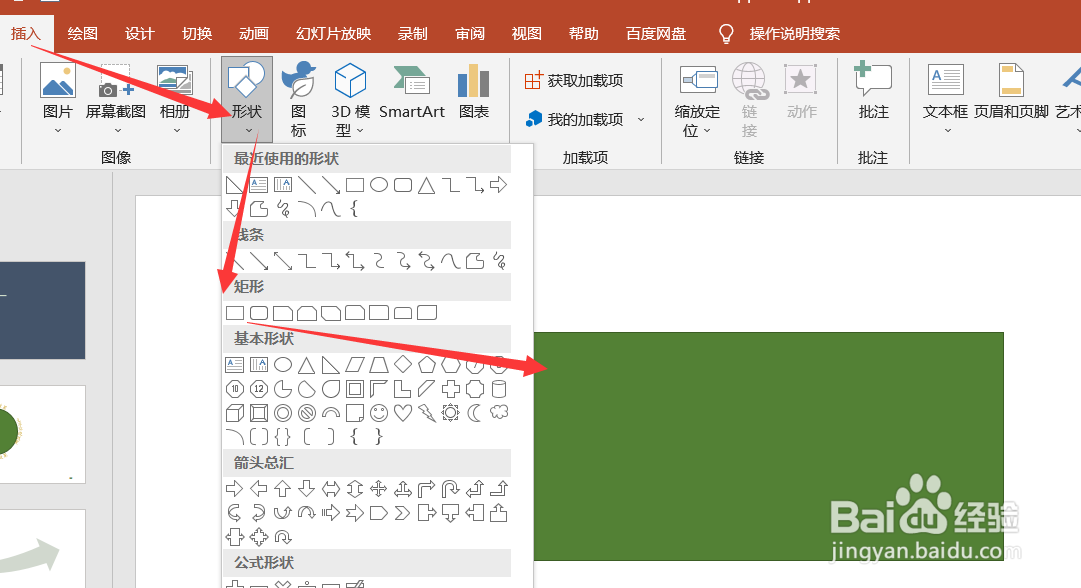
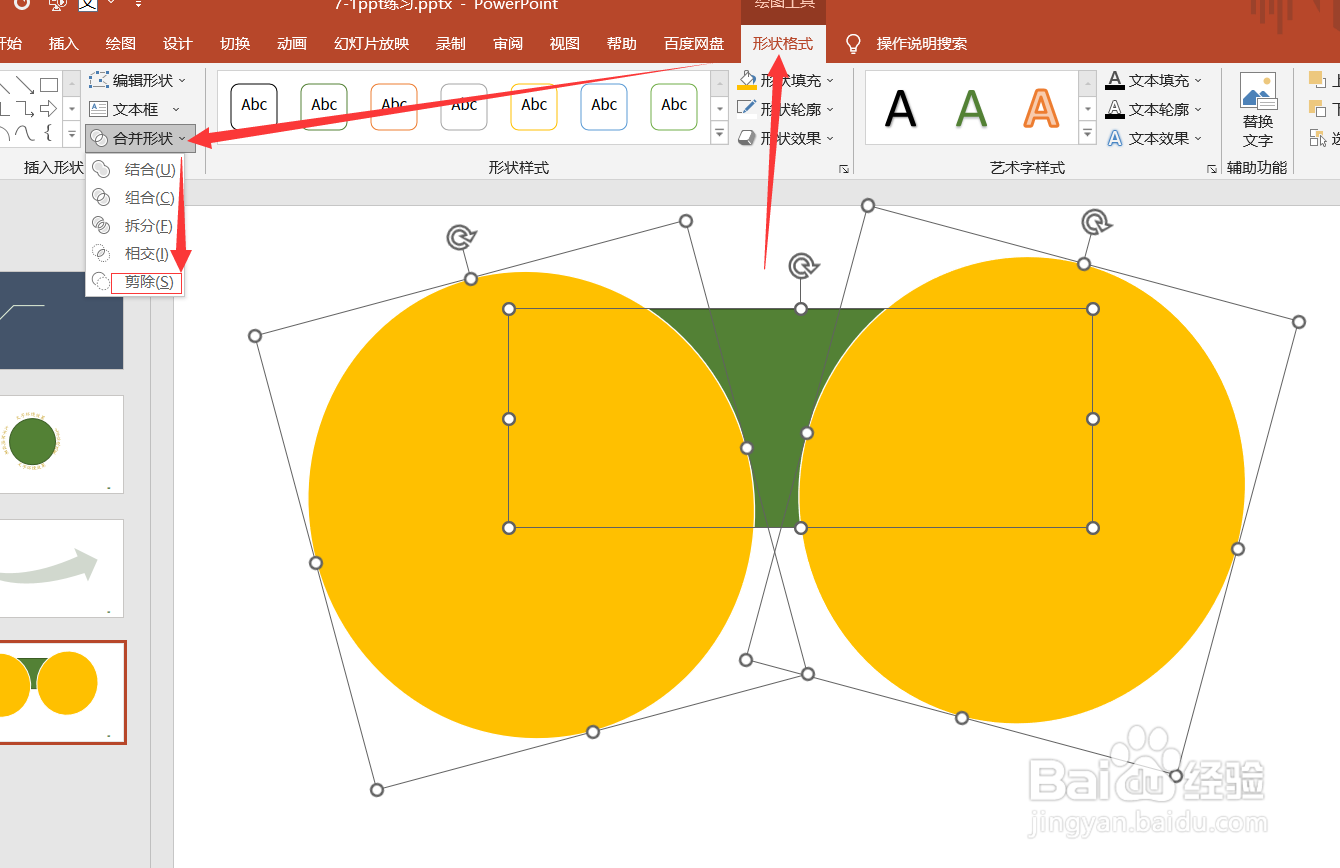
2、接着再插入2个椭圆,放在矩形上左右排列。

3、按CTRL键先选择矩形,再把2个椭圆选中,在形状格式中选择合并形状下的剪除。
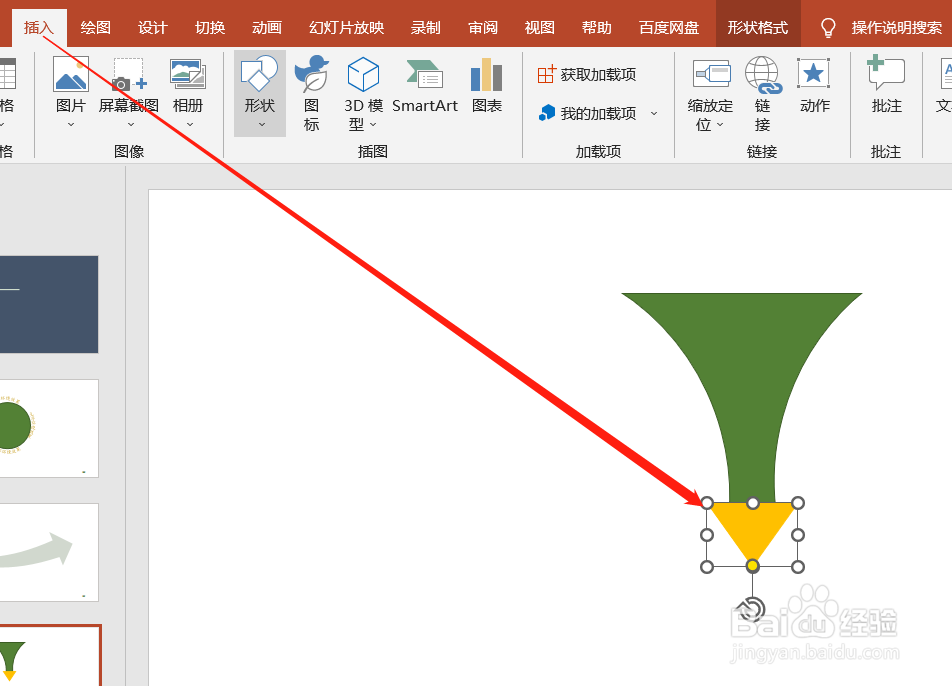
4、接着插入一个三角形放在剪除后的图形下面。
5、全选2个形状,点击形状格式中结合。
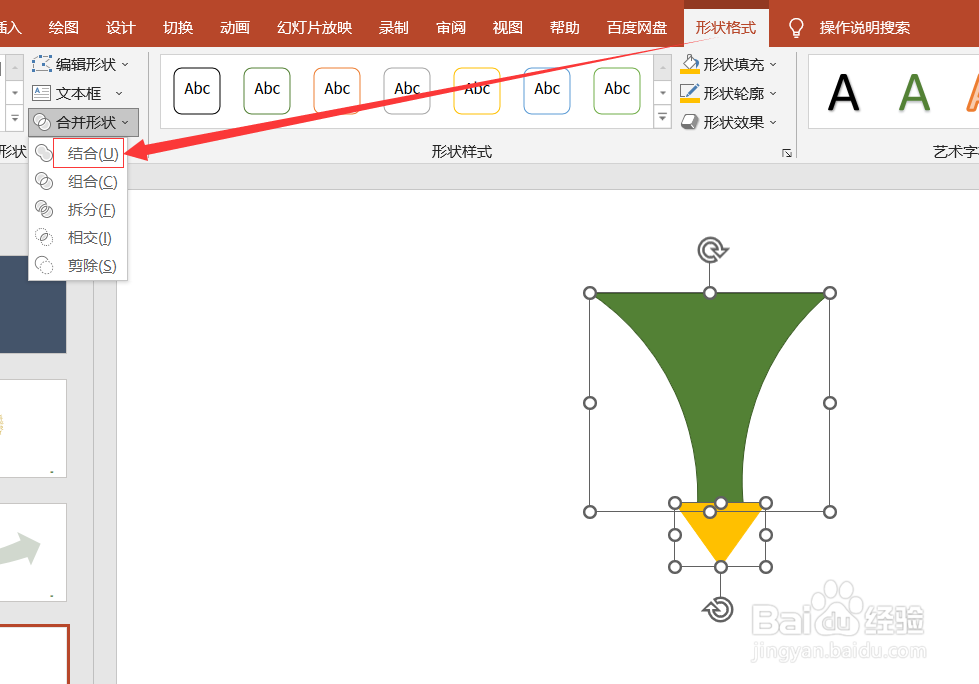
6、这样创意箭头就做好了,调整大小、填充颜色等参数即可,下图是将箭头的填充设置为渐变填充的效果。

时间:2026-04-24 11:15:26
1、在PPT中先插入一个矩形。
2、接着再插入2个椭圆,放在矩形上左右排列。
3、按CTRL键先选择矩形,再把2个椭圆选中,在形状格式中选择合并形状下的剪除。
4、接着插入一个三角形放在剪除后的图形下面。
5、全选2个形状,点击形状格式中结合。
6、这样创意箭头就做好了,调整大小、填充颜色等参数即可,下图是将箭头的填充设置为渐变填充的效果。
