1、首先,鼠标左键双击打开ps软件。

2、然后鼠标左键单击菜单栏的“文件”,点击“打开”。

3、在“本地磁盘”找到要打开的文件,鼠标左键单击选中并打开它。
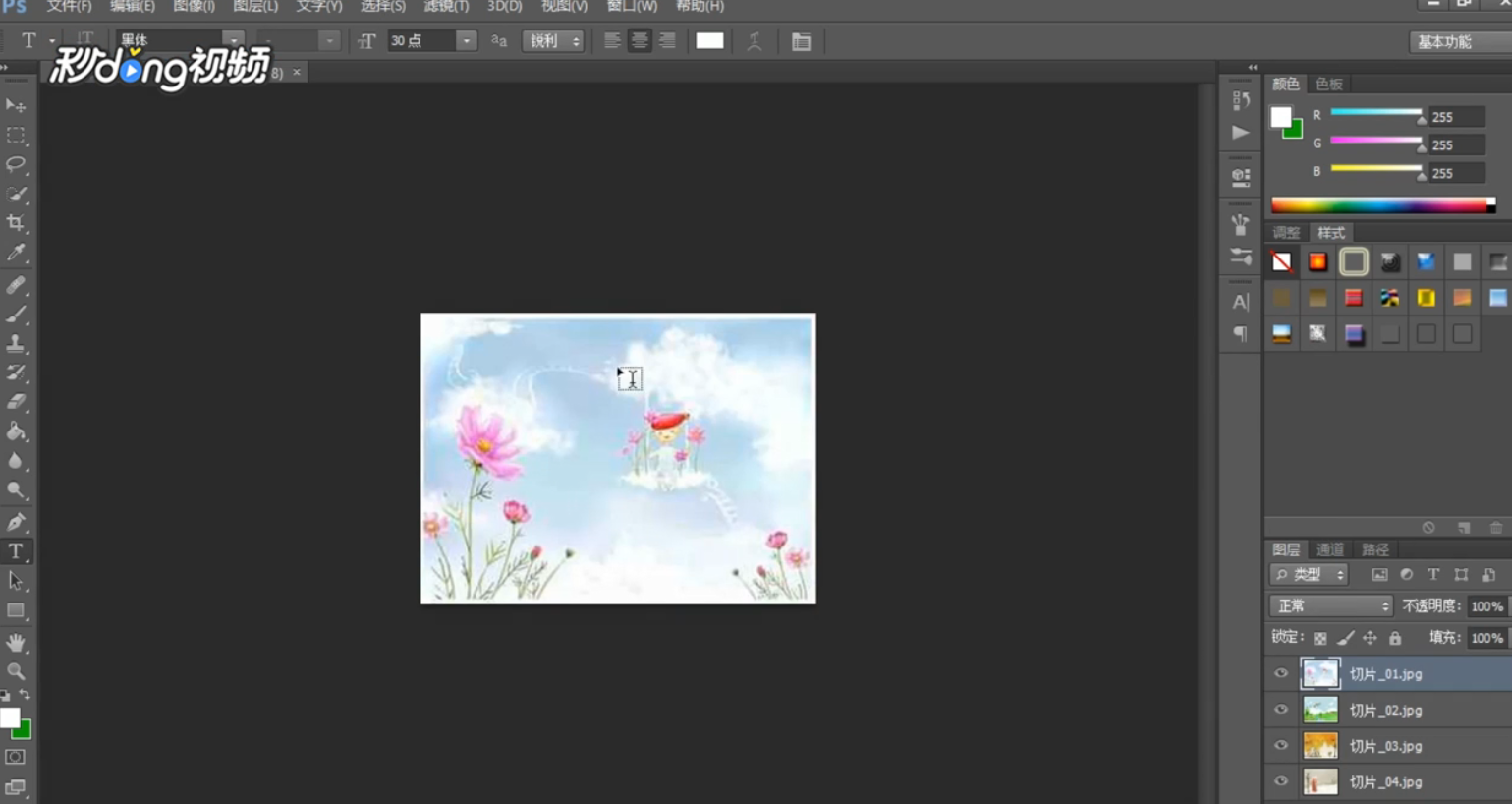
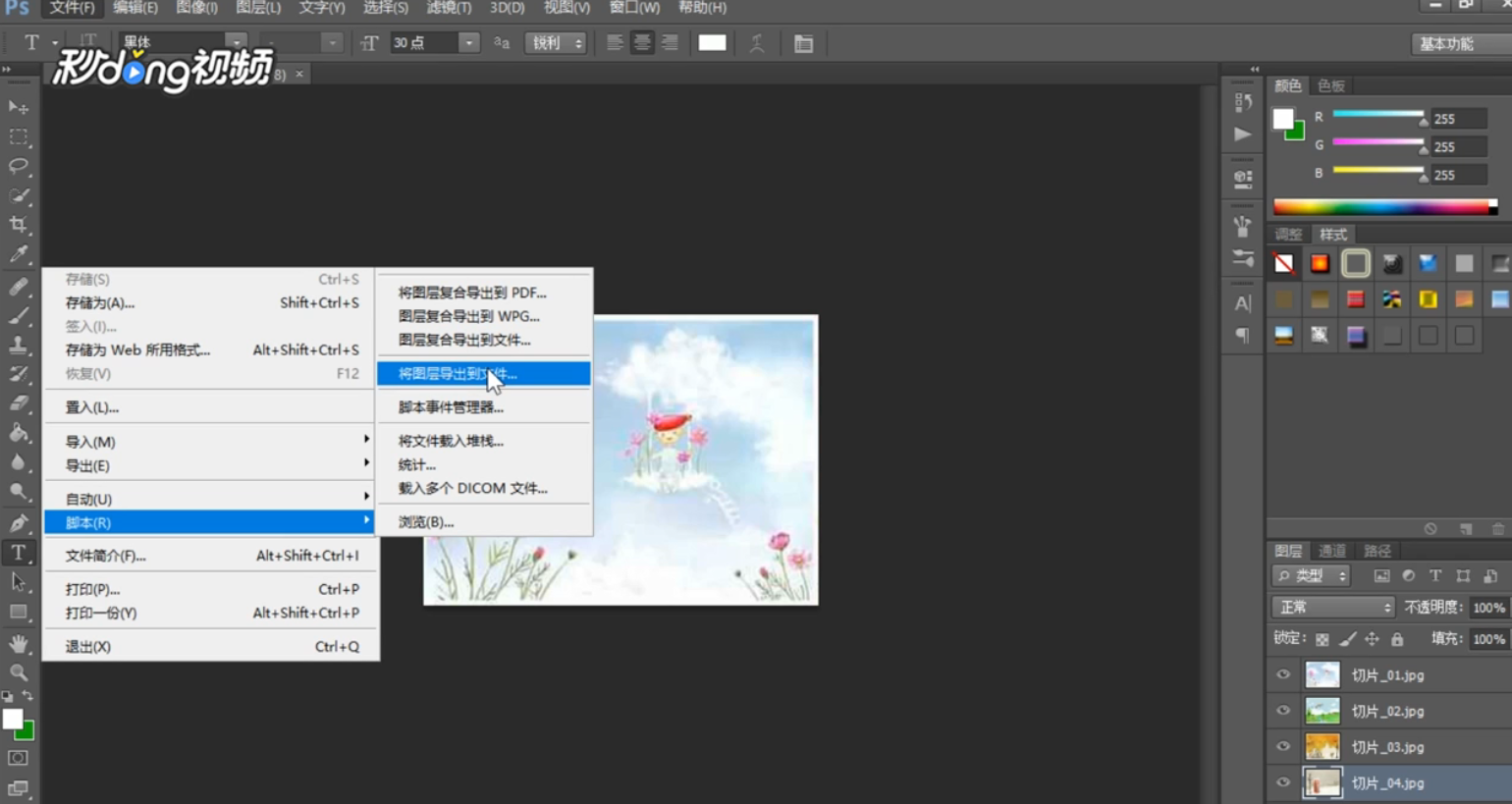
4、鼠标左键单击菜单栏的“文件”,点击“脚本”,点击“将图层导出到文件…”。
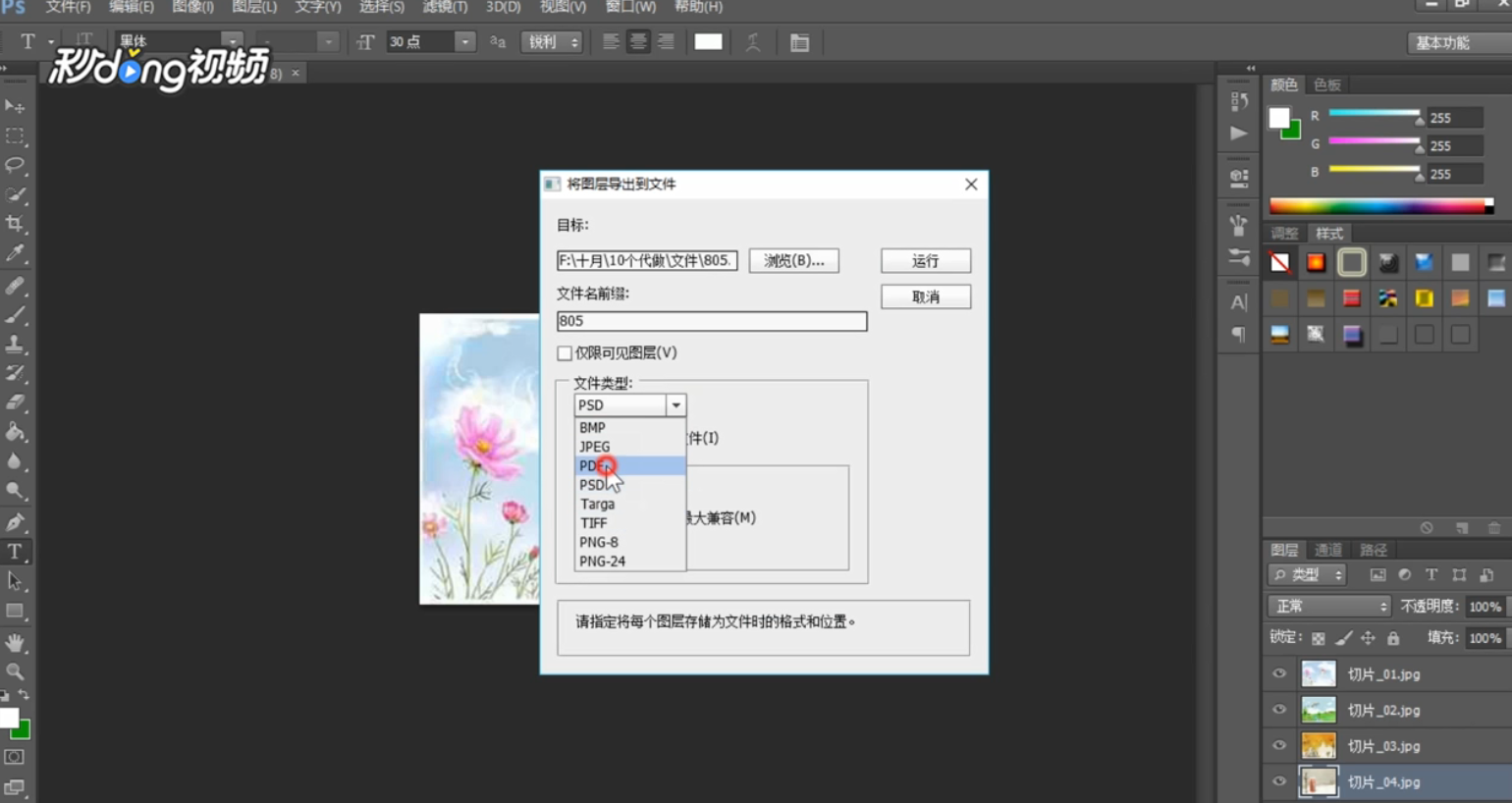
5、在弹出的窗口里鼠标左键单击“浏览”,选择导出路径,鼠标左键单击文件类型,下拉选项选择“PDF”。
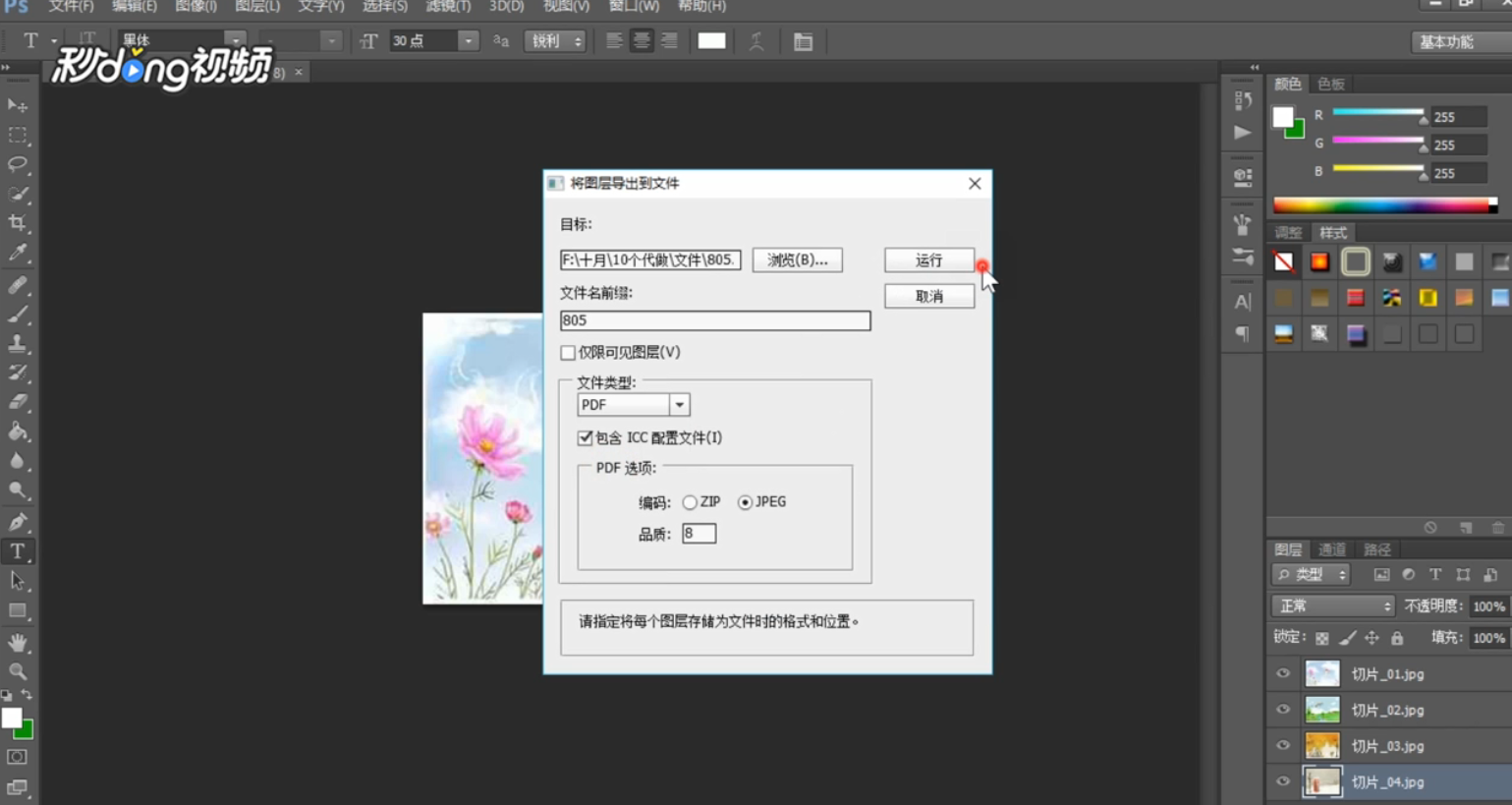
6、最后鼠标左键单击“运行”,等待处理完成即可。
时间:2026-05-18 21:34:17
1、首先,鼠标左键双击打开ps软件。
2、然后鼠标左键单击菜单栏的“文件”,点击“打开”。
3、在“本地磁盘”找到要打开的文件,鼠标左键单击选中并打开它。
4、鼠标左键单击菜单栏的“文件”,点击“脚本”,点击“将图层导出到文件…”。
5、在弹出的窗口里鼠标左键单击“浏览”,选择导出路径,鼠标左键单击文件类型,下拉选项选择“PDF”。
6、最后鼠标左键单击“运行”,等待处理完成即可。
