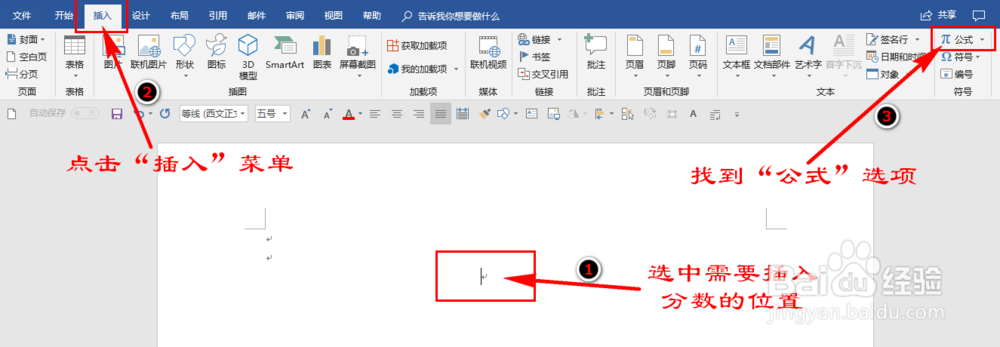
1、打开Word文档,选定需要插入分数的位置,然后点击“插入”菜单,在扩展栏中找到“公式”选项。如图所示:
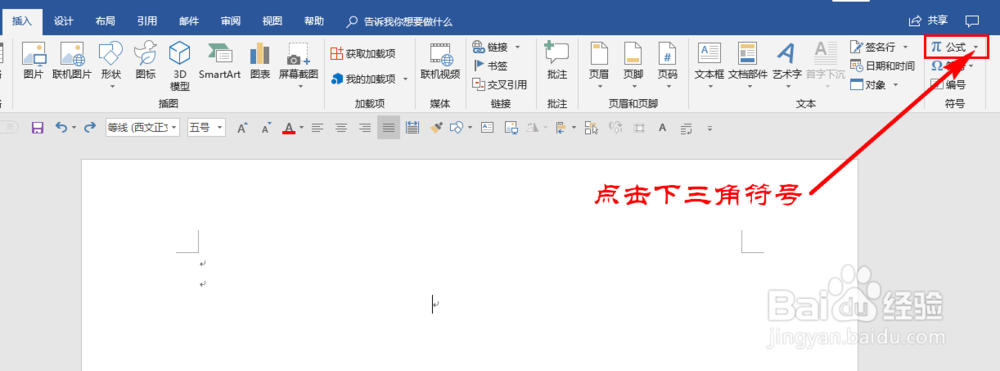
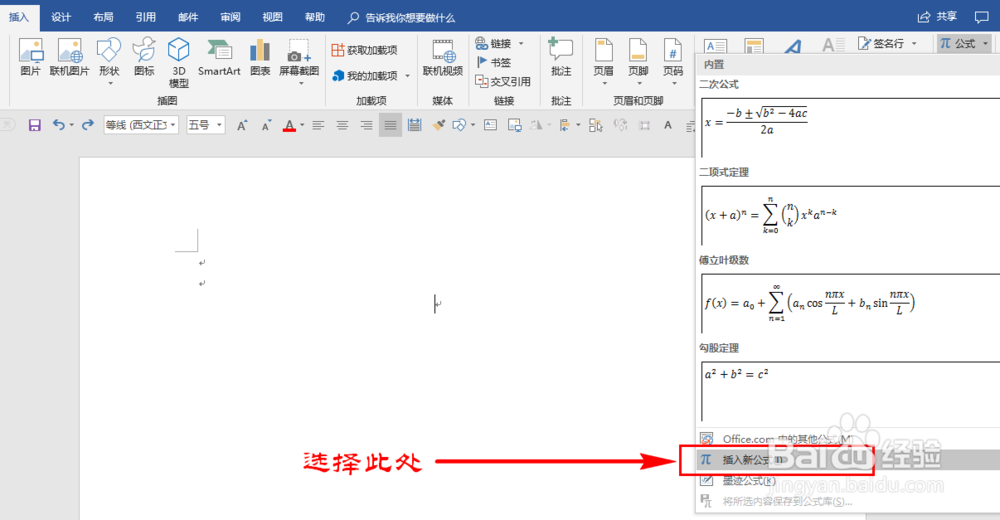
2、点击“公式”选项处下三角符号,在扩展框中选择“插入新公式”。如图所示:
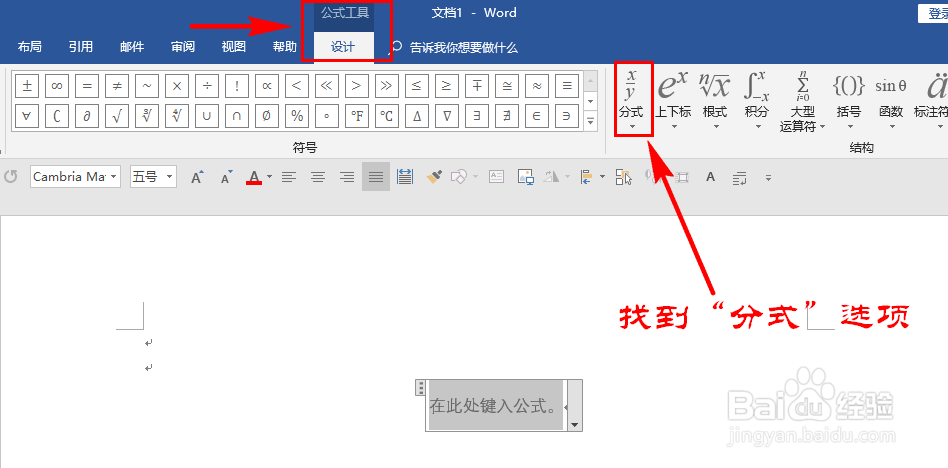
3、点击“插入新公式”后,将会出现公式工具编辑栏,然后找到“分式”选项。如图所示:
4、点击“分式”选项处下三角符号,在扩展框中选择自己所需的分数样式。如图所示:


5、在选定的分数样式中,分别在分子和分母处输入自己所需的数字(例如2和5),即可得到想要的分数。如图所示:

时间:2026-04-30 16:06:03
1、打开Word文档,选定需要插入分数的位置,然后点击“插入”菜单,在扩展栏中找到“公式”选项。如图所示:
2、点击“公式”选项处下三角符号,在扩展框中选择“插入新公式”。如图所示:
3、点击“插入新公式”后,将会出现公式工具编辑栏,然后找到“分式”选项。如图所示:
4、点击“分式”选项处下三角符号,在扩展框中选择自己所需的分数样式。如图所示:
5、在选定的分数样式中,分别在分子和分母处输入自己所需的数字(例如2和5),即可得到想要的分数。如图所示:
