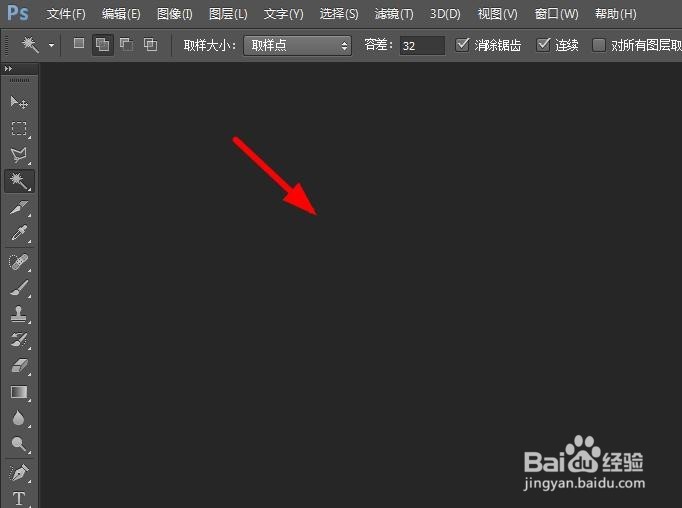
1、第一步:打开ps软件,双击黑色工作区。
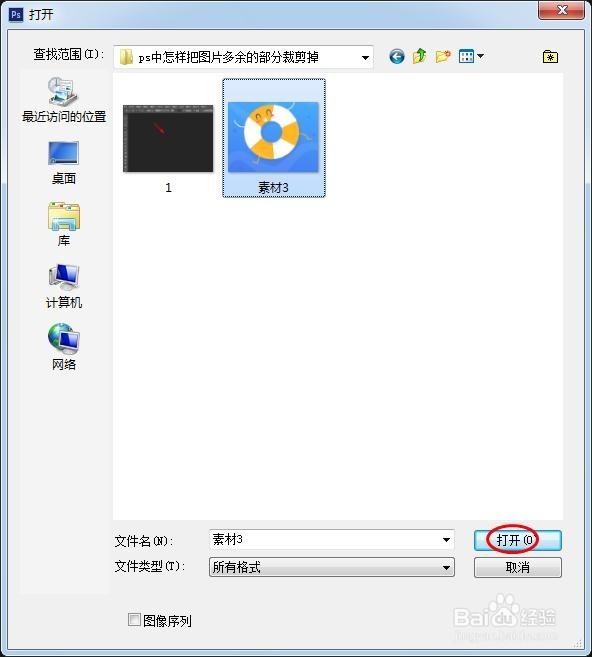
2、第二步:找到需要剪裁的图片并打开。

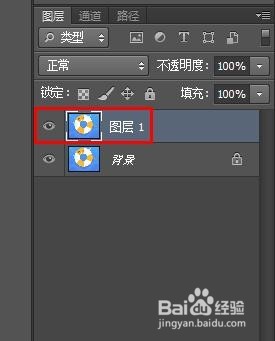
3、第三步:单击鼠标右键或者按快捷键Ctrl+J键复制背景图层。
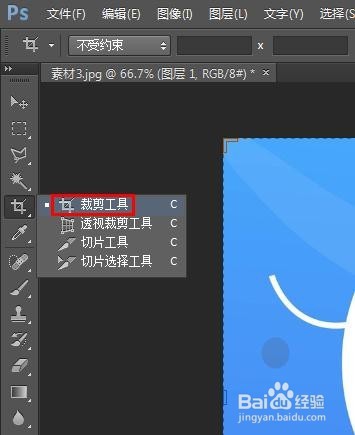
4、第四步:在左侧工具栏中选择“裁剪工具”。
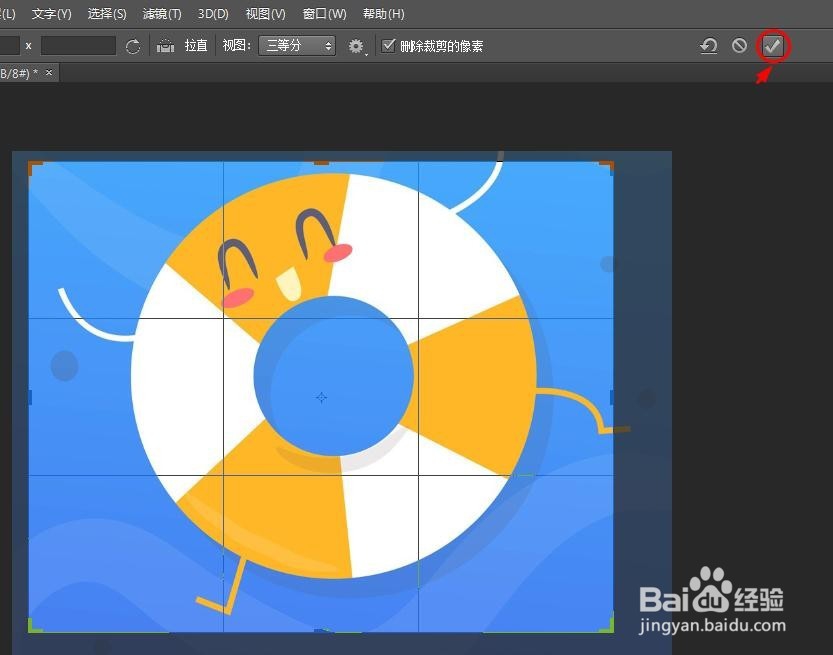
5、第五步:图片上会显示一个矩形框,根据自己的需要调整矩形框的大小。

6、第六步:调整完成后,单击上方小对勾符号。
7、第七步:将裁剪完的图片保存即可。

时间:2026-05-01 14:11:30
1、第一步:打开ps软件,双击黑色工作区。
2、第二步:找到需要剪裁的图片并打开。
3、第三步:单击鼠标右键或者按快捷键Ctrl+J键复制背景图层。
4、第四步:在左侧工具栏中选择“裁剪工具”。
5、第五步:图片上会显示一个矩形框,根据自己的需要调整矩形框的大小。
6、第六步:调整完成后,单击上方小对勾符号。
7、第七步:将裁剪完的图片保存即可。
