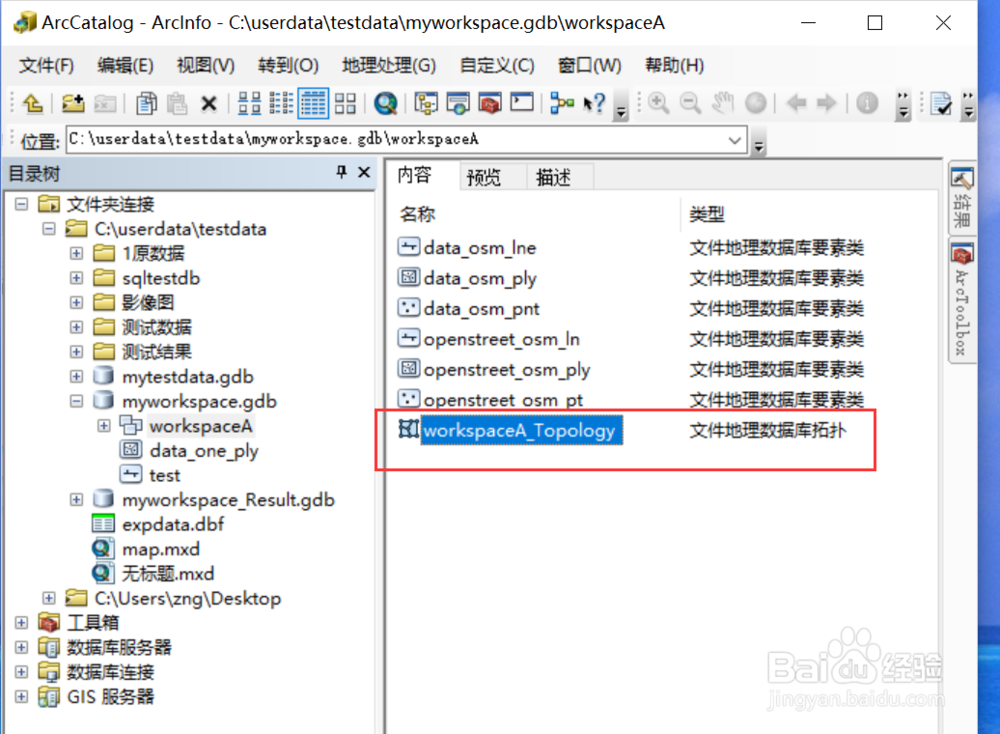
ArcGIS如何创建几何拓扑

 时间:2026-04-23 05:08:47

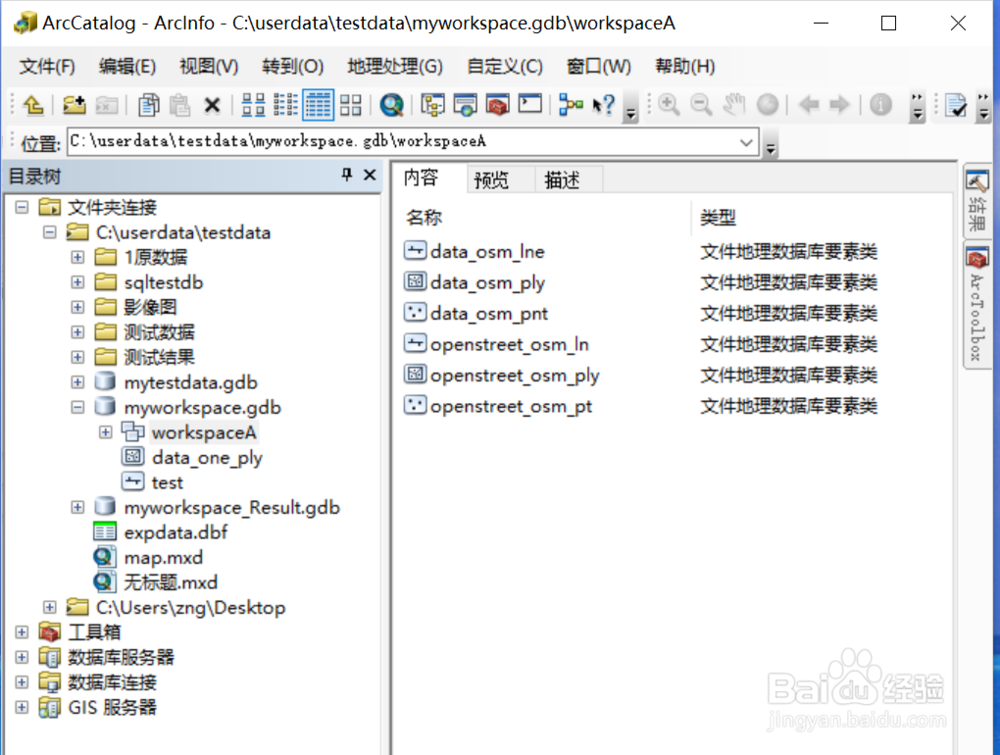
1、点击“开始”——“ArcGIS”——“ArcCatalog”,打开ArcCatalog

ArcGIS如何创建几何拓扑

2、点击连接到文件地理数据库的要素集,在右侧空白处右键点击,弹出菜单列表,点击“新建”—“拓扑”
ArcGIS如何创建几何拓扑

ArcGIS如何创建几何拓扑

3、弹出“创建拓扑”界面,点击下一步,输入拓扑名称和拓扑容差值,点击下一步。

ArcGIS如何创建几何拓扑

ArcGIS如何创建几何拓扑

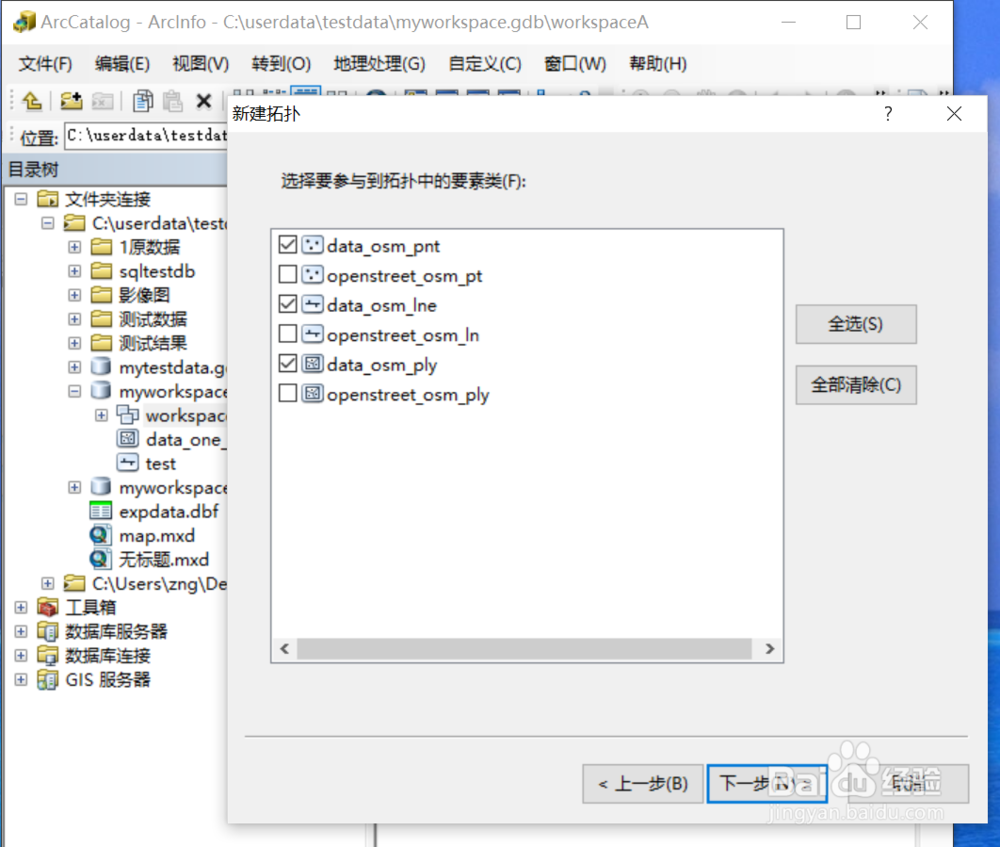
4、选择要参与拓扑的图层,点击下一步,设置各图层的等级,点击下一步

ArcGIS如何创建几何拓扑

ArcGIS如何创建几何拓扑

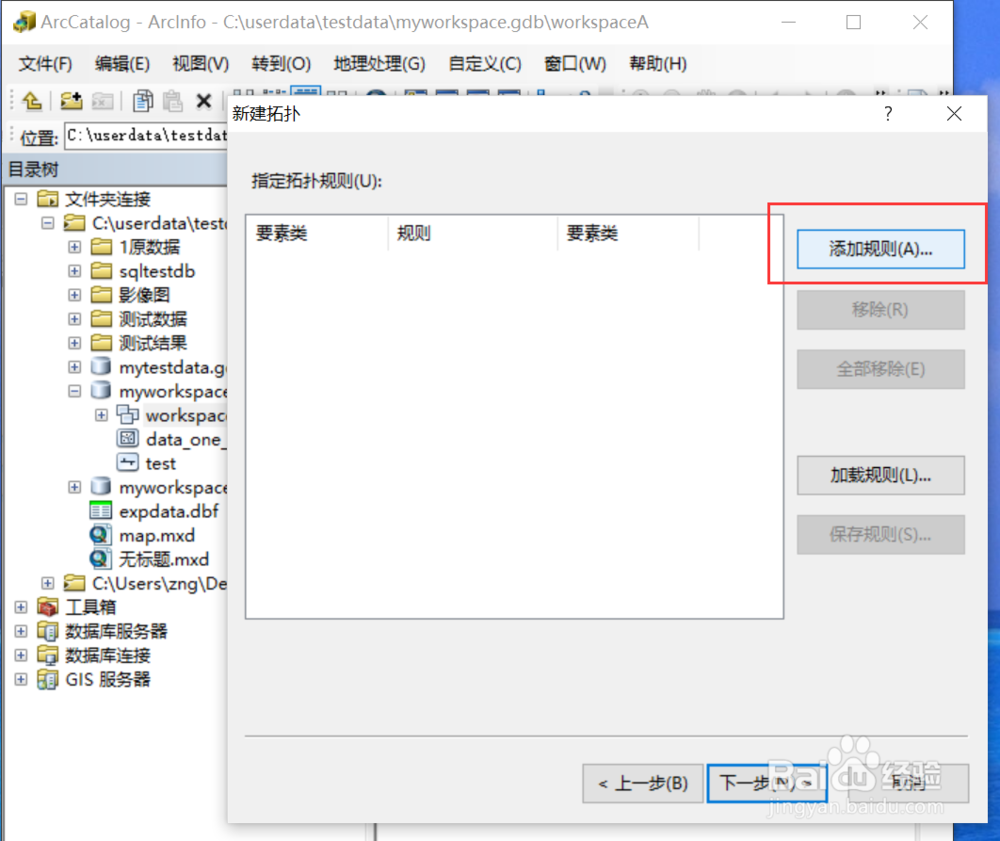
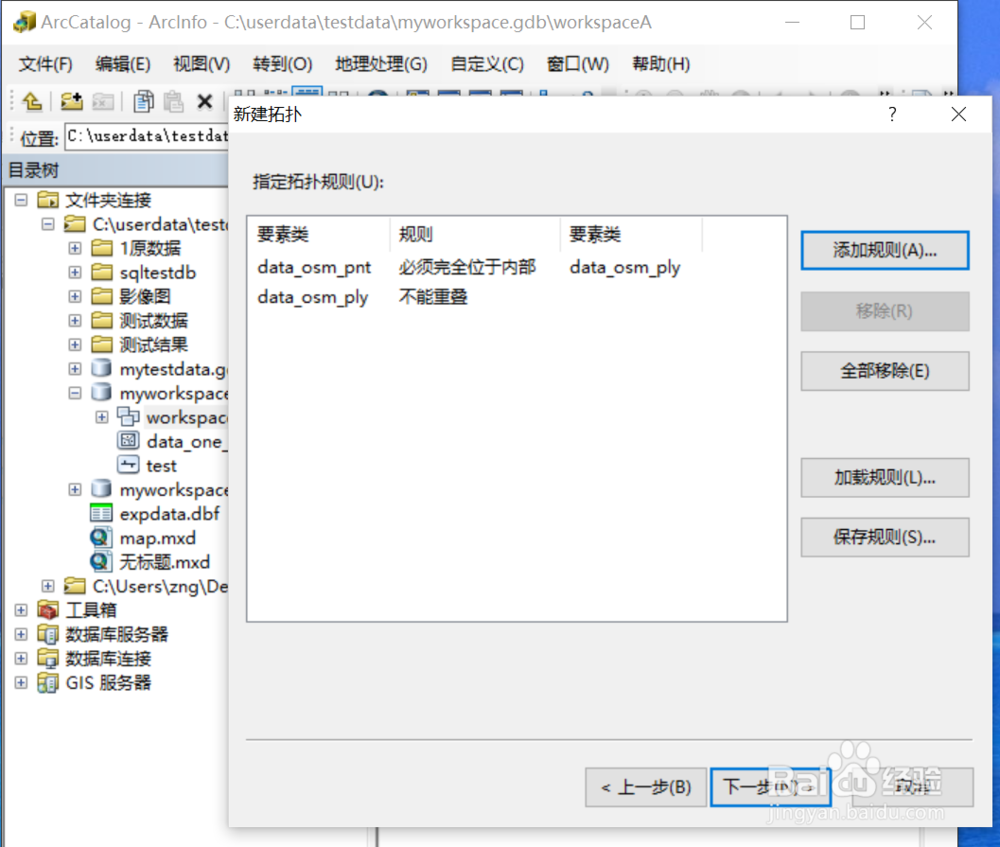
5、添加拓扑规则

ArcGIS如何创建几何拓扑

ArcGIS如何创建几何拓扑

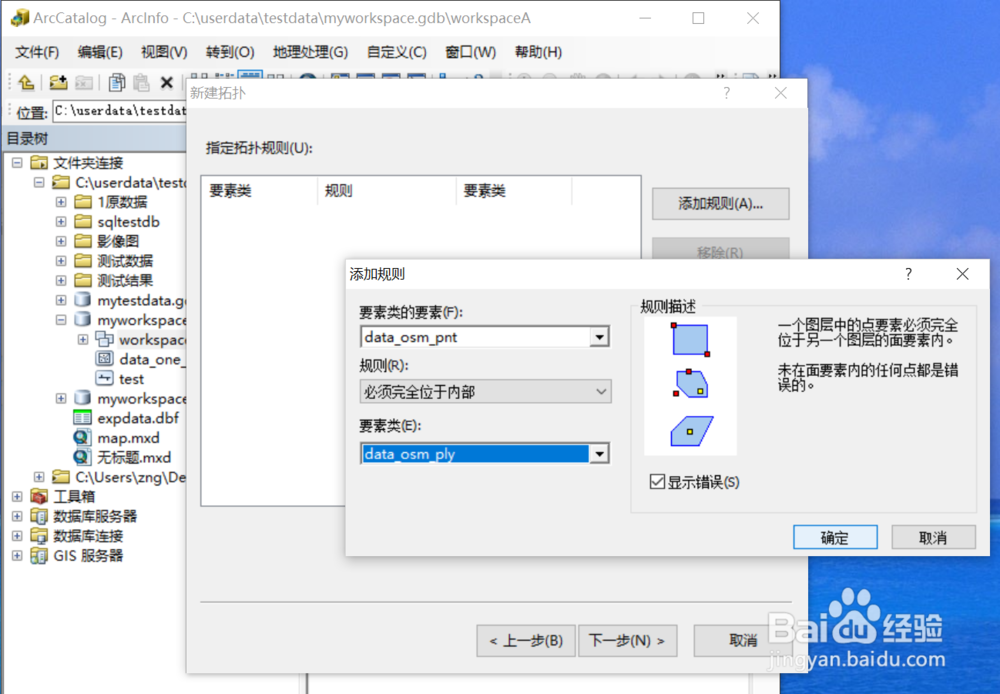
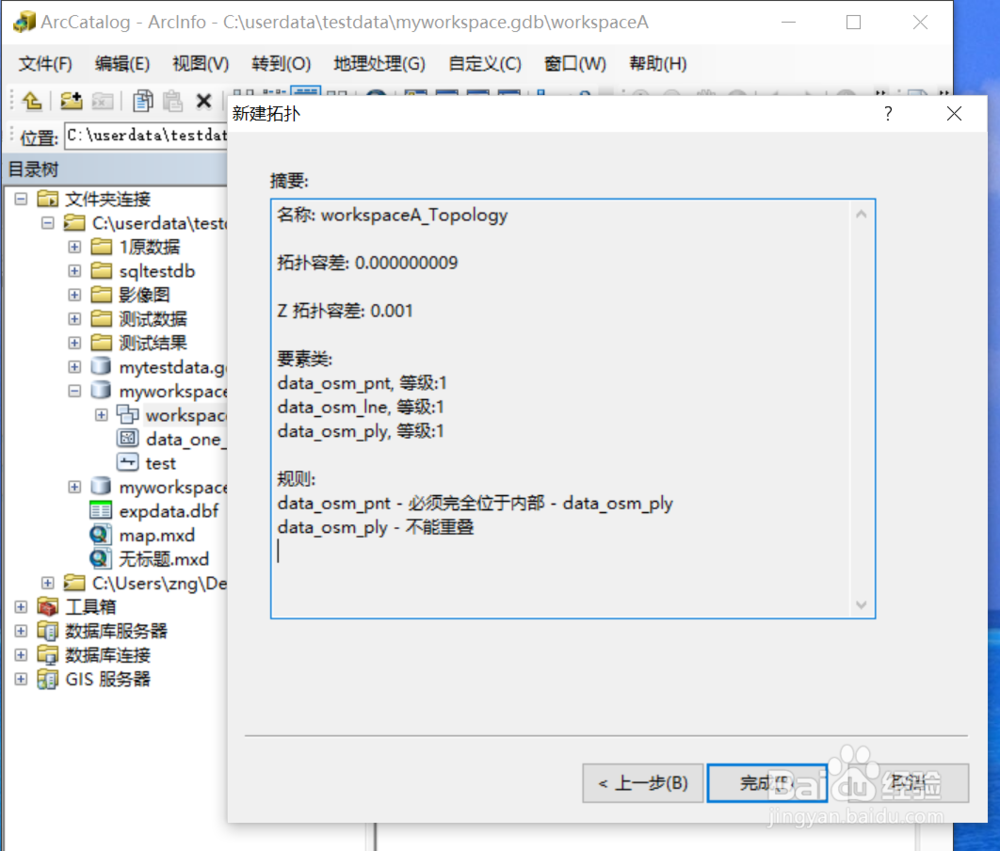
6、ArcGIS提供了很多的拓扑规则以供选择,比如“点必须在面要素内部”、“面要素不能重叠”等,添加好之后,点击下一步,显示拓扑的摘要信息,点击完成。
ArcGIS如何创建几何拓扑

ArcGIS如何创建几何拓扑

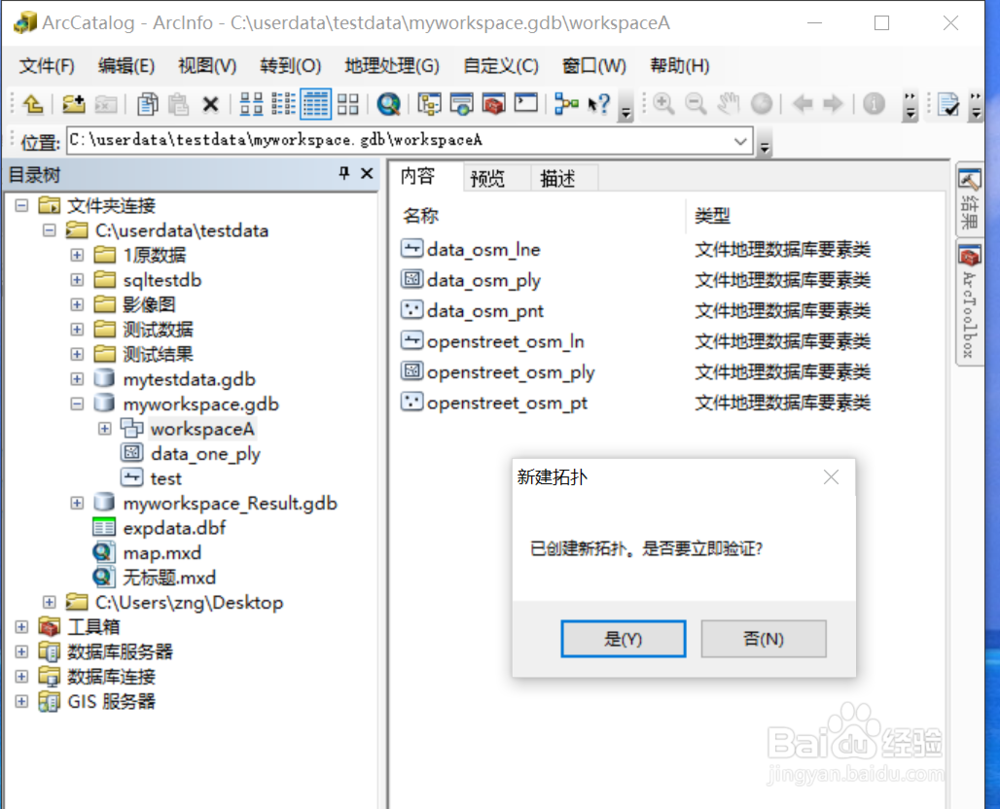
7、等待拓扑完成,完成后会提示是否要进行验证,点击是,等待拓扑验证完成,拓扑就建好了。
ArcGIS如何创建几何拓扑

ArcGIS如何创建几何拓扑

  • 如何下载行政地名(矢量数据)
  • Provide your license server arcgis打不开
  • ArcMap重计算图斑面积
  • 只需5步轻松创建只属于你的符号库
  • arcgis中的对数据进行存档的过程
  • 热门搜索
    怎么腌咸鸭蛋 微信怎么加人快又多 怎么学网络推广 神经官能症怎么治疗 积食了怎么办 未婚证明怎么开 笔记本怎么换显卡 疥疮结节怎么治疗 感言怎么写 我的世界怎么做凋零