Excel-如何对工作表设置密码保护

 时间:2026-04-21 16:25:49

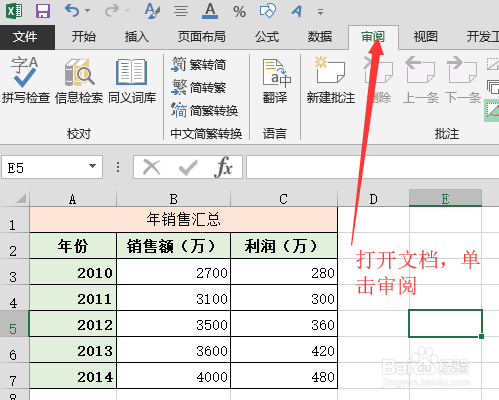
1、打开一个实例文档,鼠标单击菜单栏中的【审阅】。
Excel-如何对工作表设置密码保护

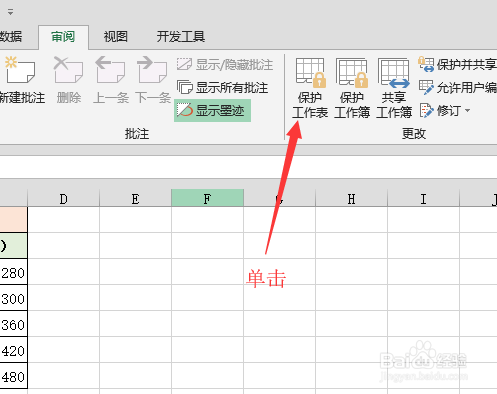
2、鼠标移动到更改组中,单击【保护工作表】。

Excel-如何对工作表设置密码保护

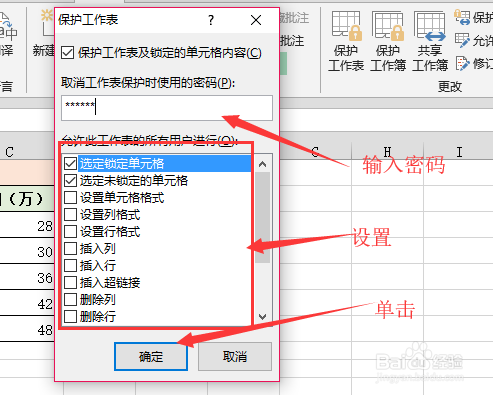
3、在弹出的保护工作表对话框中,输入取消保时需要的密码,设置允许保护下进行的操作,最后单击【确定】按钮。
Excel-如何对工作表设置密码保护

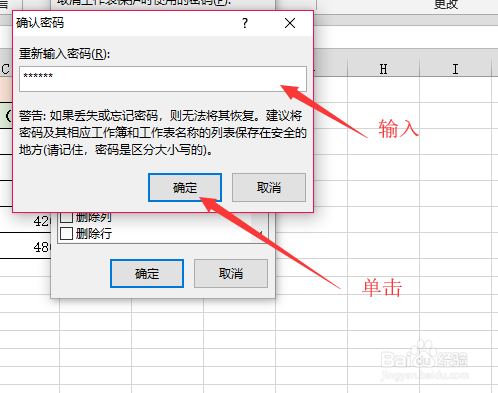
4、在确认密码的对话框中,再次输入密码。并单击【确定】按钮。

Excel-如何对工作表设置密码保护

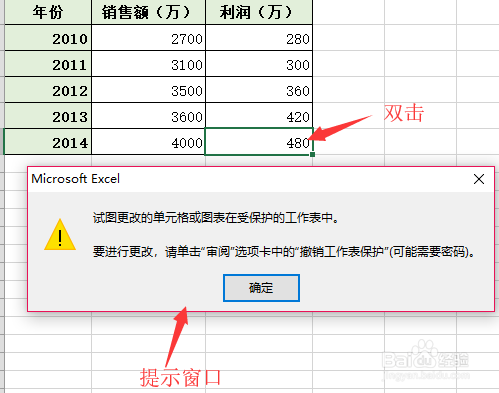
5、返回到表格中,双击表格中的一个单元格。会弹出一个提示窗口,说明工作表在受到保护。
Excel-如何对工作表设置密码保护

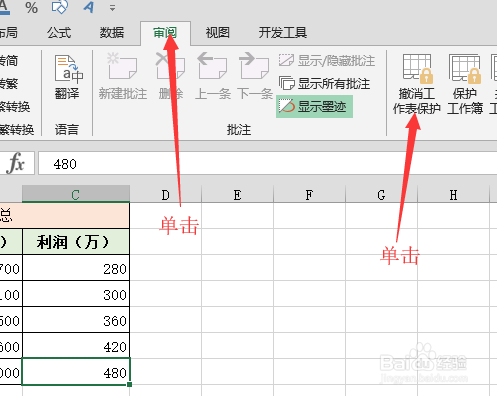
6、要对工作表重新编辑,单击菜单栏中的【审阅】,然后单击【撤销工作表保护】。
Excel-如何对工作表设置密码保护

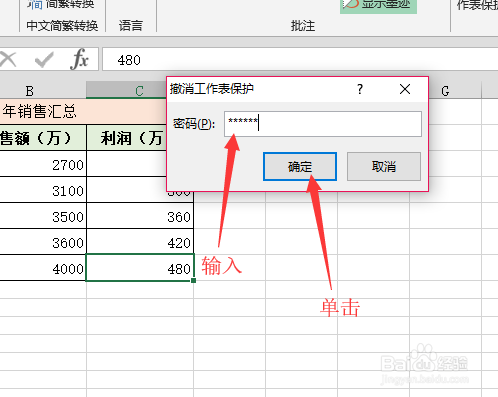
7、撤销工作表保护对话框中输入密码,单击【确定】,可以重新编辑工作表。

Excel-如何对工作表设置密码保护

  • excel如何设置工作表保护密码 怎么设置打开密码
  • 如何取消excel表格的打开密码
  • Excel工作表保护密码忘了怎么弄?
  • excel怎么撤销保护密码
  • Excel表格忘记保护密码怎么办?
  • 热门搜索
    焖面的做法 板栗烧鸡的家常做法 菜饭的做法 古老肉的做法 鸡胸肉怎么做好吃 奶油霜的做法 砂锅米线的做法 验孕棒怎么用 疙瘩汤的做法 蒸蛋糕的家常做法