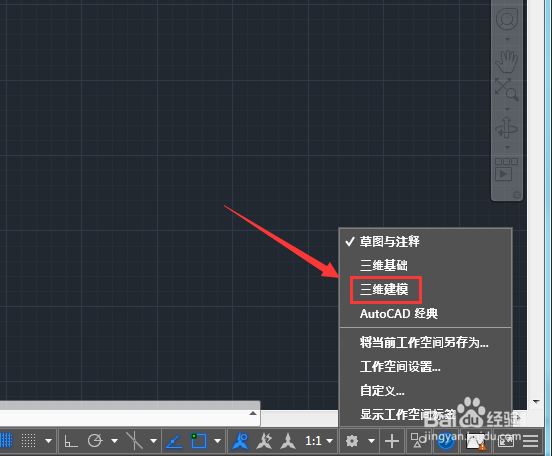
1、打开CAD之后我们需要将工作空间转换为三维模式,点击切换工作空间选项在其内找到三维设计选项,如图所示:
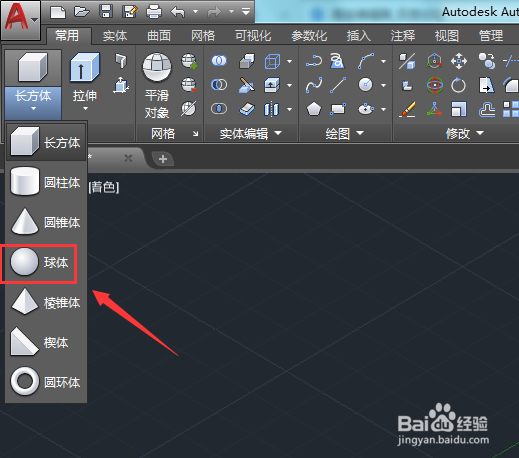
2、切换到三维设计模式之后,在菜单里找到长方体选项,点击该选项在其下拉菜单那里找到球体选项,如图所示:
3、点击球体在三维空间内创建一个球体,如图所示:

4、再点击菜单里的球体,然后在其下拉菜单里找到圆柱体选项,如图所示:
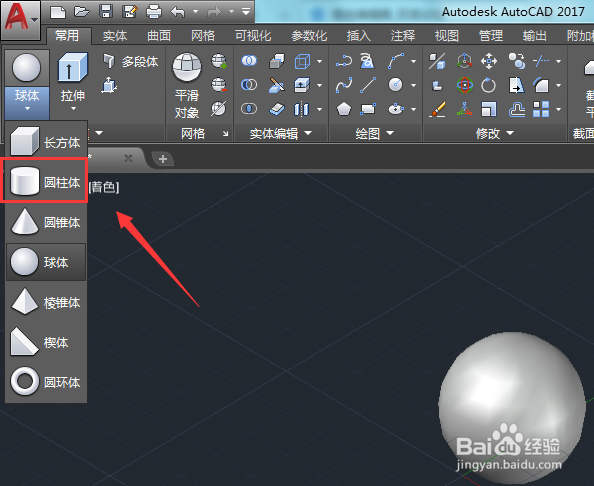
5、点击圆柱体我们创建一个圆柱体,并调节圆柱体的位置,如图所示:

6、选择创建的圆柱体我们单击鼠标右键在右键菜单哪里找到剪贴板,然后在剪贴板里找到复制选项,如图所示:

7、复制之后再单击鼠标右键找到粘贴选项,选择粘贴的圆柱体,然后在上面找到旋转选项,如图所示:

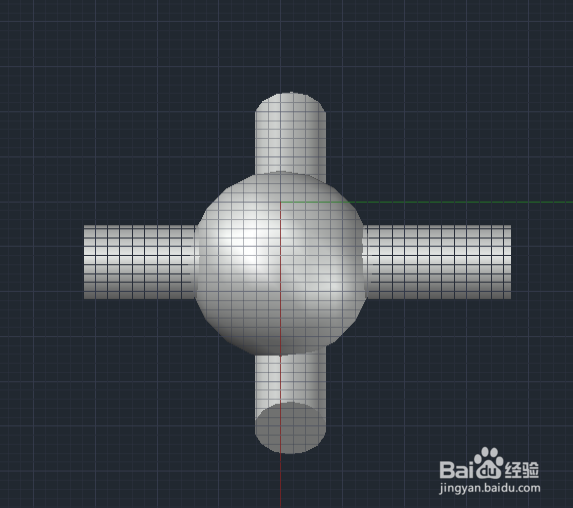
8、将复制的圆柱体旋转90度,然后调节其位置,这样我们简单的三维图形就设计好了, 如图所示: