表格中的斜线表头是怎么绘制的

 时间:2026-04-24 13:34:33

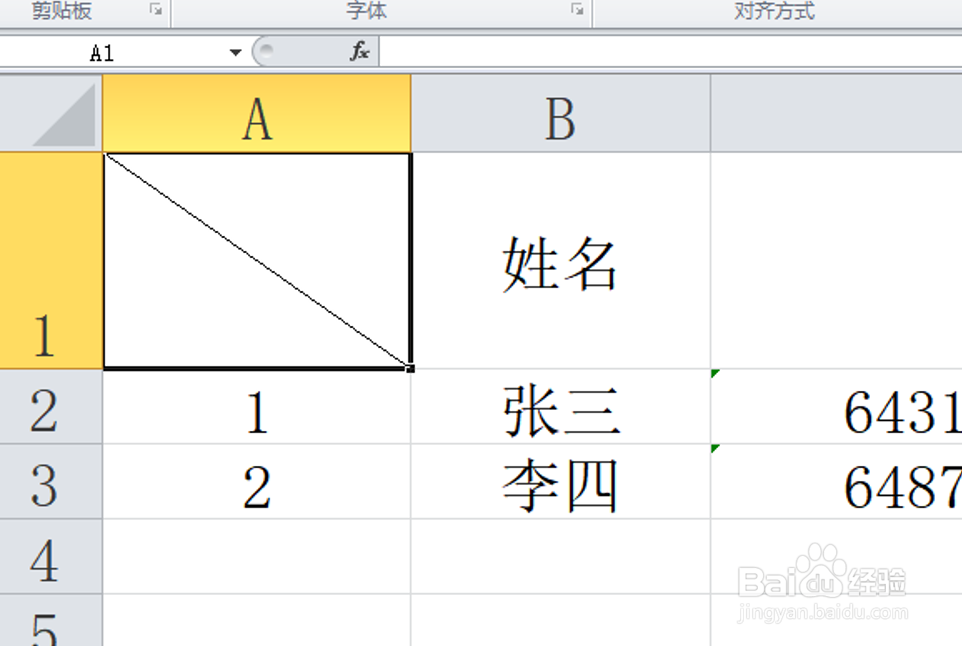
1、首先,我们在Excel表格中绘制如图所示的表格,在此,我们就需要实现斜线表头的绘制操作。
表格中的斜线表头是怎么绘制的

2、首先,对单线表头的绘制操作,我们鼠标相应的单元格从右键菜单中选择设置单元格格式来打开。

表格中的斜线表头是怎么绘制的

3、从打开的设置单元格格式界面中切换到边框选项卡,选择如图所示的边框,点击确定按钮即可。

表格中的斜线表头是怎么绘制的

表格中的斜线表头是怎么绘制的

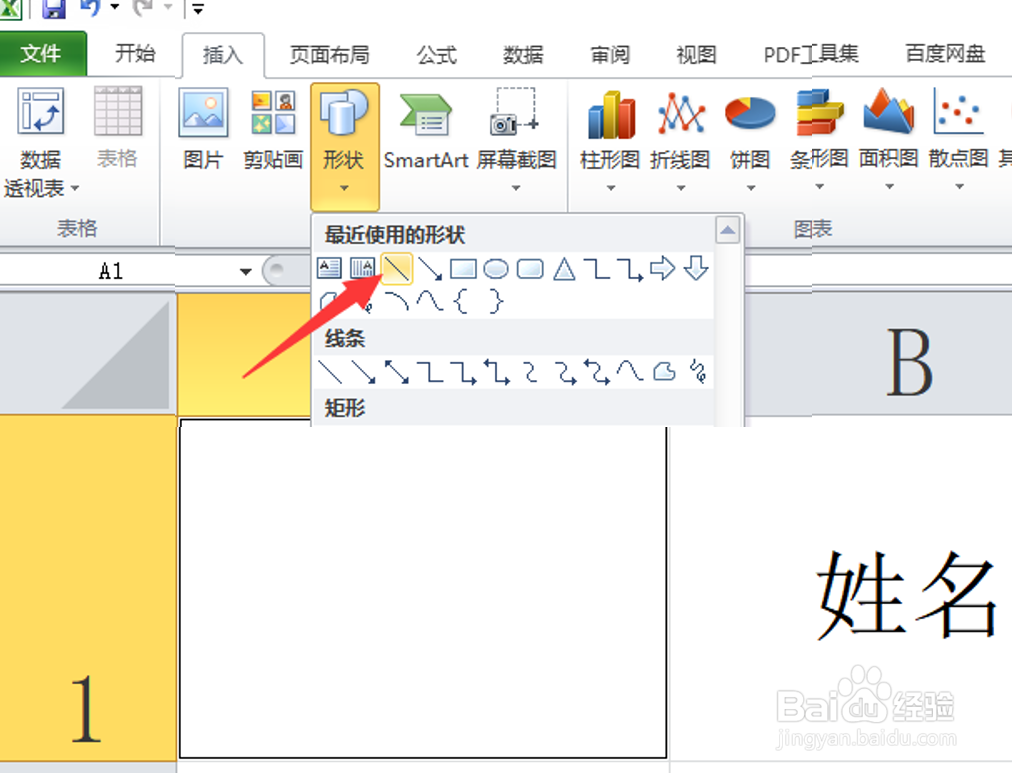
4、对于多斜线表头的绘制操作,在此,我们可以利用绘制直线工具来完成。

表格中的斜线表头是怎么绘制的

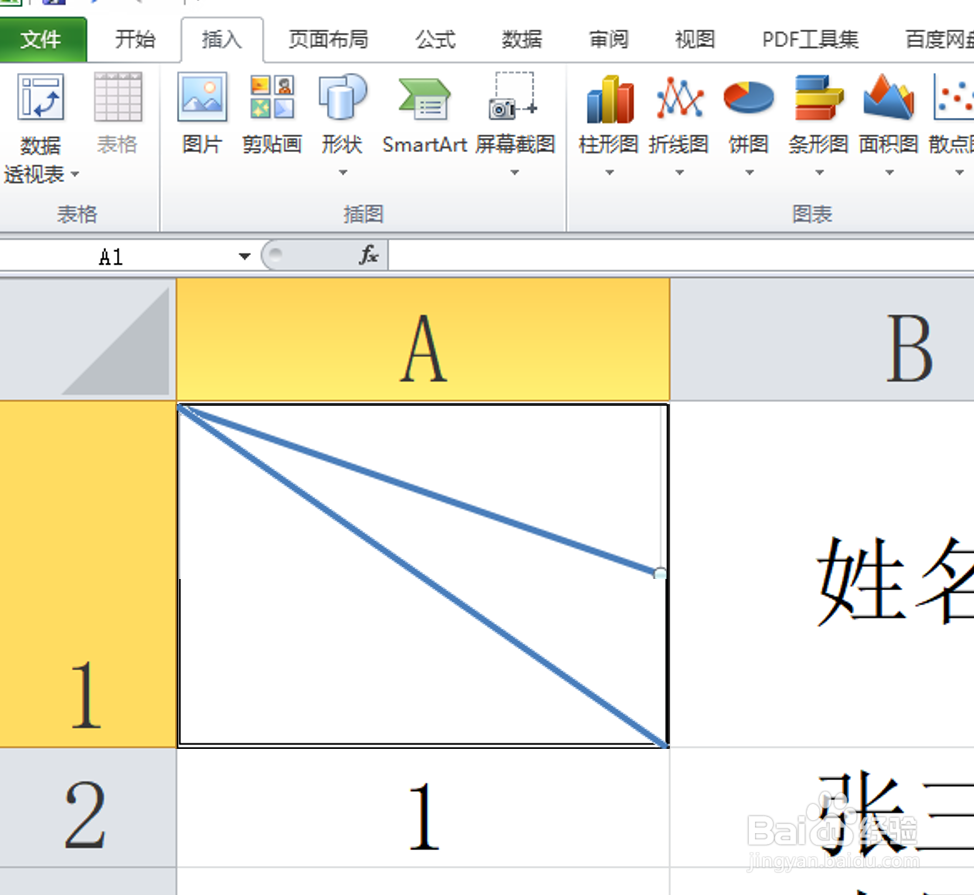
5、如图所示,利用直线攻击分别绘制如图所示的两条直线,从而完成三线表头的绘制操作。

表格中的斜线表头是怎么绘制的

表格中的斜线表头是怎么绘制的

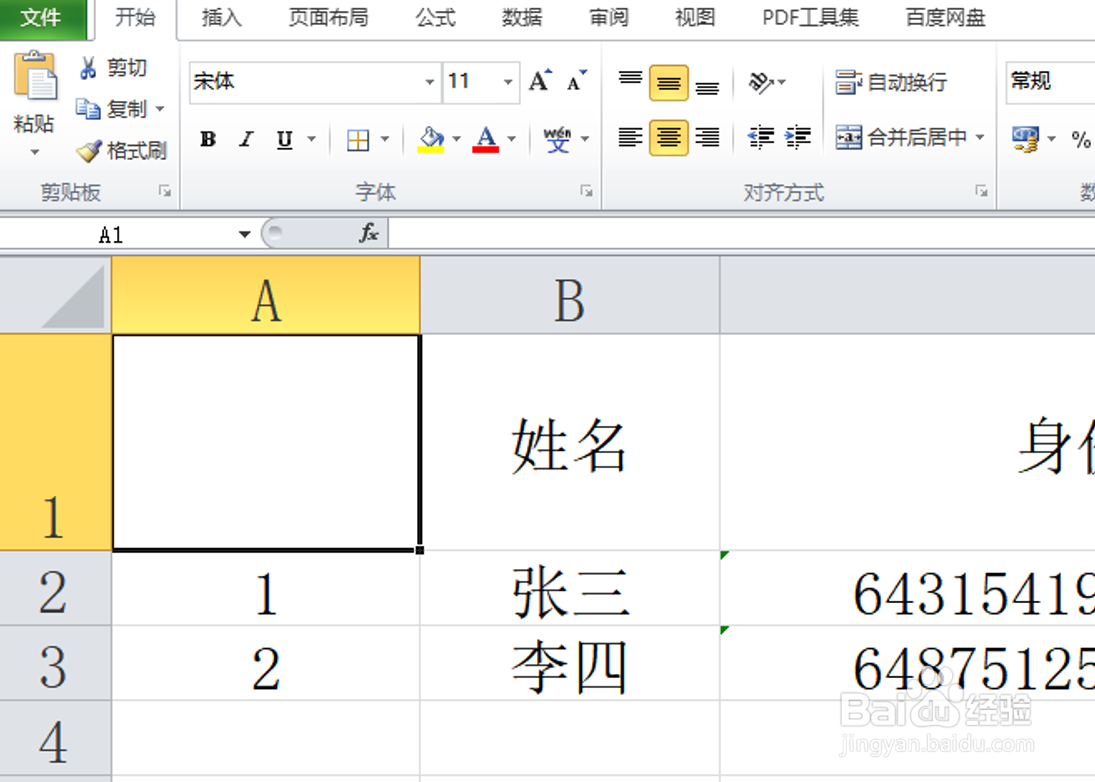
6、最后,我们利用某木框工具,在三线表头的不同位置输入相应的内容,就完成了多线条表头的绘制操作。

表格中的斜线表头是怎么绘制的

  • 如何在Excel中插入整行单元格?
  • excel对齐方式设置
  • excel如何按照笔画排序?
  • Excel 2013如何通过序列输入快速填充单元格
  • Excel批量调整列宽的两种方法
  • 热门搜索
    简单蛋糕做法 羽绒服怎么洗 funny怎么读 啤酒鸡翅的做法 菜的做法 鲫鱼豆腐汤做法 蘑菇做法 香菜馅饺子的做法 玉米烙的家常做法 猪肉丸子的做法