WPS表格如何实现跨列合并和跨列居中

 时间:2026-04-21 16:35:12

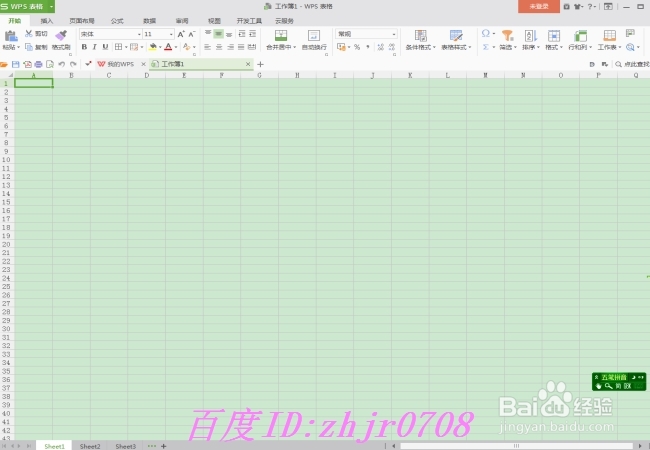
1、我们打开电脑,打开WPS表格,新建一个工作薄,如下图所示
WPS表格如何实现跨列合并和跨列居中

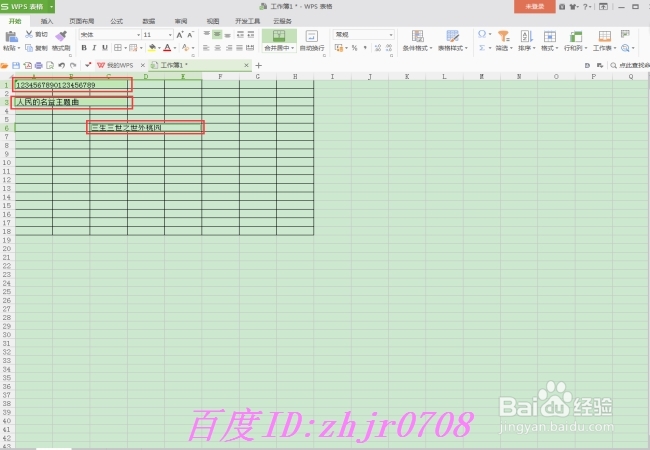
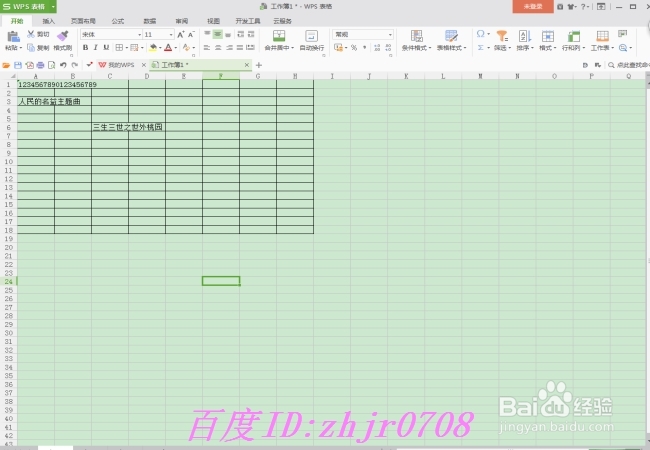
2、我们在工作薄里输入一些内容,方便看的清楚,我们给单元格加上边框,如下图所示
WPS表格如何实现跨列合并和跨列居中

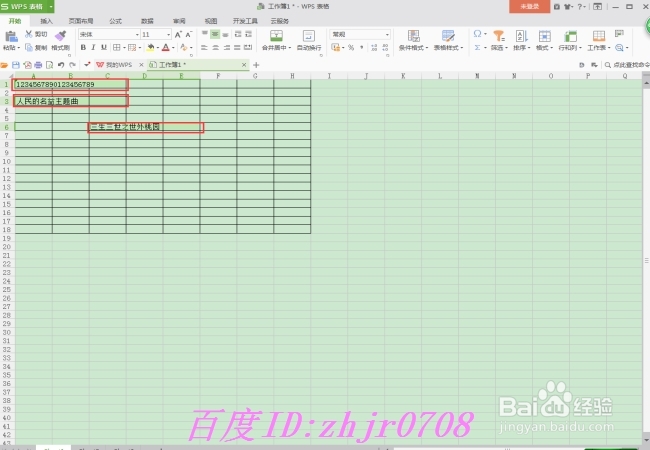
3、我们看到我们输入的这些内容不是在一个单元格内显示的,我们现在想要让它们显示在一个单元格内,根据内容我们把三个单元格合并成一个单元格就可以让内容显示完整了,那么我们先选中这些单元格,如下图所示
WPS表格如何实现跨列合并和跨列居中

4、接下来我们在WPS表格的菜单栏“开始”里找到“合并单元格”,并点击它,我们看到在弹出的下拉列表里有多种合并方式,如下图所示
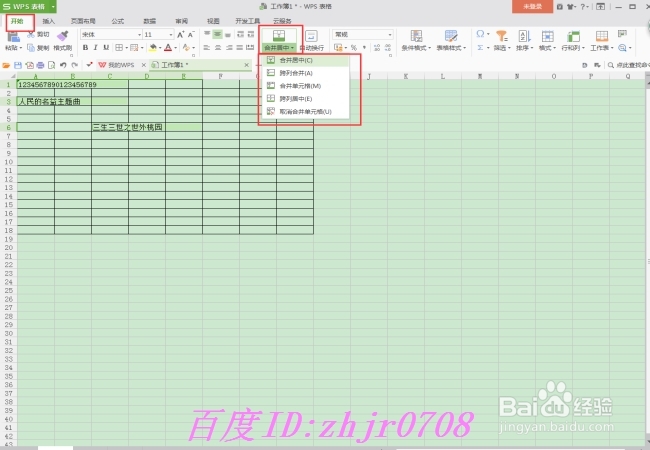
WPS表格如何实现跨列合并和跨列居中

5、我们现在选择“跨列合并”,如下图1所示,我们会看到我们要合并的单元格已经合并了,如下图2所示
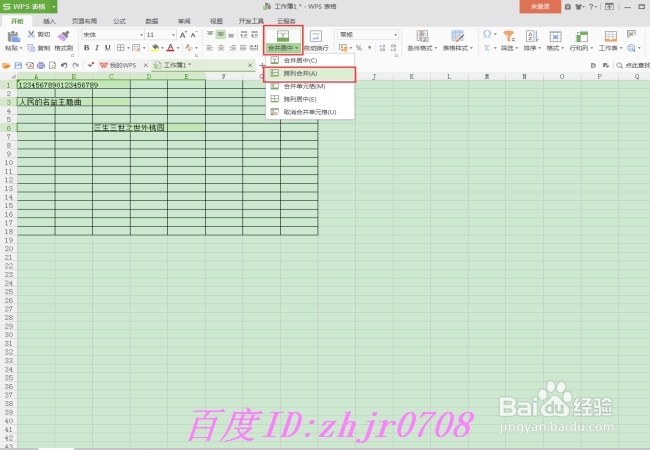
WPS表格如何实现跨列合并和跨列居中

WPS表格如何实现跨列合并和跨列居中

6、接下来我们看到我们的单元格内容并没有居中,为了看起来美观,我们接下来还是点击“合并单元格”,在其下拉列表中找到“跨列居中”,我们点击它,我们的单元格内容就居中了,如下图所示,有兴趣的朋友可以试试看,是不是非常方便?
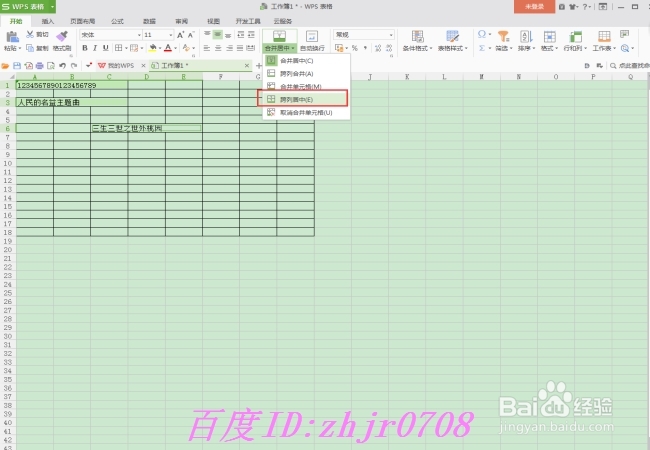
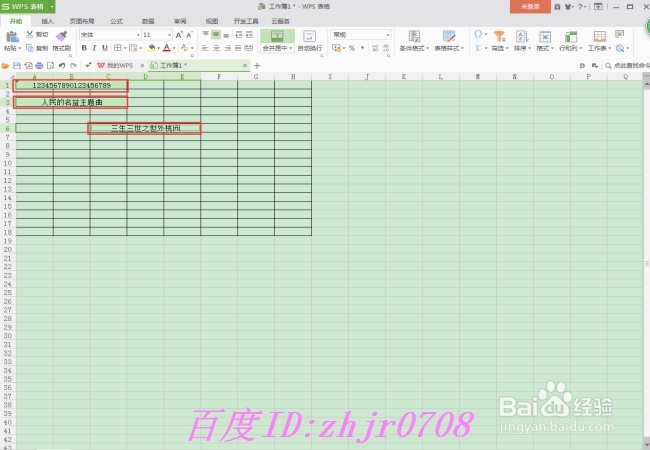
WPS表格如何实现跨列合并和跨列居中

WPS表格如何实现跨列合并和跨列居中

  • WPS表格中如何创建星形形状
  • 偏移单元格求和有方法
  • excel工作表如何套用软件自带的表格格式
  • 如何设置Excel在打印每页都有顶部标题栏?
  • EXCEL中查找及其替换的运用
  • 热门搜索
    如何催乳通乳 tpu是什么材料 qq如何截图 暑假生活 苏州工业职业技术学院怎么样 法莱鱼竿怎么样 睾丸疼痛的原因是什么 如何开好网店 无证驾驶汽车怎么处罚 左旋肉碱怎么样