如何利用ps将照片调整成素雅效果

 时间:2026-04-23 21:44:35

1、首先启动Photoshop cs5,执行ctrl+o组合键打开一副人物照片。
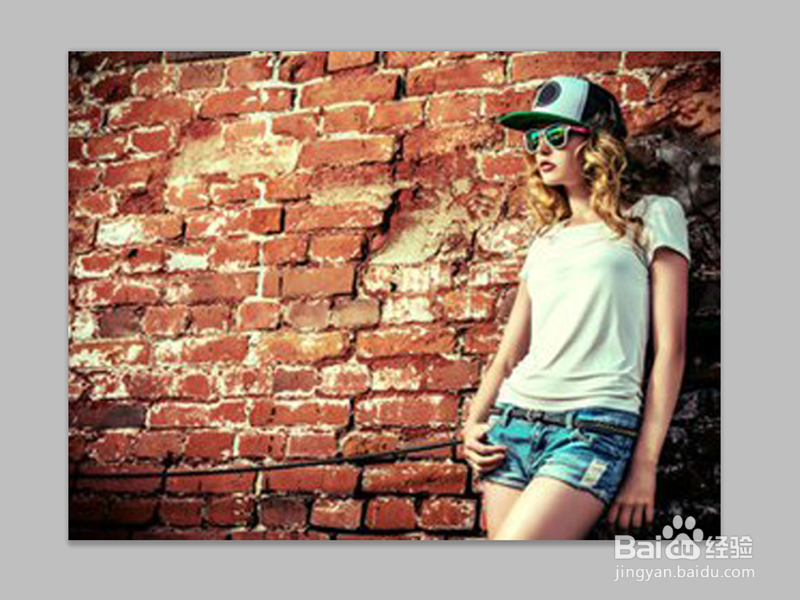
如何利用ps将照片调整成素雅效果

2、执行ctrl+j组合键两次复制图层,得到图层1和图层1副本,隐藏图层1副本,选择图层1

如何利用ps将照片调整成素雅效果

3、执行图像-调整-反相命令,或者直接执行ctrl+i组合键,查看效果变化。
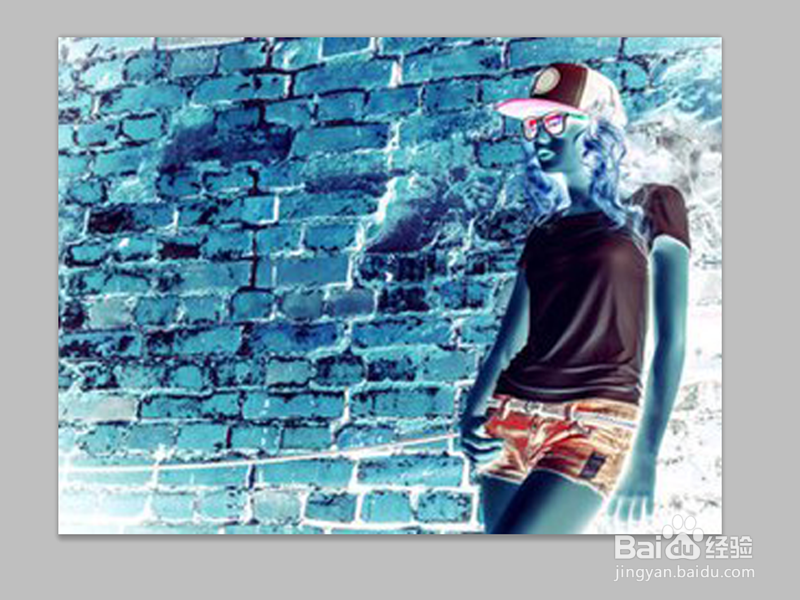
如何利用ps将照片调整成素雅效果

4、修改图层1的混合模式为颜色,取消隐藏的图层1副本,并修改该图层的混合模式为强光。
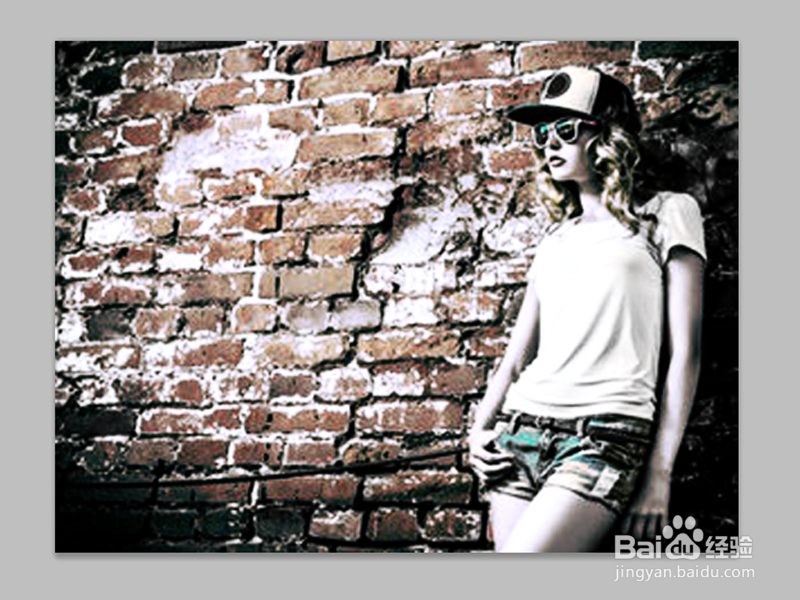
如何利用ps将照片调整成素雅效果

5、选择图层1副本,执行ctrl+j组合键复制得到图层1副本2,修改混合模式为柔光。
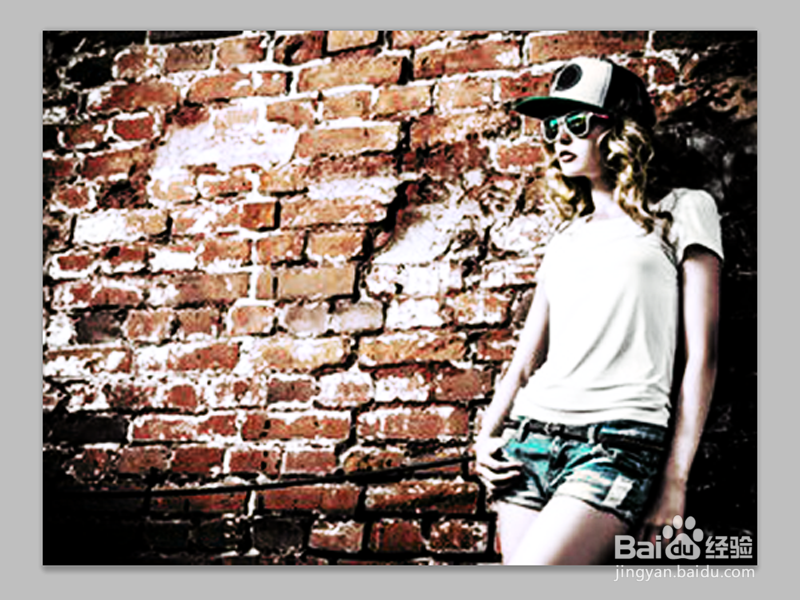
如何利用ps将照片调整成素雅效果

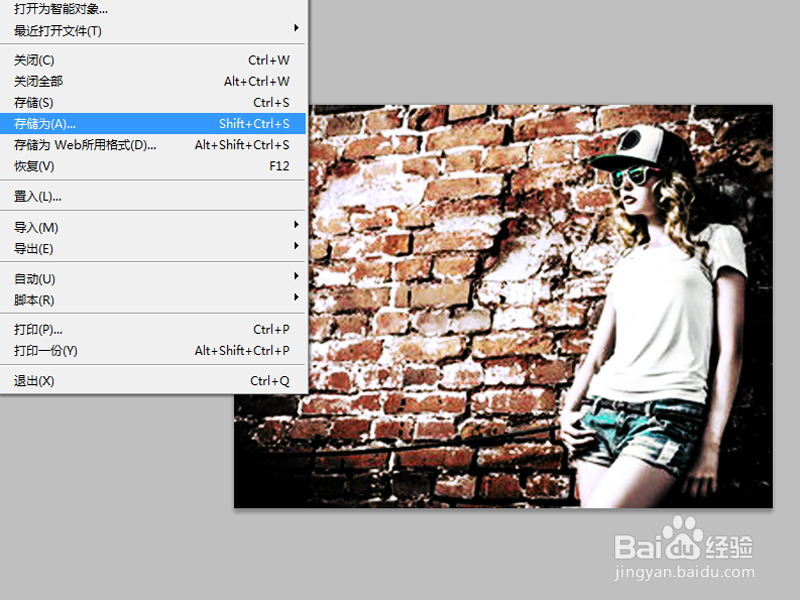
6、这样效果就出来了,执行文件-存储为命令,在弹出的对话框中输入名称,保存在桌面上即可。
如何利用ps将照片调整成素雅效果

  • Ai路径查找器画鹦鹉
  • Illustrator中怎样使用混合工具绘制灯笼形状?
  • 设计说明应该怎么写
  • AI软件怎么对贴图的对象进行旋转
  • Illustrator怎么将一组图案添加到色板
  • 热门搜索
    ps怎么返回上一步 电动车怎么骑 前列腺炎怎么治疗 骀怎么读 海尔热水器怎么样 怎么考驾照 宝宝积食怎么办 海参怎么吃 网线断了怎么接 壳牌机油怎么样