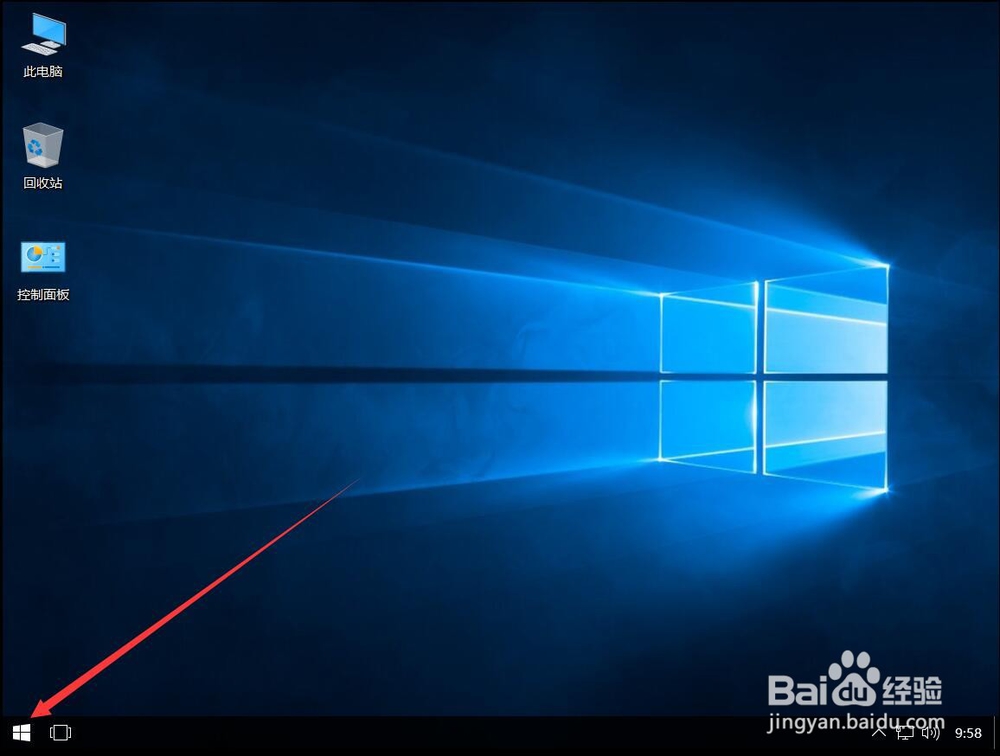
1、在桌面左下角的window系统图标上点右键
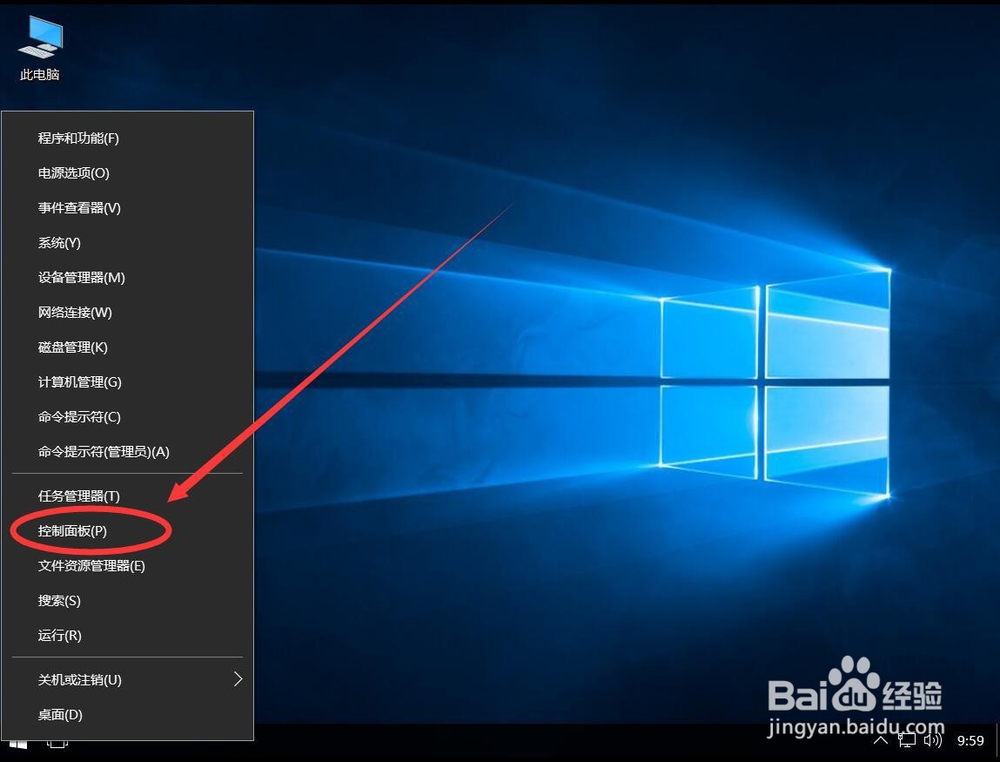
2、在打开的右键菜单中,选择“控制面板”
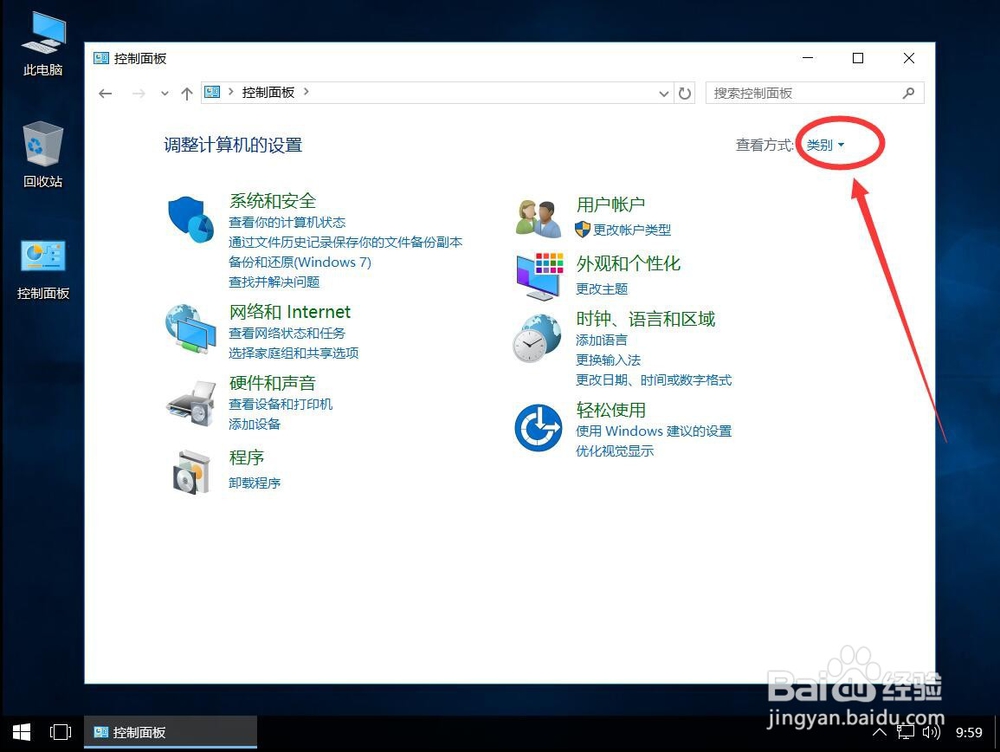
3、打开控制面板后,点击左上角查看方式旁边的“类别”
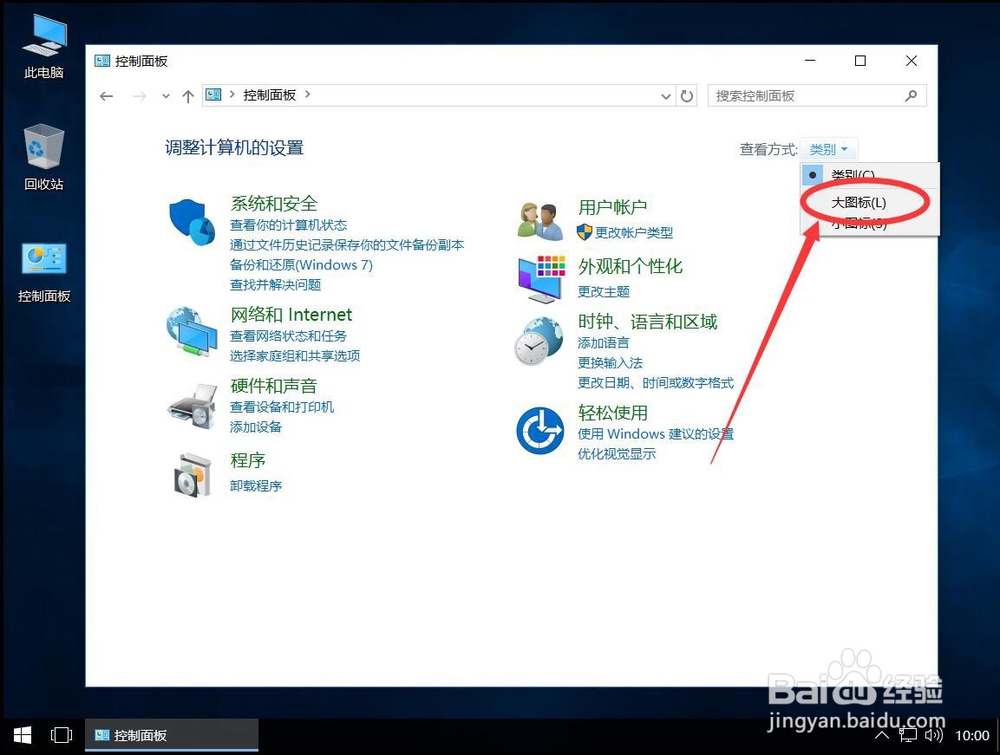
4、在打开的下拉菜单中,选择“大图标”
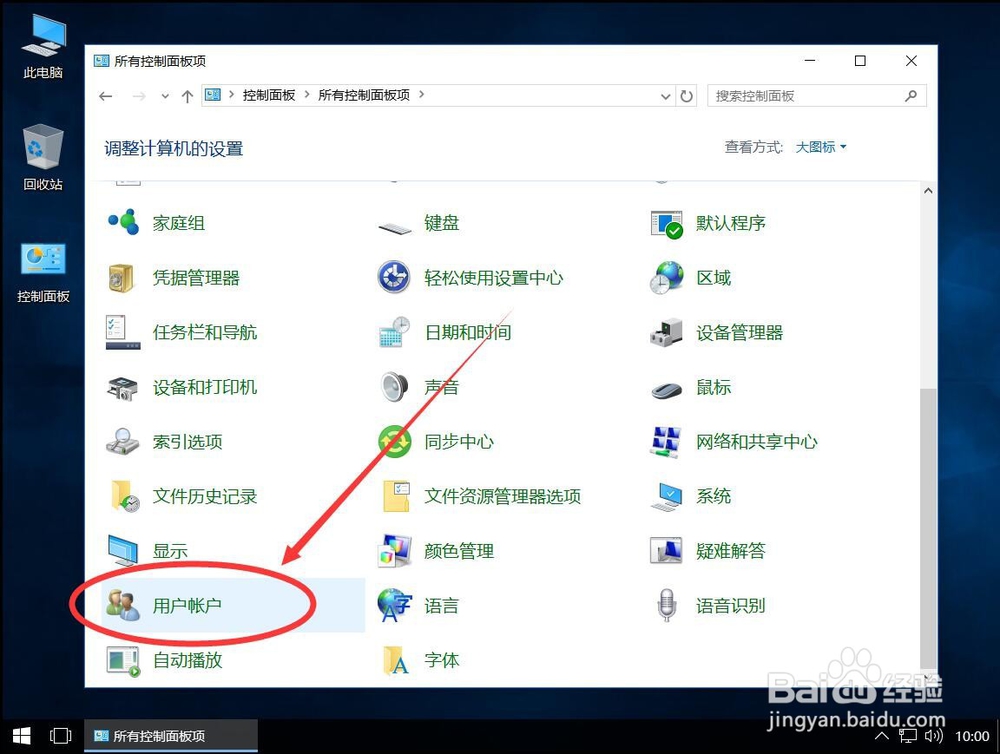
5、然后在控制面板列表中,找到“用户账户”点击打开
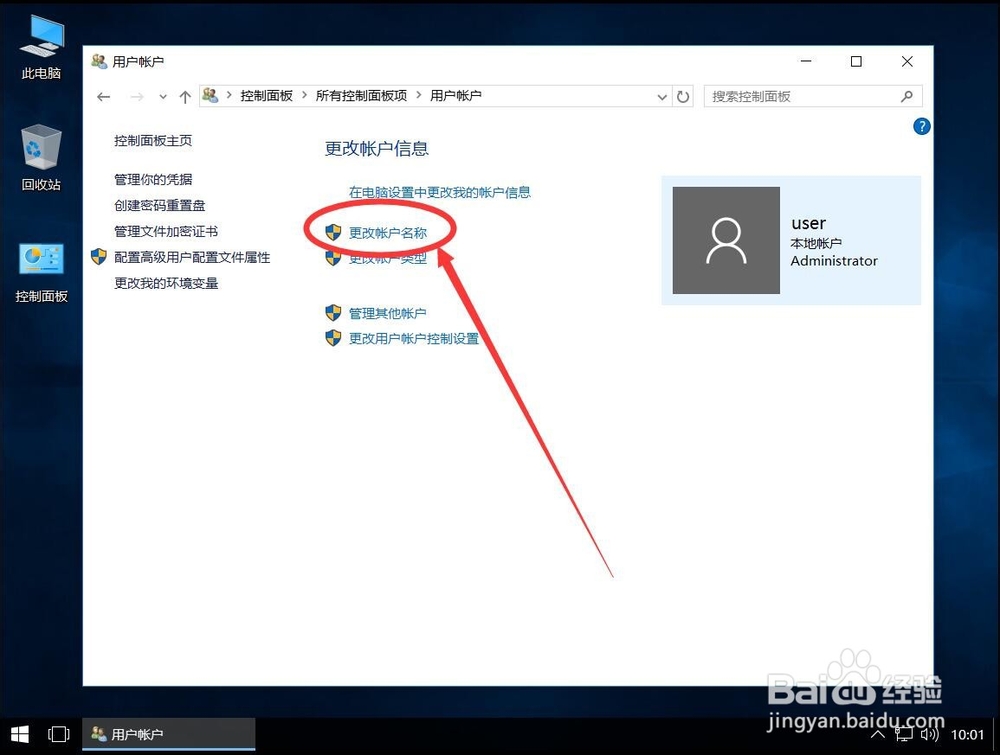
6、打开账户设置后,点击选择“更改账户名称”
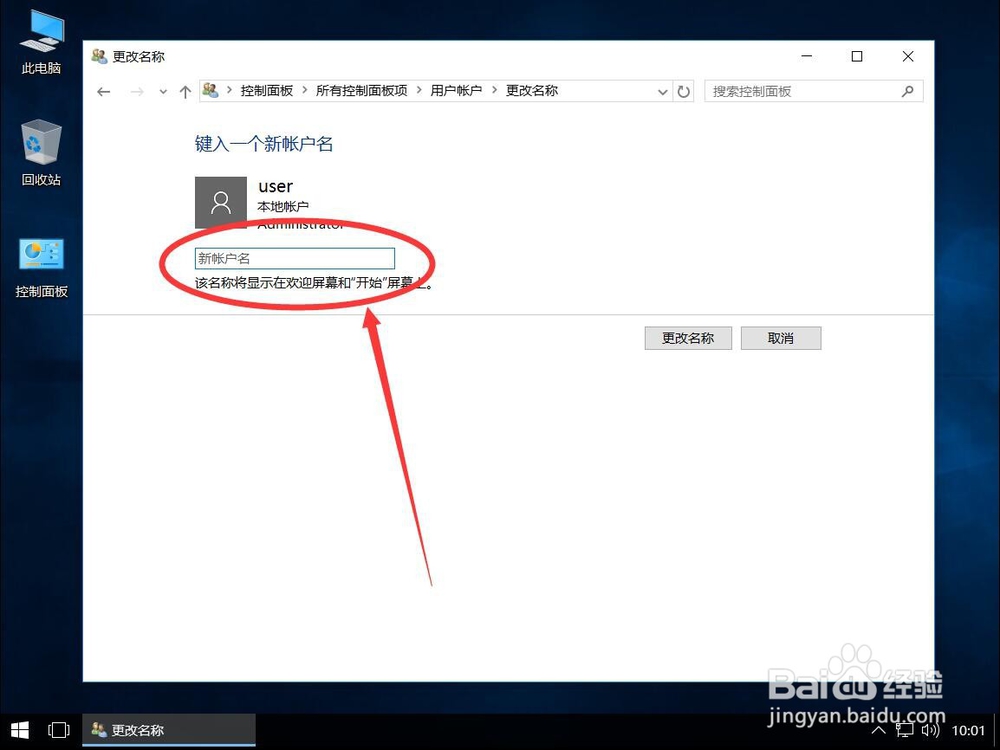
7、在名称框中,输入想要更改的账户名称,英文和中文都可以
例如这里演示输入“演示账户”作为账户的新名称
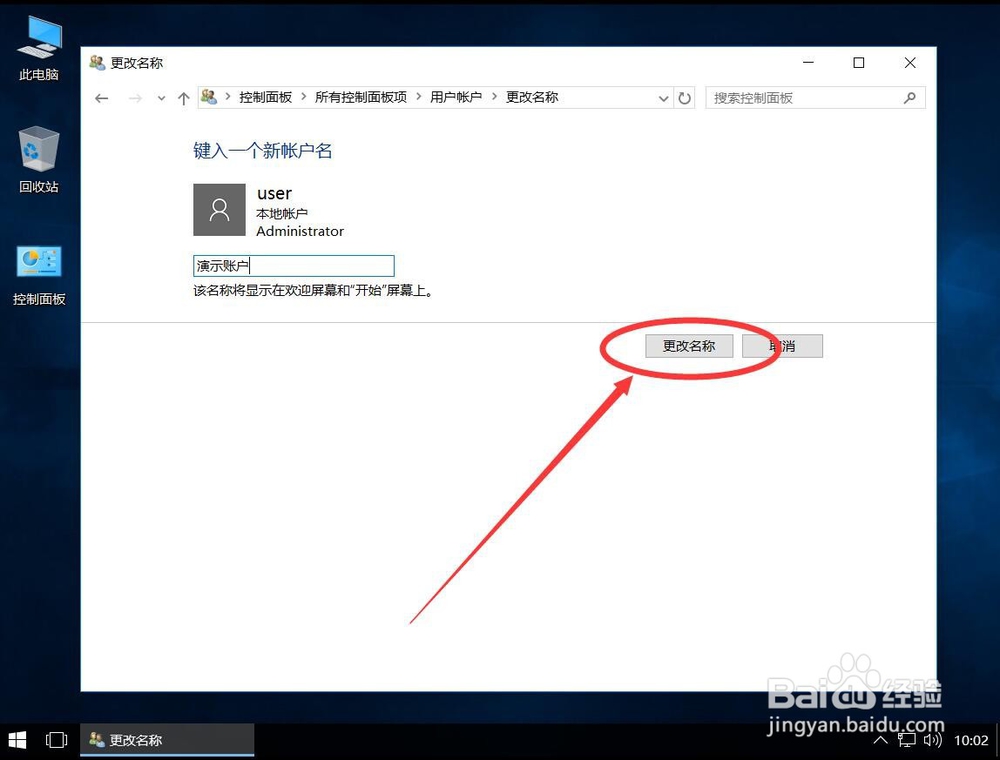
8、输入好了新的名称后,点击“更改名称”
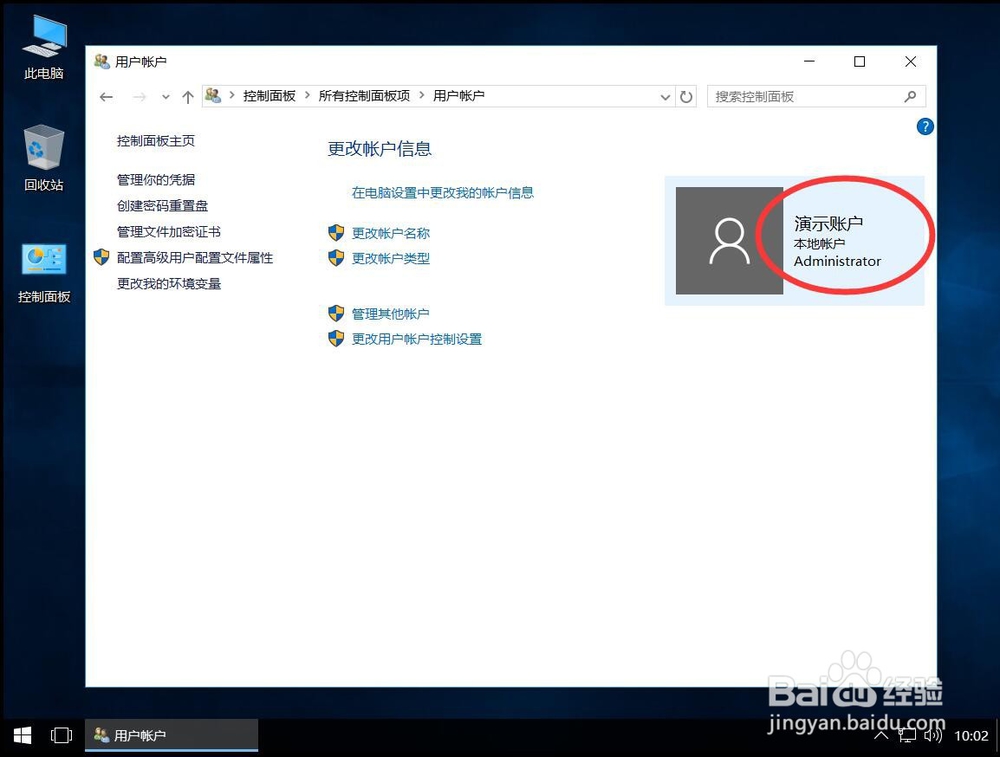
9、返回账户设置界面,就可以看到账户名称已经修改好了
时间:2026-02-12 05:57:50
1、在桌面左下角的window系统图标上点右键
2、在打开的右键菜单中,选择“控制面板”
3、打开控制面板后,点击左上角查看方式旁边的“类别”
4、在打开的下拉菜单中,选择“大图标”
5、然后在控制面板列表中,找到“用户账户”点击打开
6、打开账户设置后,点击选择“更改账户名称”
7、在名称框中,输入想要更改的账户名称,英文和中文都可以
例如这里演示输入“演示账户”作为账户的新名称
8、输入好了新的名称后,点击“更改名称”
9、返回账户设置界面,就可以看到账户名称已经修改好了
