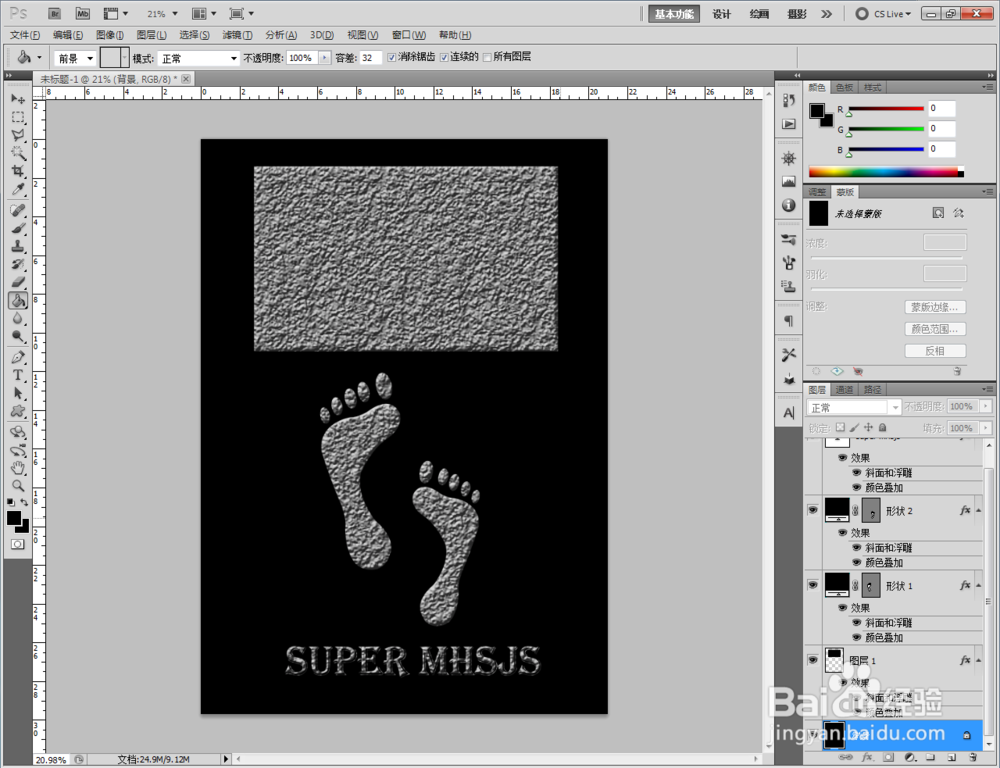
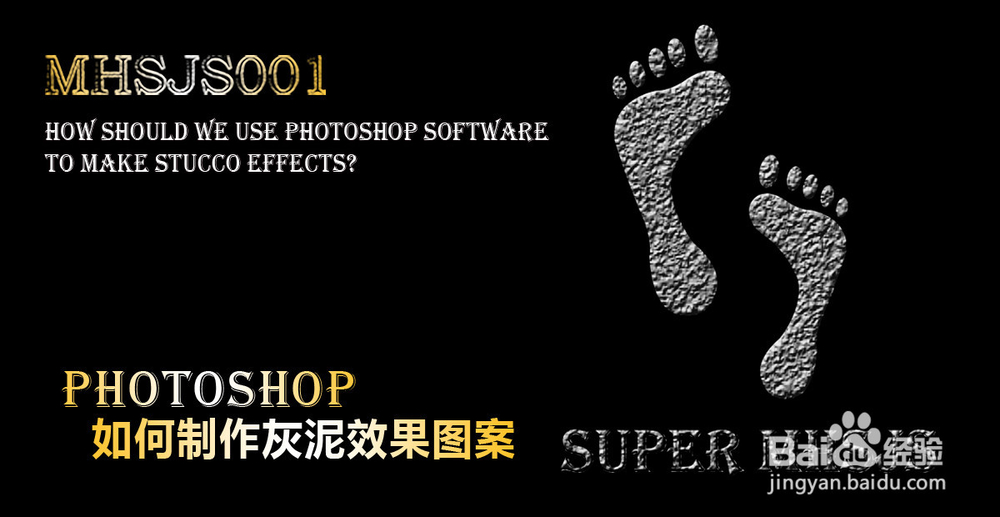
ps如何制作灰泥效果

 时间:2026-02-15 15:13:08

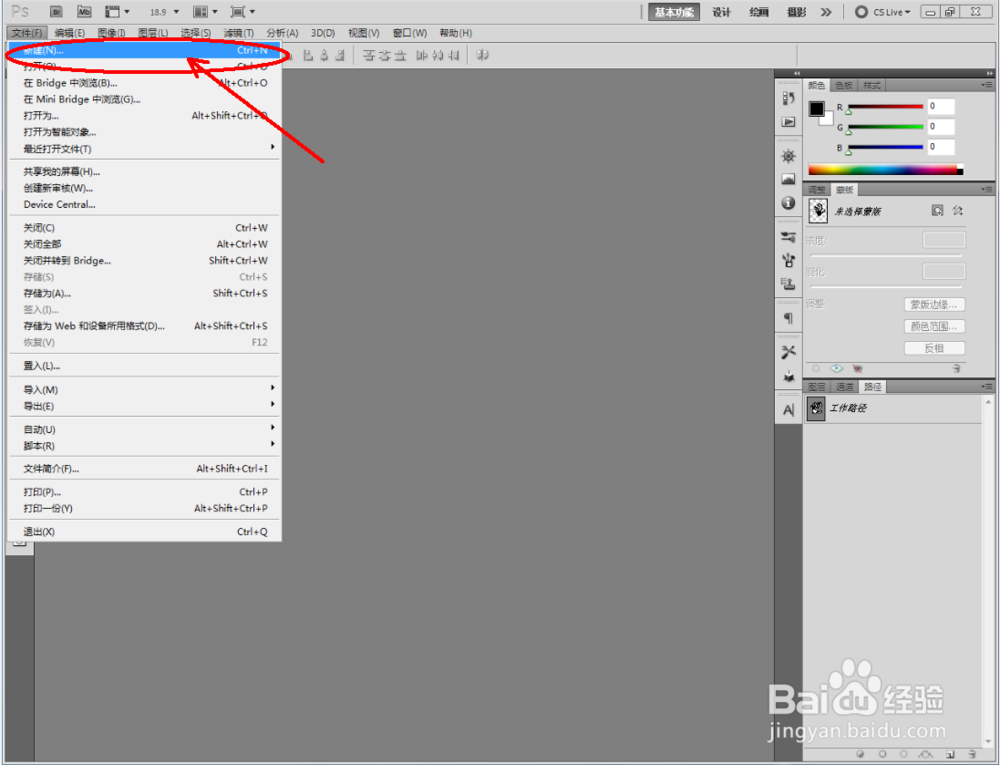
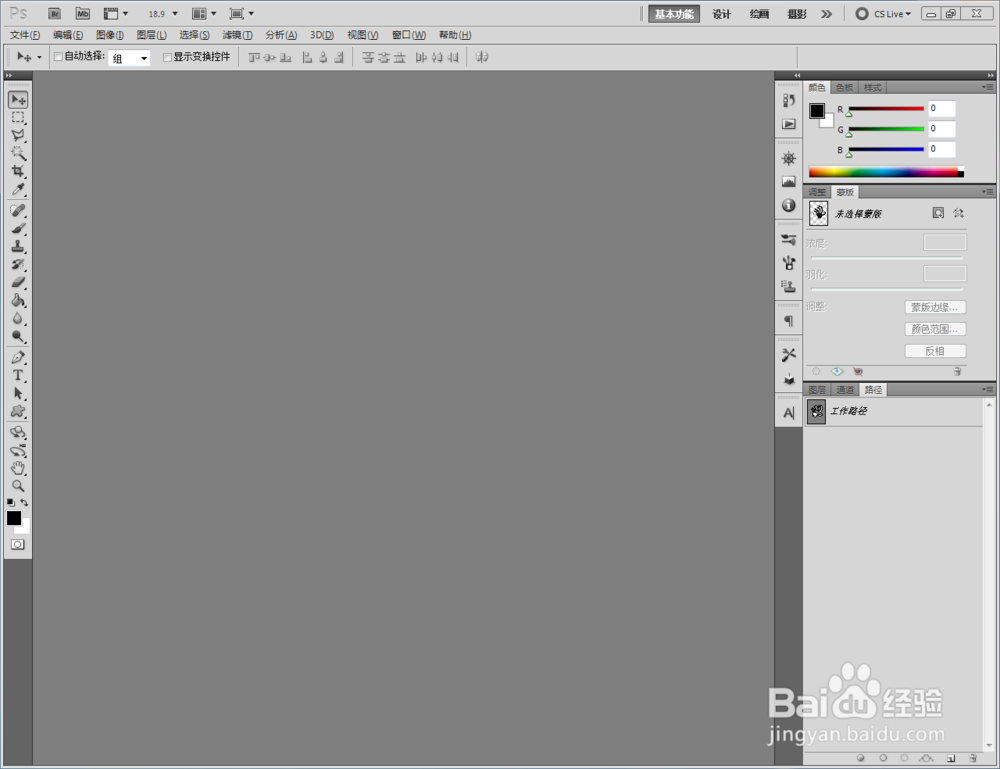
1、打开Photoshop CS5软件,点击【文件】-【新建】,按图示参数新建一个ps文档;
ps如何制作灰泥效果

ps如何制作灰泥效果

ps如何制作灰泥效果

ps如何制作灰泥效果

ps如何制作灰泥效果

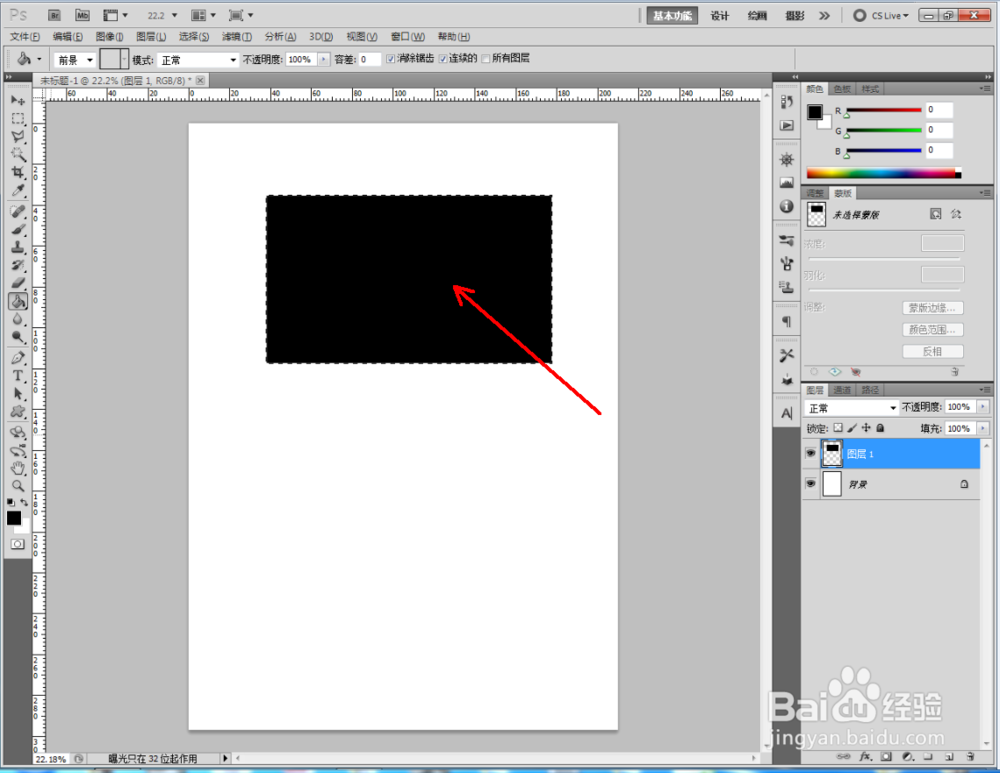
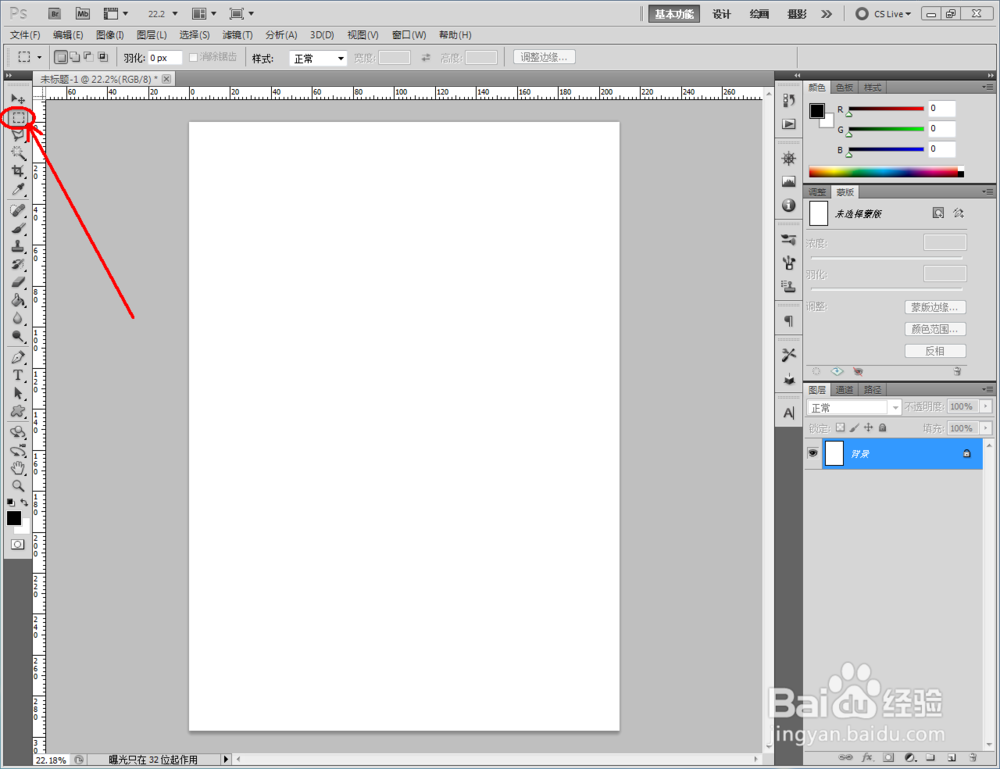
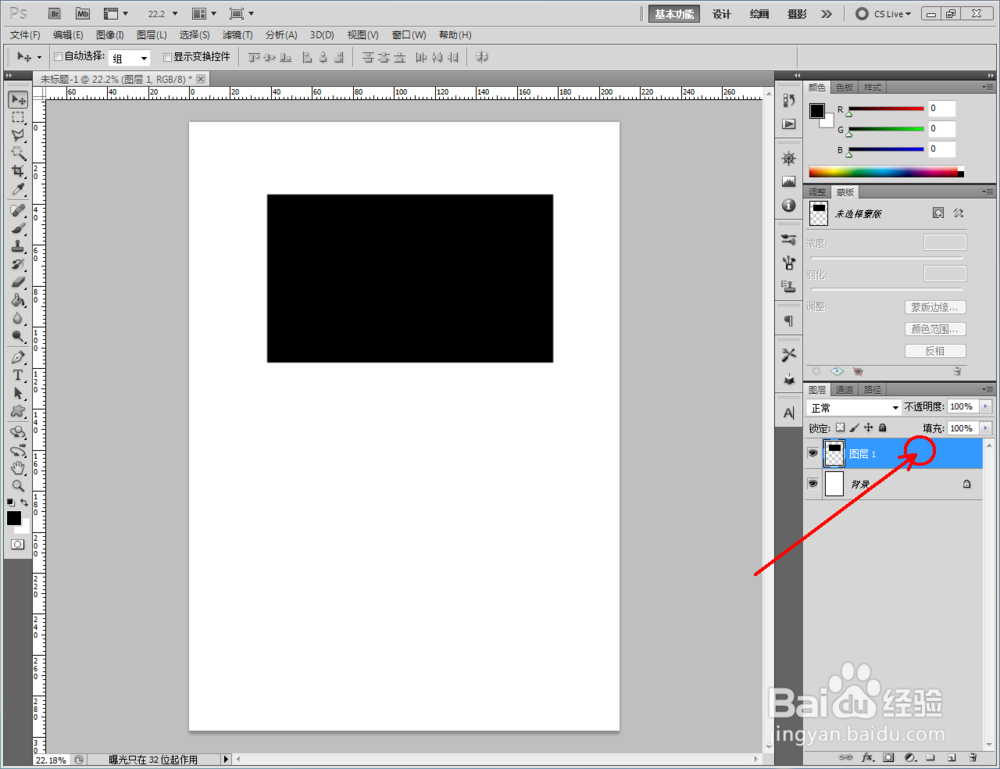
2、点击右下角的【新建图层】图标,新建一个空白图层。完成后,点击【矩形选框工具】,按图示在作图区域绘制一个规则的矩形选框。点击【油漆桶工具】将选框区域填充为:黑色(如图所示);
ps如何制作灰泥效果

ps如何制作灰泥效果

ps如何制作灰泥效果

ps如何制作灰泥效果

ps如何制作灰泥效果

ps如何制作灰泥效果

ps如何制作灰泥效果

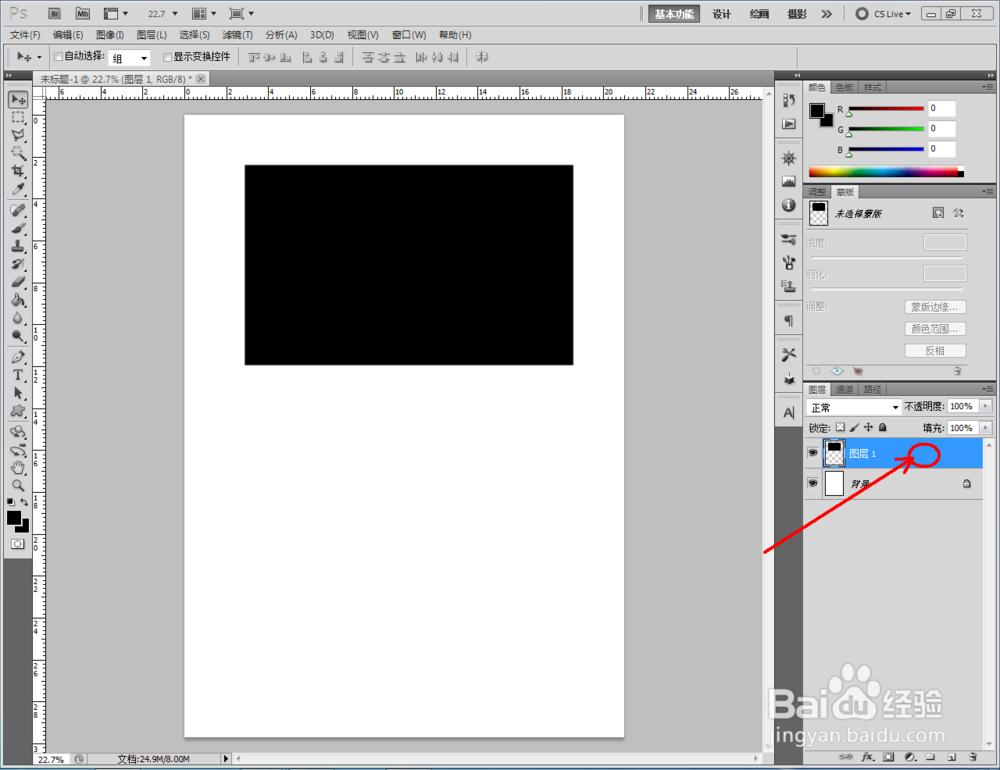
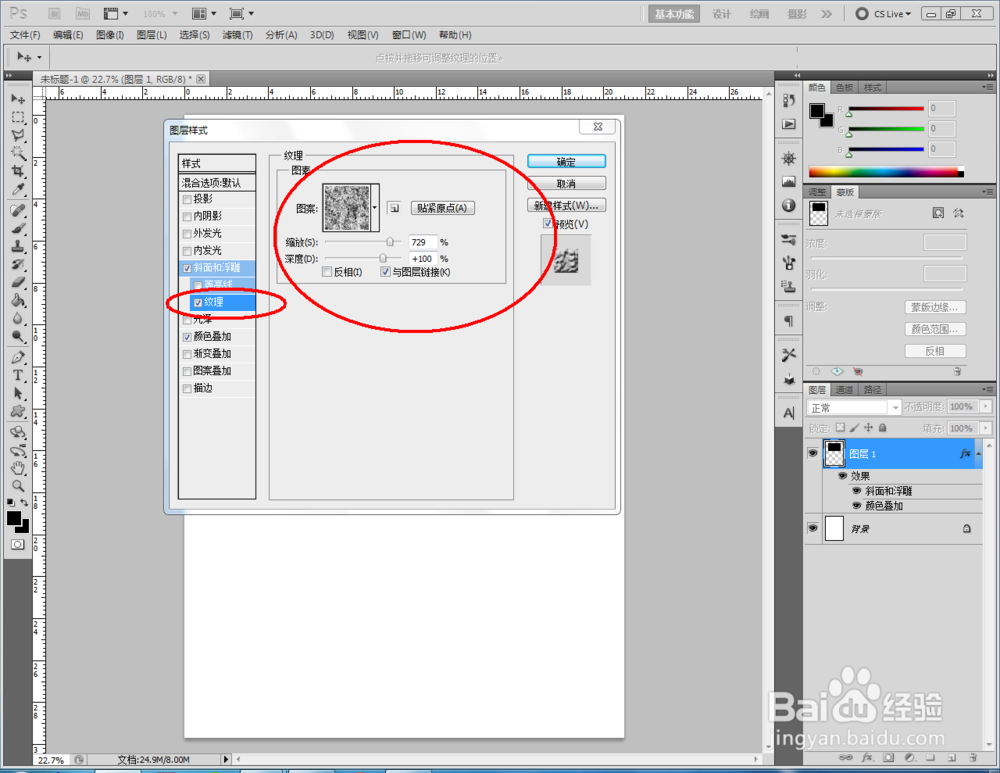
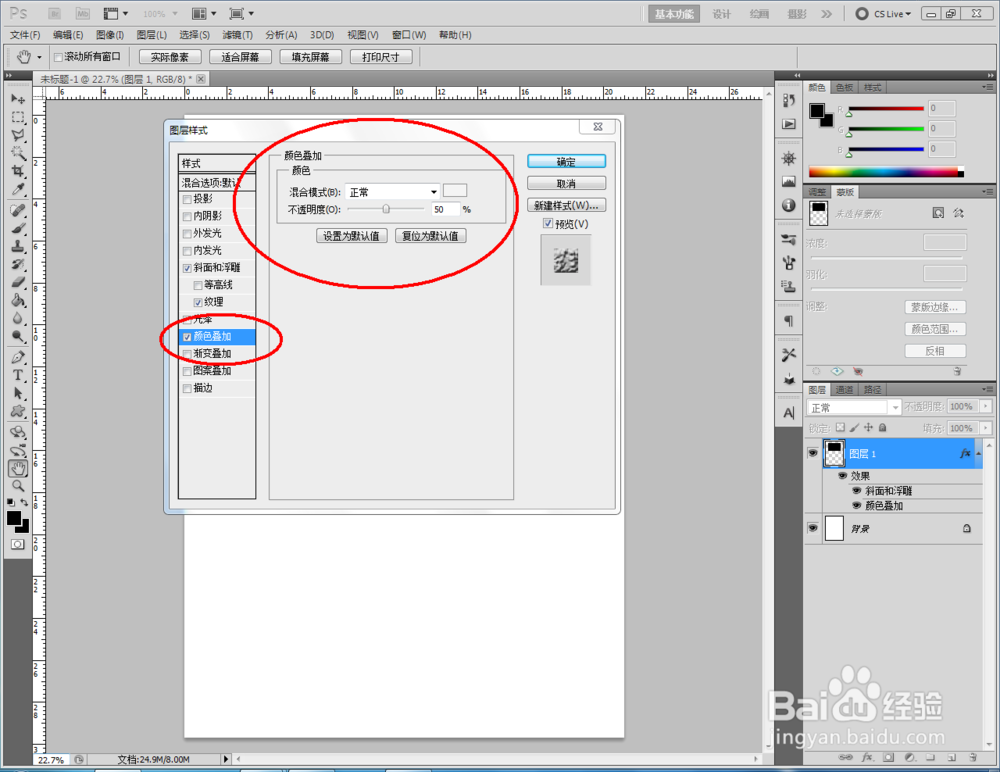
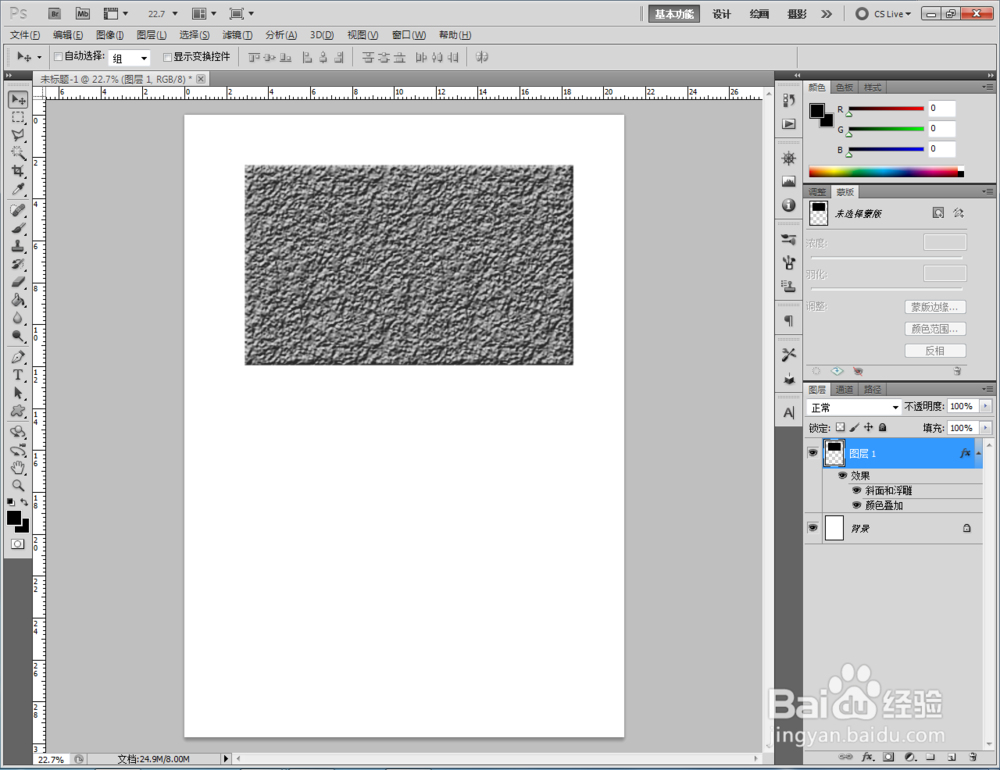
3、双击图示矩形图案图层空白区域,弹出【图层样式】设置栏,按图示设置好图层样式的各个参数,完成矩形灰泥效果的制作(如图所示);
ps如何制作灰泥效果

ps如何制作灰泥效果

ps如何制作灰泥效果

ps如何制作灰泥效果

ps如何制作灰泥效果

ps如何制作灰泥效果

ps如何制作灰泥效果

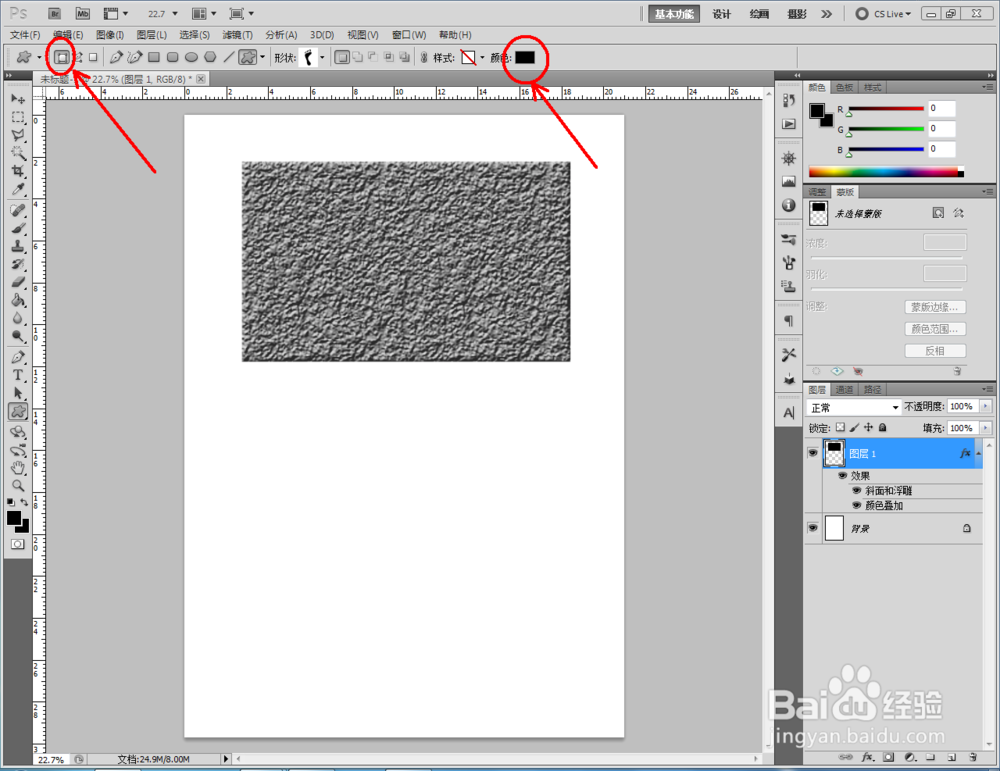
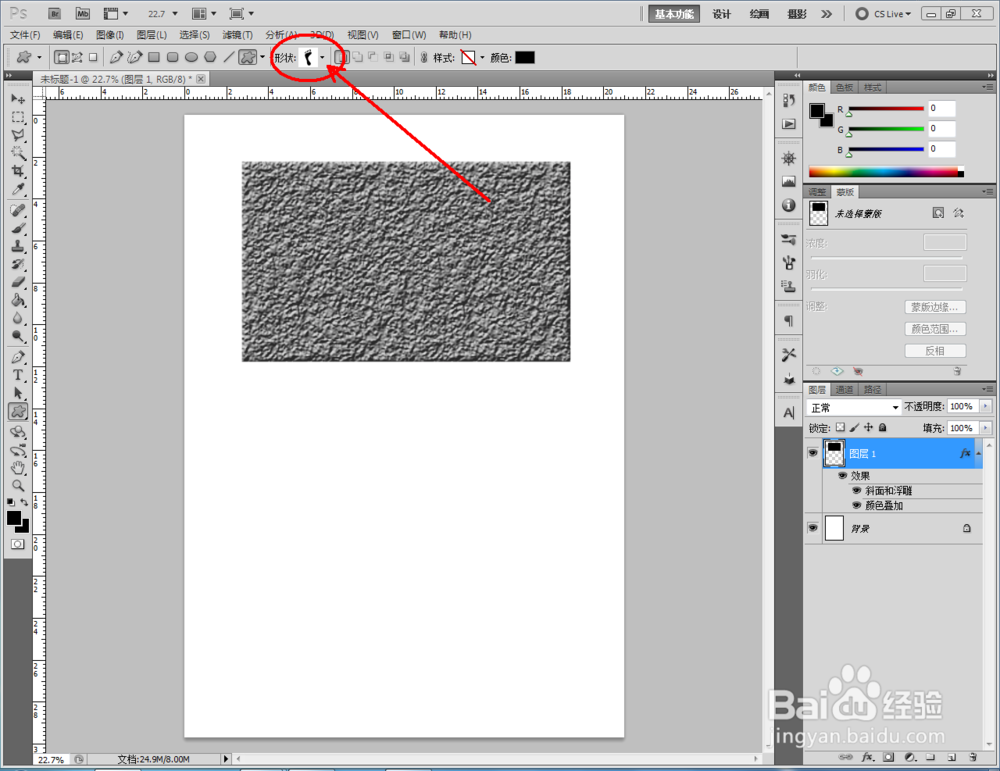
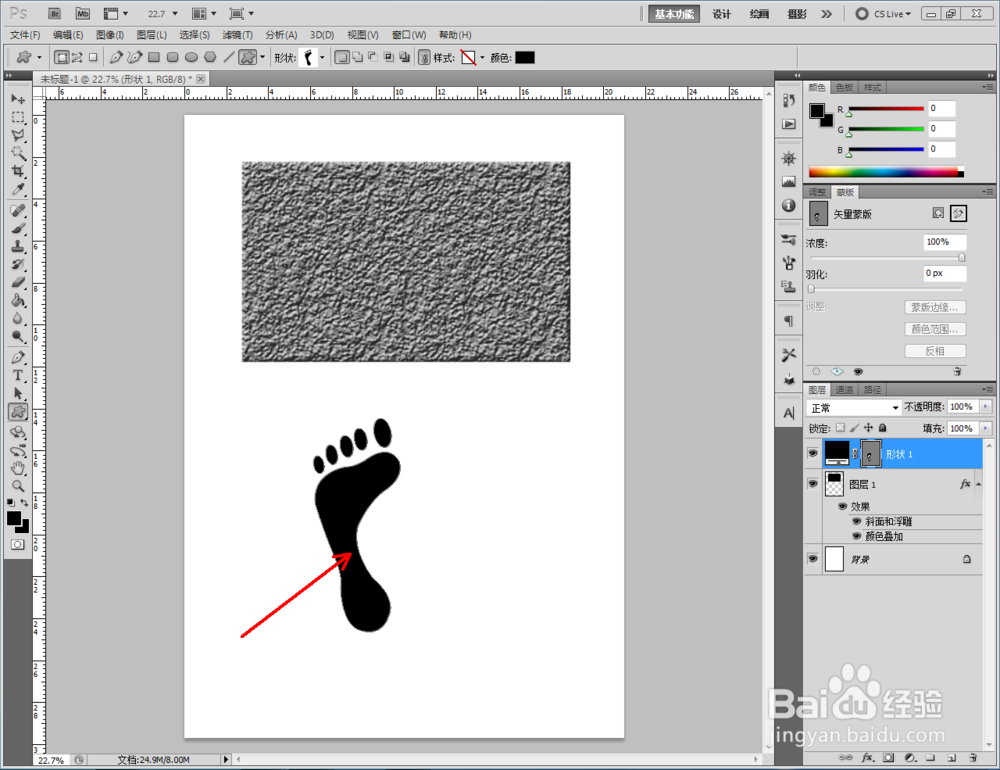
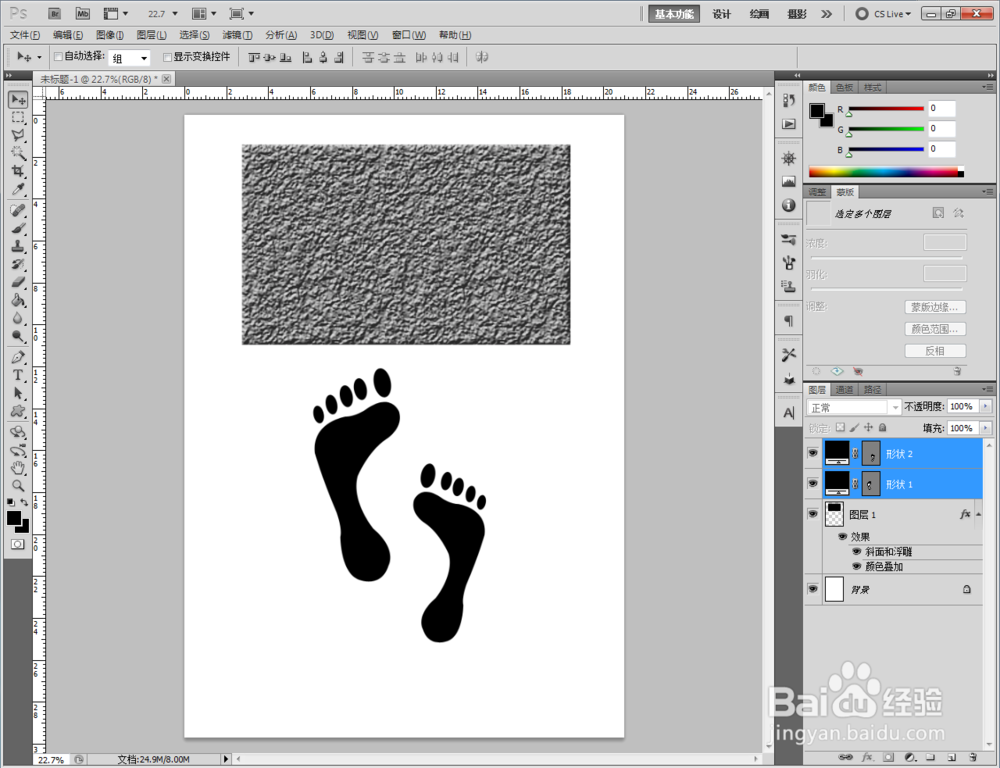
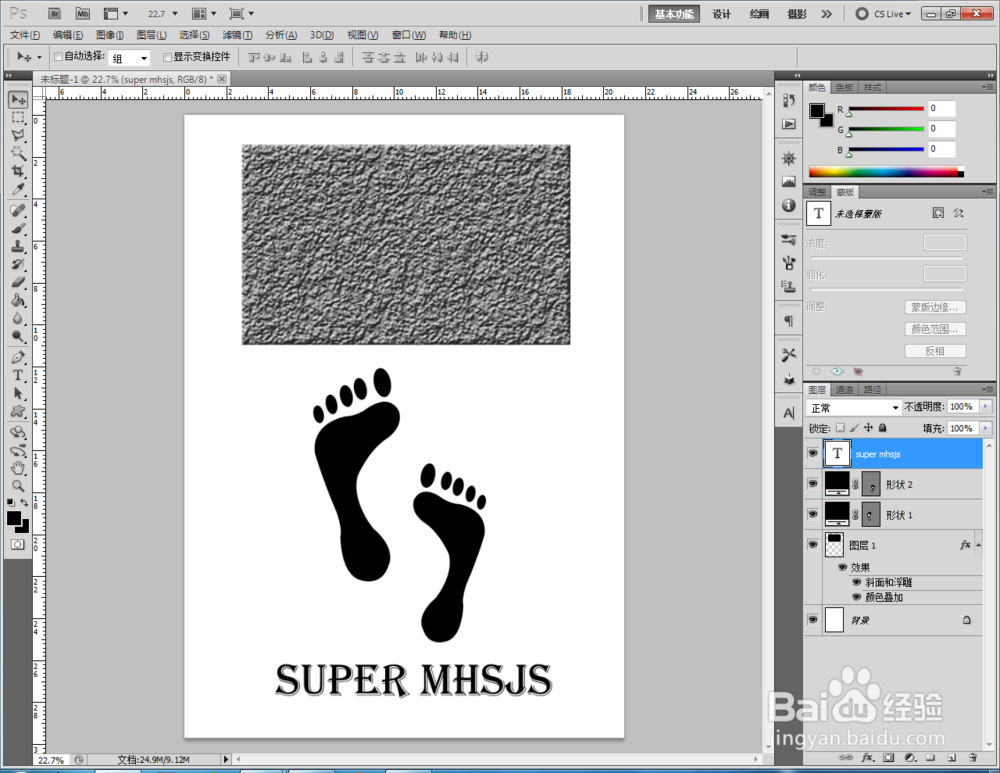
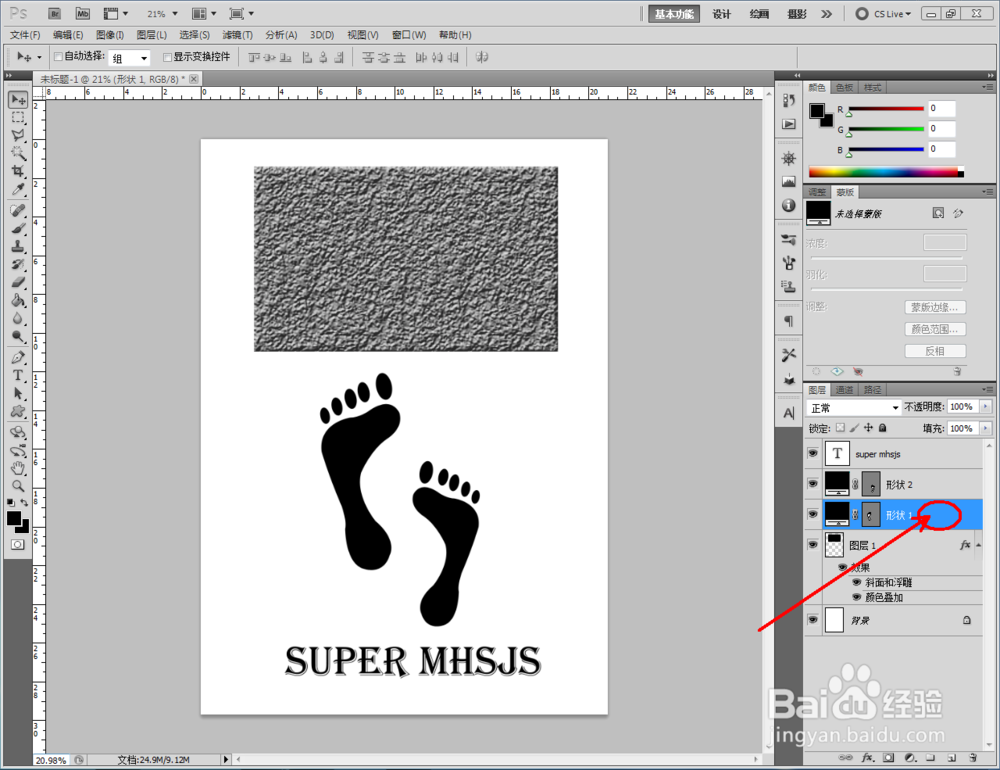
4、点击【自定义形状工具】,按图示设置好各个参数后,在作图区域绘制出一个脚印图案(如图所示);

ps如何制作灰泥效果

ps如何制作灰泥效果

ps如何制作灰泥效果

ps如何制作灰泥效果

ps如何制作灰泥效果

ps如何制作灰泥效果

ps如何制作灰泥效果

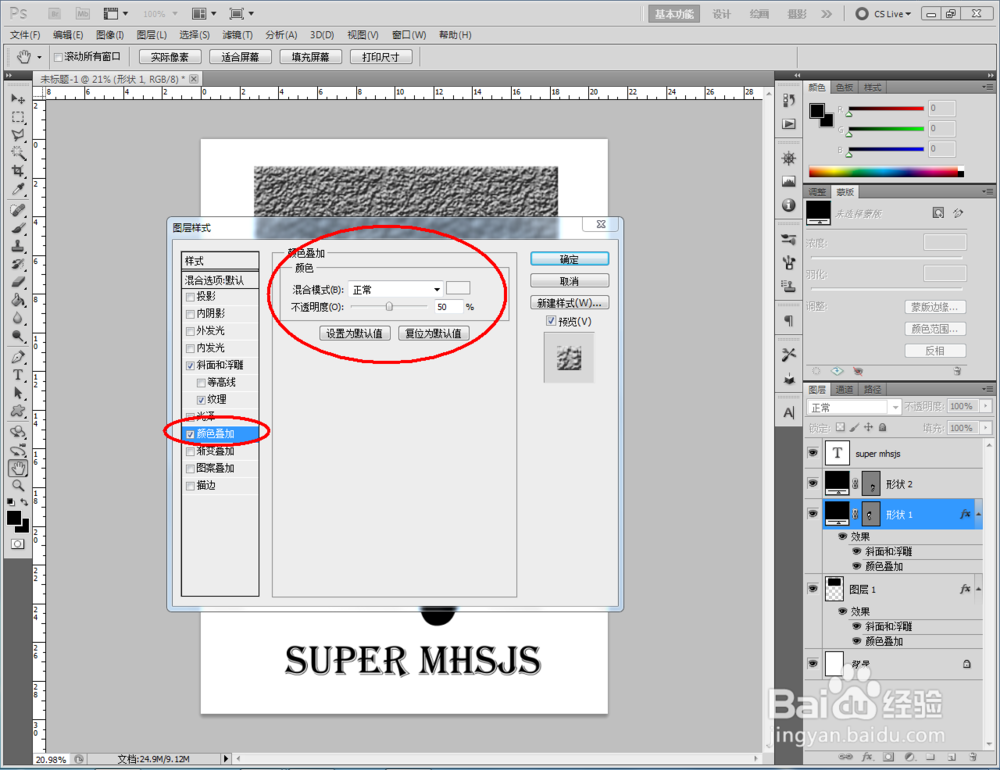
5、双击图示自定义图案图层空白区域,弹出【图层样式】设置栏,按图示设置好图层样式的各个参数,完成脚印图案灰泥效果的制作。
ps如何制作灰泥效果

ps如何制作灰泥效果

ps如何制作灰泥效果

ps如何制作灰泥效果

ps如何制作灰泥效果

ps如何制作灰泥效果

ps如何制作灰泥效果

ps如何制作灰泥效果

  • ps里的矩形工具怎么用?
  • 用PS中钢笔工具创建选区,怎么操作?
  • ps正片叠底在哪
  • PS中如何复制图层到另一个画布
  • 怎么结束ps中钢笔工具的绘制?
  • 热门搜索
    拉肚子拉水怎么办 兴趣爱好怎么写 罄怎么读 简介怎么写 电子邮箱怎么注册 茭白怎么做好吃 怎么查高考分数 萦怎么读 为什么月经是黑色的 阳光车险怎么样