钉钉APP怎么注销账号

 时间:2026-04-24 00:09:42

1、首先打开【钉钉】APP软件,如下图所示。

钉钉APP怎么注销账号

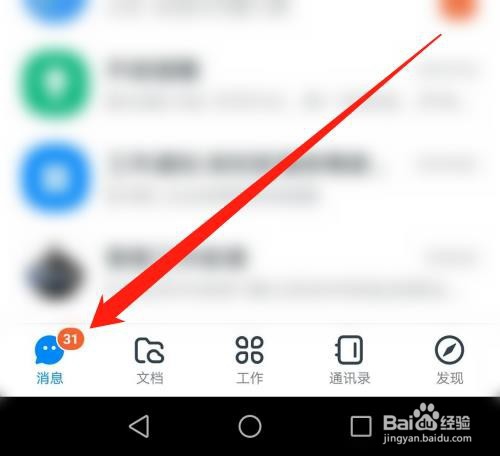
2、然后点击【首页】菜单,如下图所示。

钉钉APP怎么注销账号

3、然后点击左上角【头像】图标,如下图所示。

钉钉APP怎么注销账号

4、然后点击【设置】,如下图所示。

钉钉APP怎么注销账号

5、然后点击【安全中心】,如下图所示。

钉钉APP怎么注销账号

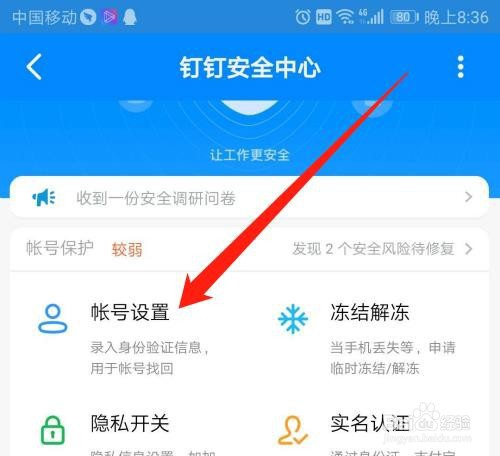
6、然后点击【账号设置】,如下图所示。

钉钉APP怎么注销账号

7、然后点击【注销钉钉账号】,如下图所示。

钉钉APP怎么注销账号

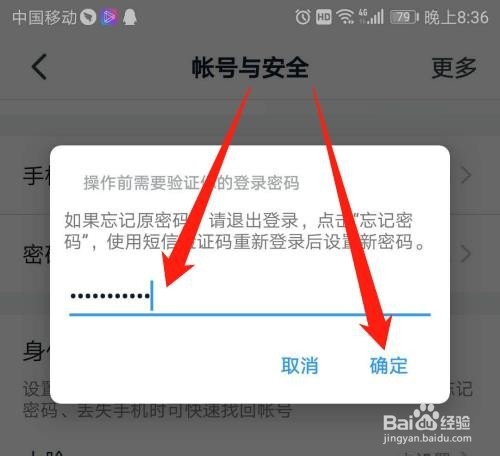
8、然后输入【钉钉密码】,点击【确定】,如下图所示。

钉钉APP怎么注销账号

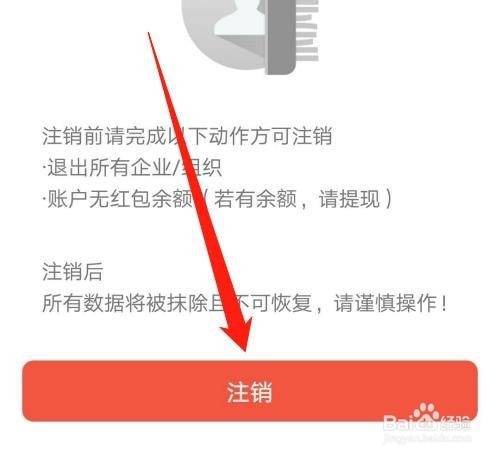
9、然后点击【注销】按钮,如下图所示。

钉钉APP怎么注销账号

10、总结:

1、打开【钉钉】APP软件

2、点击【首页】菜单

3、点击左上角【头像】图标

4、点击【设置】

5、点击【安全中心】

6、点击【账号设置】

7、点击【注销钉钉账号】

8、输入【钉钉密码】,点击【确定】

9、点击【注销】按钮

  • 钉钉群怎么发红包
  • 微商如何做好客户关系管理?
  • 钉钉怎么添加好友
  • 中小微企业如何搭建e-learning在线学习平台系统
  • 如何预防胃肠疾病?
  • 热门搜索
    教育技术学是什么专业 夜尿多吃什么好 瘦腿运动 养殖好项目 结婚十周年是什么婚 磅礴是什么意思 胡椒粉是什么 什么时候洗头最好 莫须有是什么意思 自宫是什么意思