PPT如何调整幻灯片中图片的颜色

 时间:2026-04-23 06:34:01

1、1. 调整饱和度,打开演示文稿,选中图片,单击【图片工具-格式】选项卡中的【颜色】按钮,从展开列表中的【颜色饱和度】下选择,【饱和度:200%】,如图:
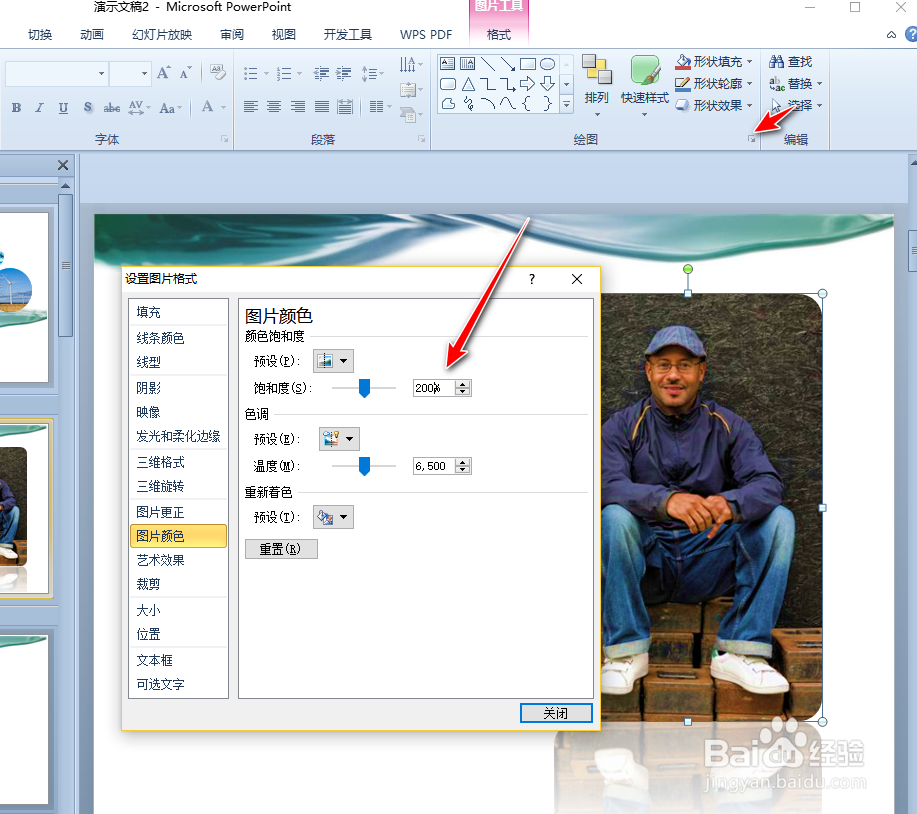
PPT如何调整幻灯片中图片的颜色

2、1. 调整色调,在【图片工具-格式】选项卡中单击【颜色】按钮,从展开列表中的【色调】下选择【色温:6500K】,如图:

PPT如何调整幻灯片中图片的颜色

3、1. 为图片重新着色,在【图片工具-格式】选项卡中单击【颜色】按钮,从列表中的【重新着色】下选择【绿色,着色1深色】如图:

PPT如何调整幻灯片中图片的颜色

4、1. 在【颜色】下列表中选择【其他变体】选项,从关联列表中选择【深绿,着色2,淡色40%】,如图:

PPT如何调整幻灯片中图片的颜色

5、1. 设置透明色,选择图片,在【颜色】下拉类表中选择【设置透明色】选项,如图:

PPT如何调整幻灯片中图片的颜色

6、在需要设置为透明色的颜色上单击鼠标,如图:

PPT如何调整幻灯片中图片的颜色

  • WPS幻灯片中如何设置文本效果?
  • PPT如何调整文本框的边框粗细
  • 页面设置主要包括哪些?
  • PPT如何设置文字方向、设置文字方向
  • 文本缩进怎么设置
  • 热门搜索
    心律不齐是怎么回事 玛雅人是怎么消失的 海尔油烟机怎么样 电脑输入法怎么设置 照片分辨率怎么调 我的世界铁锭怎么得 燕窝怎么做 person怎么读 炼乳怎么做 简单学习网怎么样