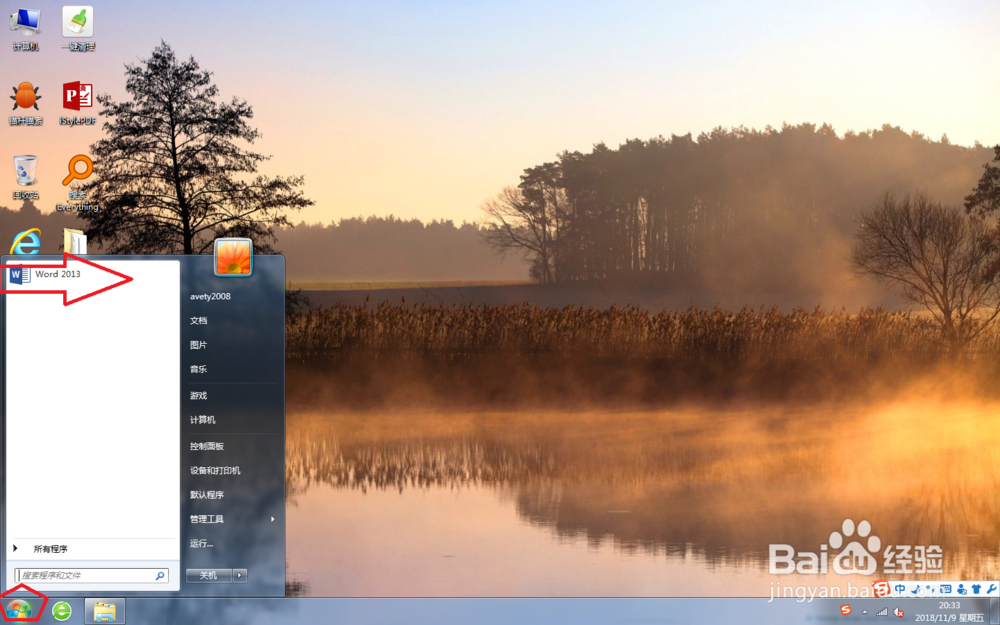
1、在电脑桌面上,右击鼠标,选择【新建】-【新建 Microsoft Office Word 文档】,输入新文件名,在桌面空白处点击,如图。

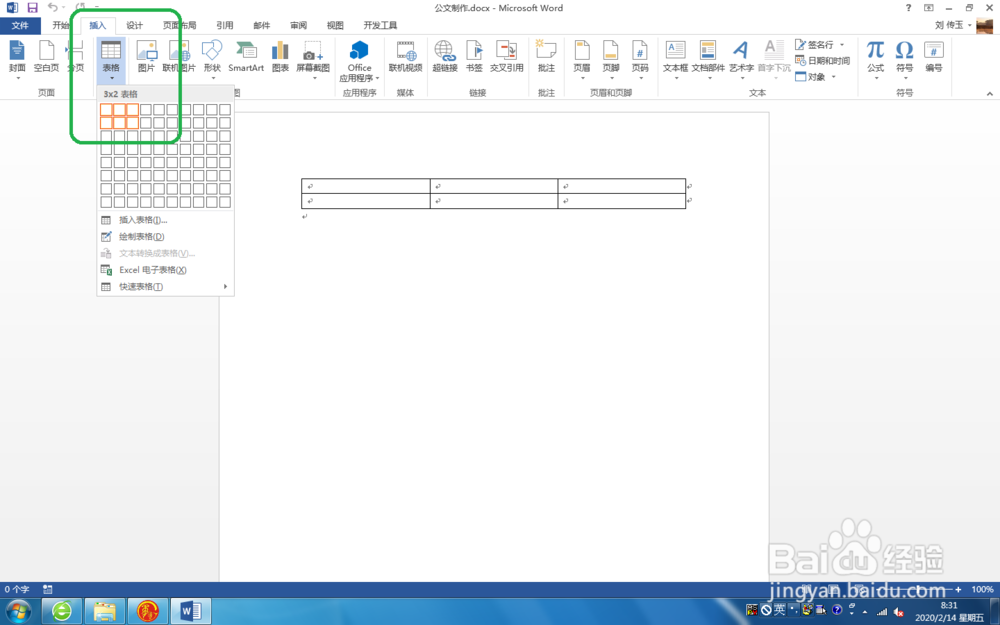
2、在文档中,插入一个3行2列的表格,如图。
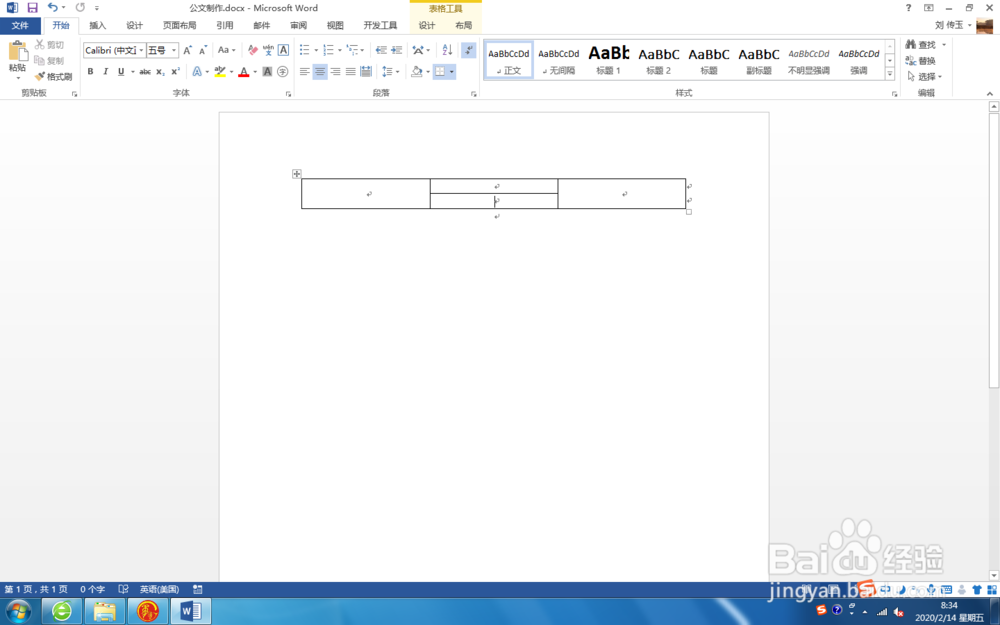
3、合并所需要的单元格,如图。
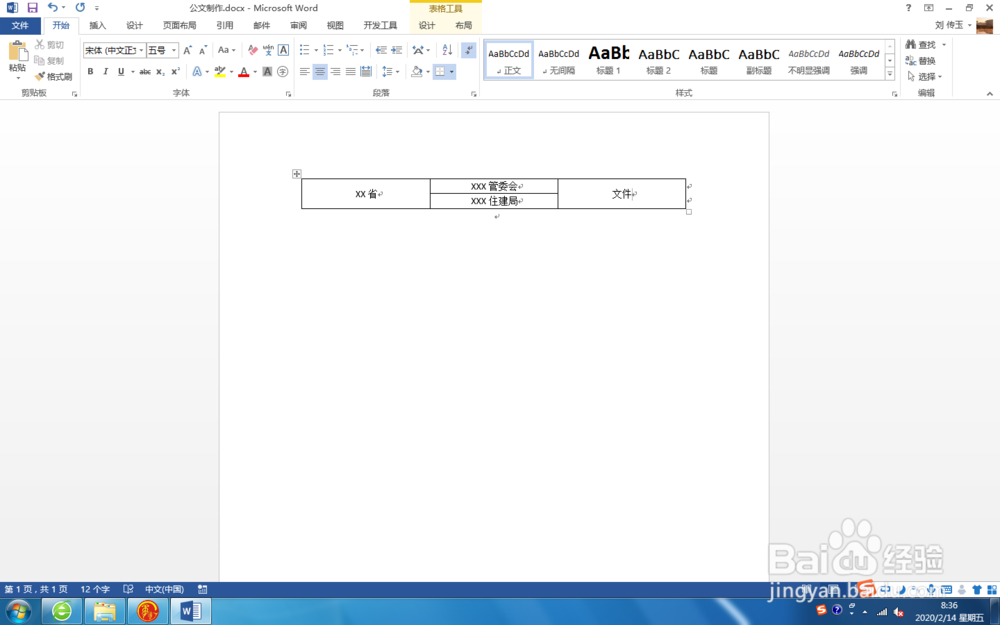
4、在表格中输入文字,用于演示,如图。
5、调整文字的颜色和大小,如图。

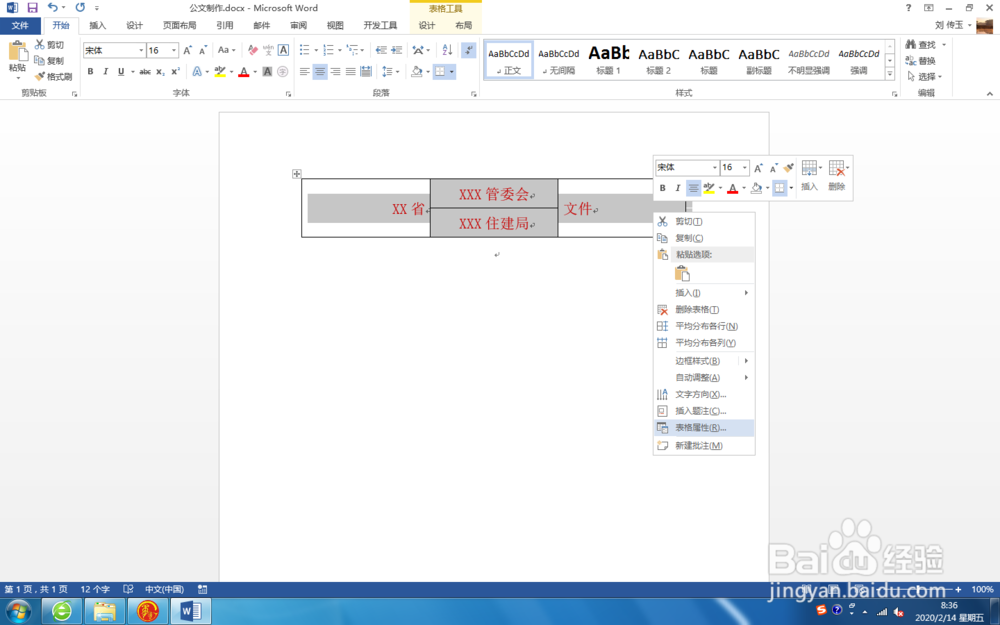
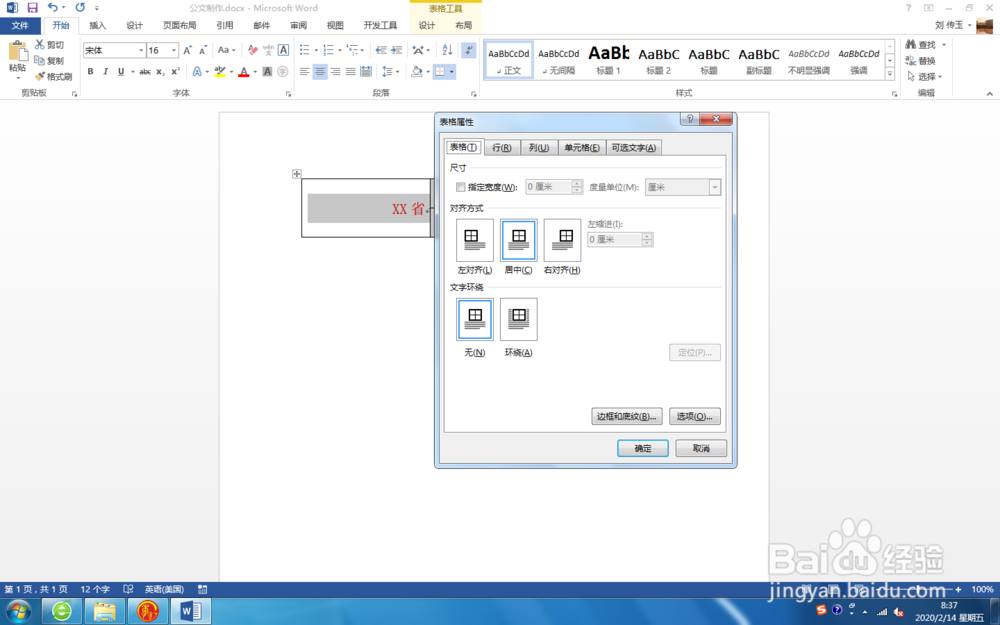
6、选中表格,右击鼠标,选中表格,选择【边框和底纹】,选择无边框,点击确定。

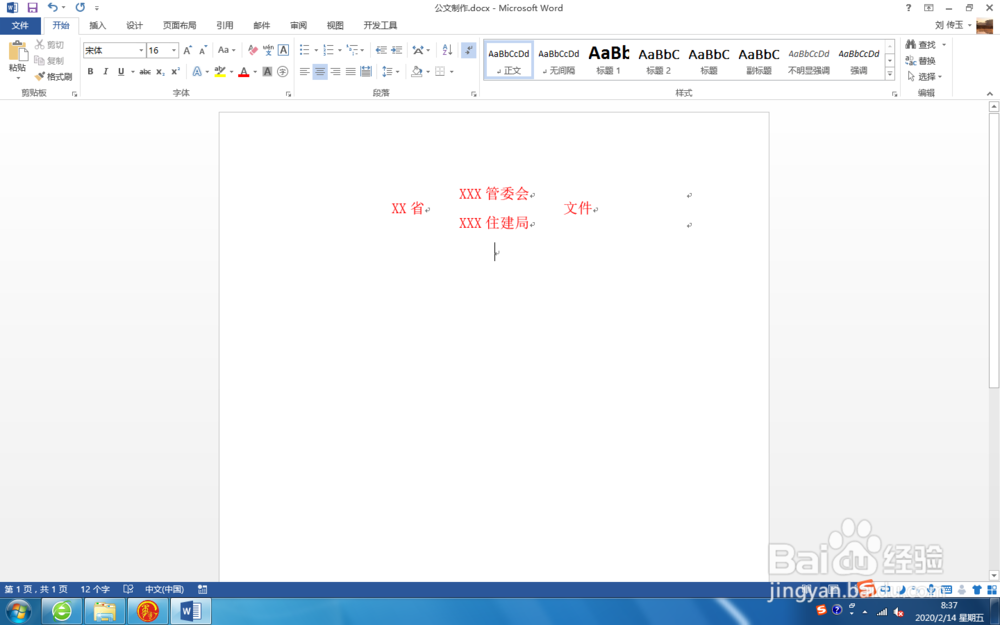
7、查看效果。
时间:2026-04-26 23:35:35
1、在电脑桌面上,右击鼠标,选择【新建】-【新建 Microsoft Office Word 文档】,输入新文件名,在桌面空白处点击,如图。
2、在文档中,插入一个3行2列的表格,如图。
3、合并所需要的单元格,如图。
4、在表格中输入文字,用于演示,如图。
5、调整文字的颜色和大小,如图。
6、选中表格,右击鼠标,选中表格,选择【边框和底纹】,选择无边框,点击确定。
7、查看效果。
