QQ群怎么发布弹出群公告的弹窗

 时间:2026-04-23 16:12:36

1、手机打开QQ,点击【群聊】,再点击一个创建/管理的QQ群。

QQ群怎么发布弹出群公告的弹窗

2、在群聊页面,点击右上角的三条横线。

QQ群怎么发布弹出群公告的弹窗

3、在资料页面,点击【群公告】。

QQ群怎么发布弹出群公告的弹窗

4、在群公告页面,点击右上角的图标,准备发布群公告。

QQ群怎么发布弹出群公告的弹窗

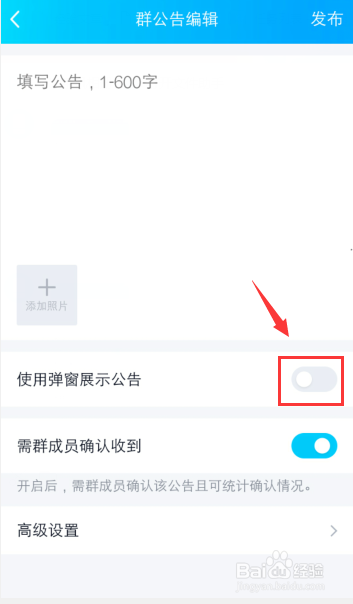
5、在群公告页面,打开【使用弹幕展示公告】。

QQ群怎么发布弹出群公告的弹窗

6、打开后,输入公告内容,点击右上角的【发布】。

QQ群怎么发布弹出群公告的弹窗

7、群公告发布成功后,群成员打开QQ群聊,就会出现弹幕的公告弹窗。

QQ群怎么发布弹出群公告的弹窗

1、手机打开QQ,点击一个创建/管理的QQ群。

2、在群聊页面,点击右上角的三条横线。

3、在资料页面,点击【群公告】。

4、在群公告页面,点击右上角的图标。

5、在群公告页面,打开【使用弹幕展示公告】。

6、打开后,输入公告内容,点击右上角的【发布】。

  • 如何使用弹窗展示QQ群公告
  • QQ怎么使用弹窗展示群聊公告
  • qq群群主怎么转让
  • qq新成员进群可看历史消息吗,怎么设置
  • qq怎么转让群主位置
  • 热门搜索
    苹果手机怎么恢复微信聊天记录 电脑开机后黑屏怎么解决 手机呼叫转移怎么设置 run怎么读 苹果6s怎么截图 舌苔发黑是怎么回事 竹荪怎么吃 阴道松弛怎么办 烧芸豆的家常做法 science怎么读