
Word文档求和数字的操作教程

 时间:2024-10-11 23:03:35

1、打开桌面上的word

Word文档求和数字的操作教程

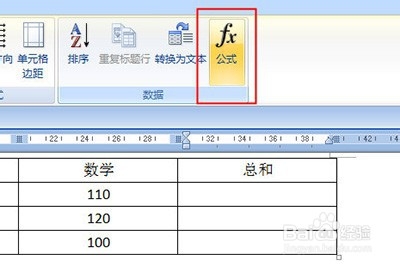
2、首先我们将光标定为到要求和的单元格,然后点击上方表格工具中的【布局】,在里面选择【公式】。
Word文档求和数字的操作教程

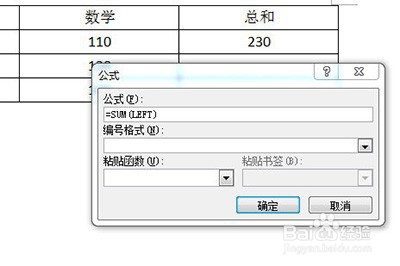
3、打开公式编辑器中,Word会自动根据表格的格式来判断出所需要的公式,为=SUM(LEFT)。点击确定后即可求和。
Word文档求和数字的操作教程

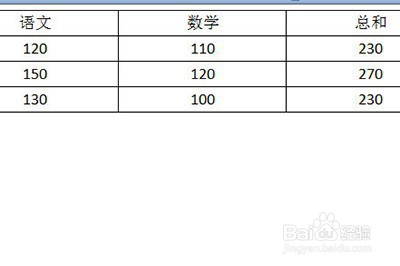
4、接着我们在下方单元中使用F4快捷键来快速进行同样的步骤快速填充求和,非常的方便。
Word文档求和数字的操作教程

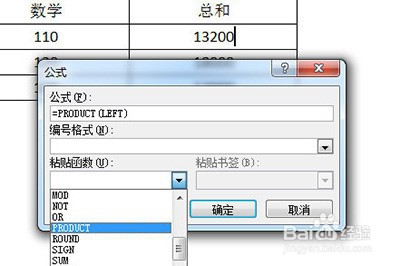
5、如果是一些表格需要乘积算法,那么操作方法一样,只不过公式为=PRODUCT(LEFT),你可以在粘贴函数的窗口中找到PRODUCT函数。
Word文档求和数字的操作教程

6、安全退出

Word文档求和数字的操作教程

7、以上便是Word文档求和数字的操作教程!

  • Word文档里的表格怎样进行数据求和
  • word表格求和怎么操作
  • word如何横向求和
  • word怎么求和
  • word求和怎么求和
  • 热门搜索
    血压低是怎么回事 右眼皮跳是怎么回事 早射怎么办 赵云怎么死的 微信直播间怎么开通 仝卓怎么读 万用表怎么测电流 增压泵怎么安装 仿制图章工具怎么用 睢怎么读