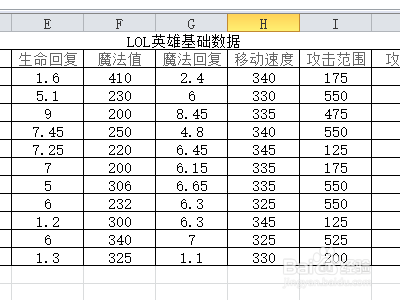
1、首先打开要打印的Excel表格。
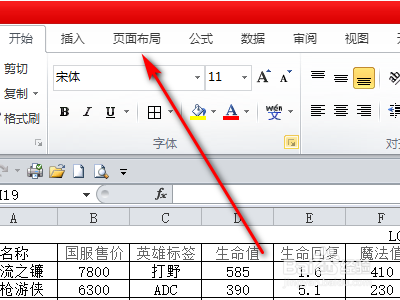
2、然后点击页面布局。
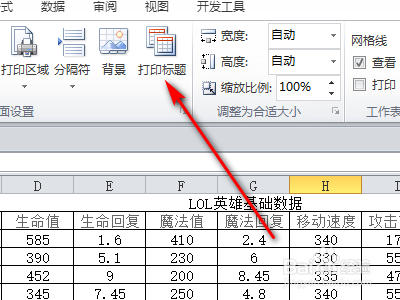
3、接着点击打印标题。
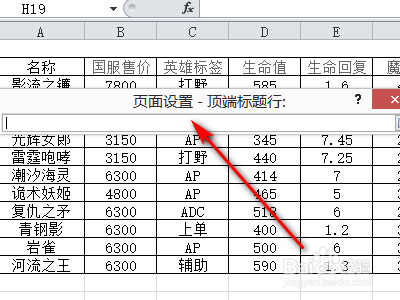
4、然后点击顶端标题行。
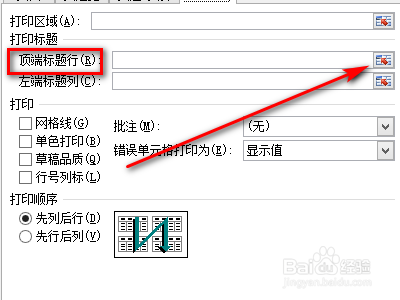
5、接着设置标题行区域。
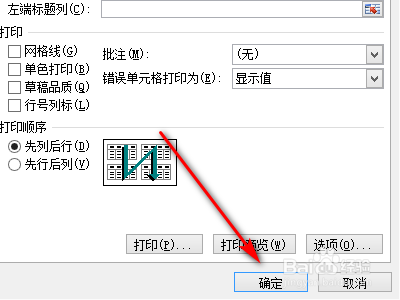
6、然后点击确定,我们再点击打印以后,便会发现打印出来的每一页都含有标题行。
1、1、首先打开要打印的Excel表格。
2、然后点击页面布局。
3、接着点击打印标题。
4、然后点击顶端标题行。
5、接着设置标题行区域。
6、然后点击确定,我们再点击打印以后,便会发现打印出来的每一页都含有标题行。
时间:2026-04-24 06:57:49
1、首先打开要打印的Excel表格。
2、然后点击页面布局。
3、接着点击打印标题。
4、然后点击顶端标题行。
5、接着设置标题行区域。
6、然后点击确定,我们再点击打印以后,便会发现打印出来的每一页都含有标题行。
1、1、首先打开要打印的Excel表格。
2、然后点击页面布局。
3、接着点击打印标题。
4、然后点击顶端标题行。
5、接着设置标题行区域。
6、然后点击确定,我们再点击打印以后,便会发现打印出来的每一页都含有标题行。
