怎么用u盘安装系统

 时间:2026-02-13 10:09:19

1、打开“ie浏览器”搜索“装机吧”。

怎么用u盘安装系统

2、点击进入“装机吧”官网,点击“立即下载”。

怎么用u盘安装系统

3、下载完成以后安装并打开,在里面点击“制作系统”。

怎么用u盘安装系统

4、“选择u盘”,点击“开始制作”。

怎么用u盘安装系统

5、选择一个“系统镜像”,点击“开始制作-确定”。

怎么用u盘安装系统

6、制作完成以后点击“取消”,再点击“快捷键大全”。

怎么用u盘安装系统

7、查看一下u盘装机的快捷键。

怎么用u盘安装系统

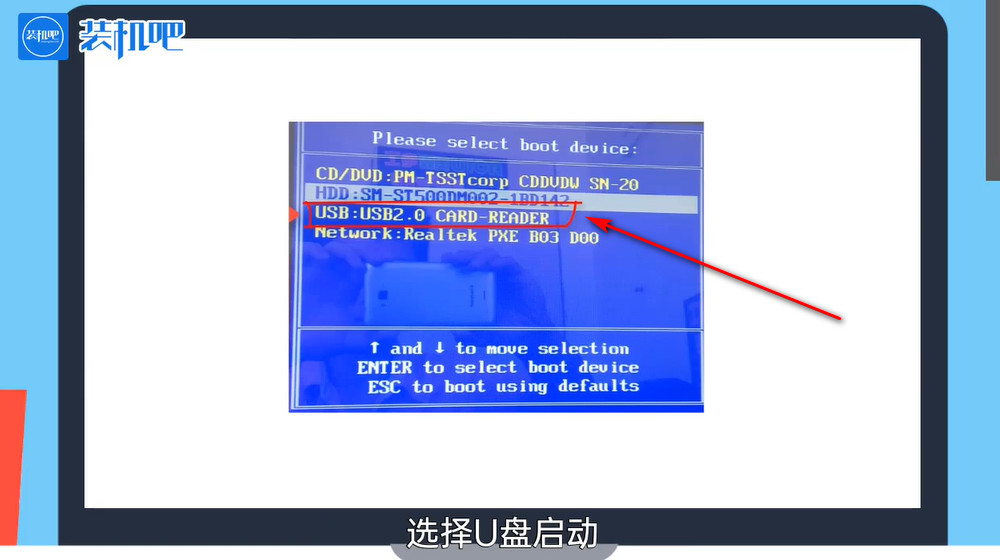
8、把u盘插到要重装系统的电脑上,点击“u盘启动”。

怎么用u盘安装系统

9、点击“启动Win10X64PE (2G以上内存)”。

怎么用u盘安装系统

10、选择一个“系统版本”进行“安装”。

怎么用u盘安装系统

11、分区选择“c盘”点击“开始安装”。

怎么用u盘安装系统

12、安装完成后,点击“立即重启”即可。

怎么用u盘安装系统

13、总结如下。

怎么用u盘安装系统

  • 电脑自动重启频繁怎么办
  • 怎么卸载驱动
  • 怎样让电脑快速开机
  • win10系统怎么查看是否已经安装全部驱动
  • 怎么查看硬盘分区
  • 热门搜索
    西门子冰箱怎么样 怎么做奶油 小说大纲怎么写 itunes怎么读音 樟脑丸怎么用 银行卡怎么办 坤怎么读 大叔韩语怎么说 怎么在电脑上做表格 石河子大学怎么样