如何用PS设计发光字体

 时间:2026-02-16 05:11:20

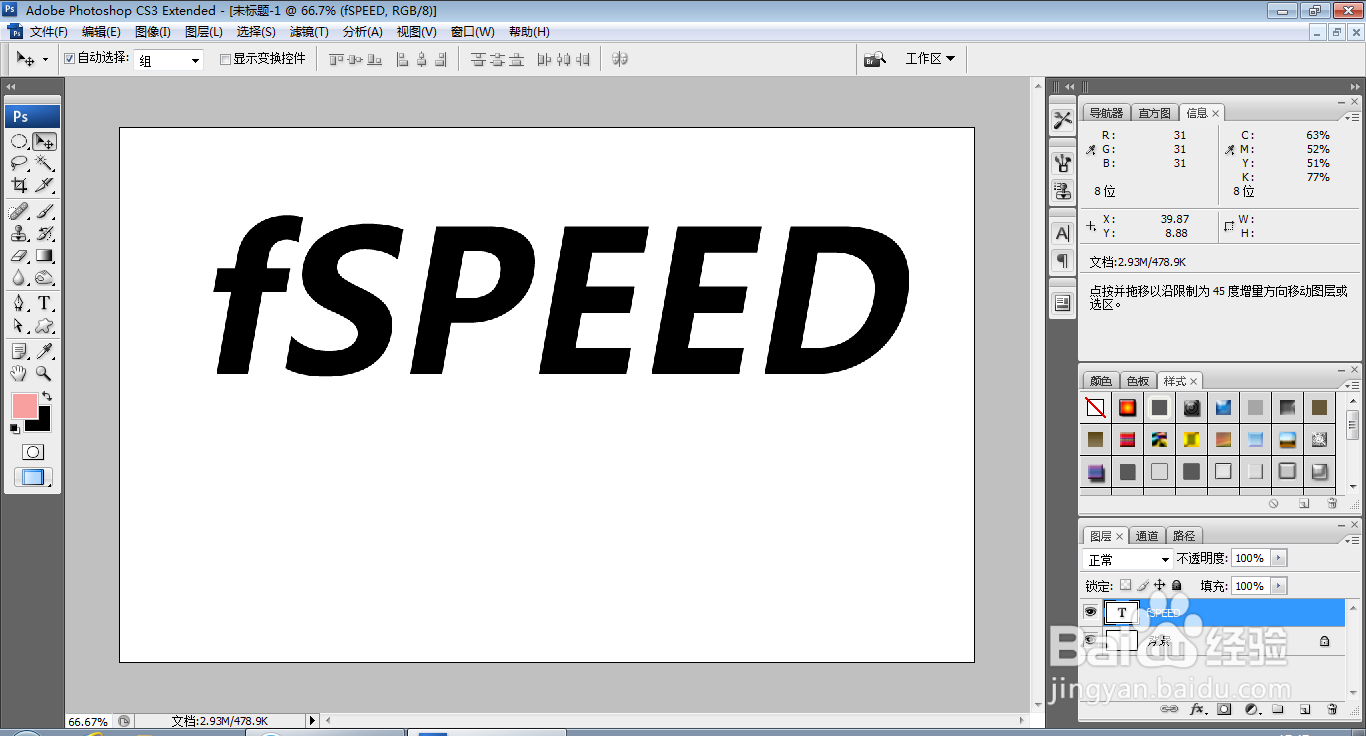
1、打开PS,按ctrl+N新建空白背景,选择横排文字工具,输入字体,调整字号大小,如图
如何用PS设计发光字体

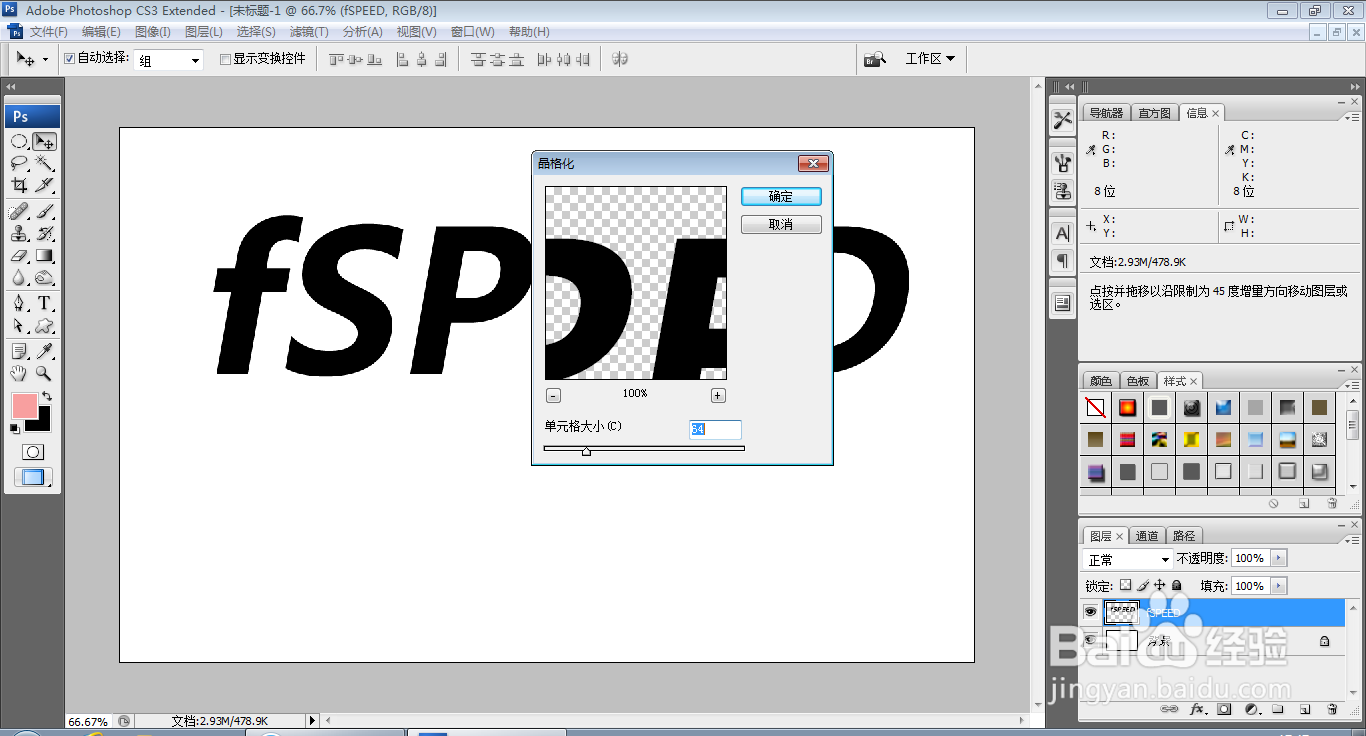
2、鼠标右键,栅格化文字图层,选择滤镜,晶格化,设置单元格大小为64,点击确定,如图
如何用PS设计发光字体

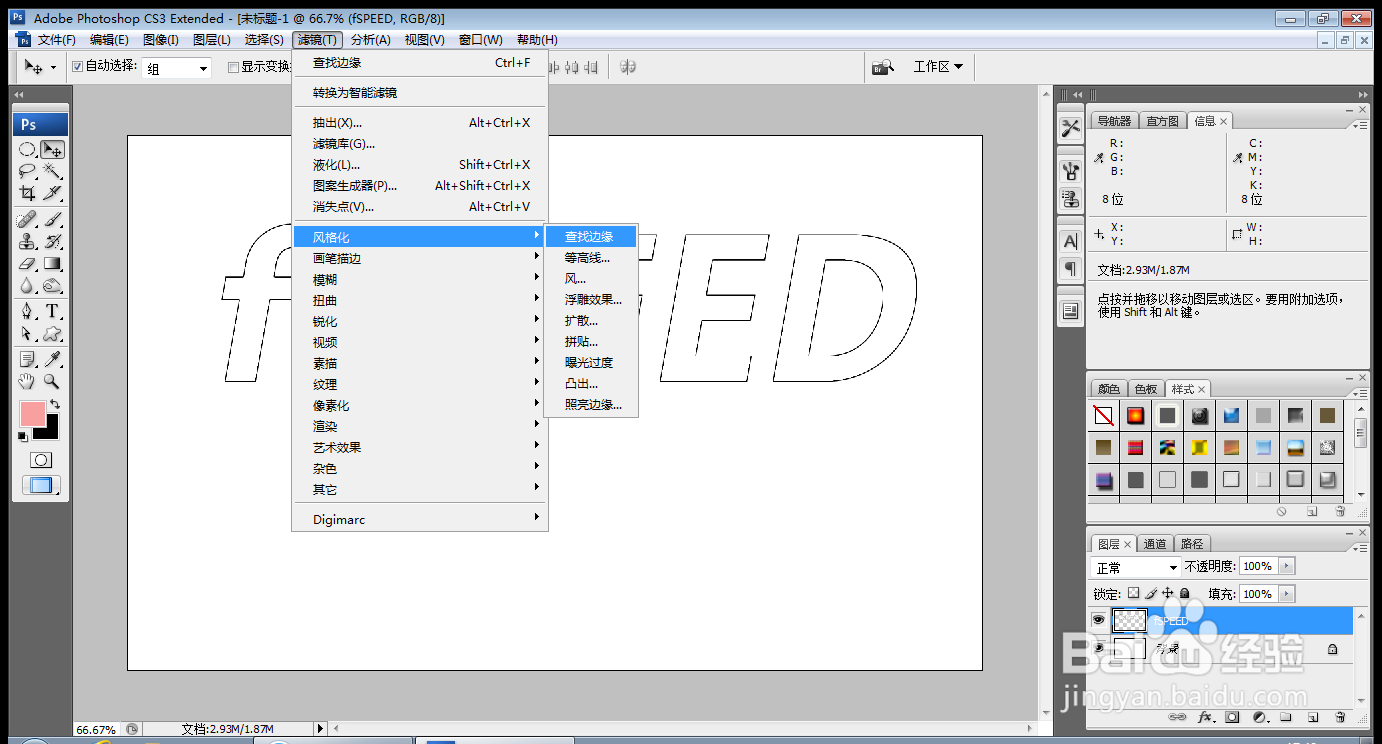
3、选择滤镜,风格化,查找边缘,如图

如何用PS设计发光字体

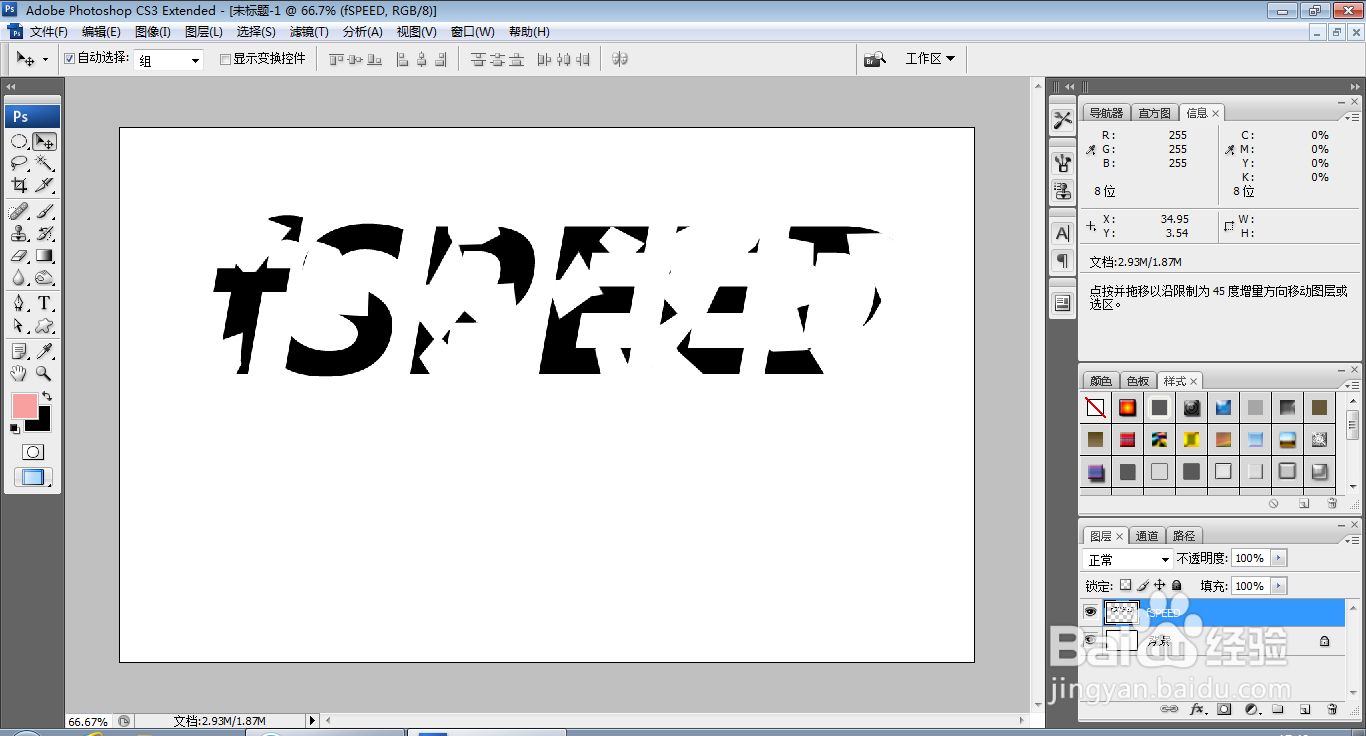
4、再次选择滤镜,晶格化,单元格大小为79,点击确定,如图

如何用PS设计发光字体

5、再次执行晶格化命令,如图

如何用PS设计发光字体

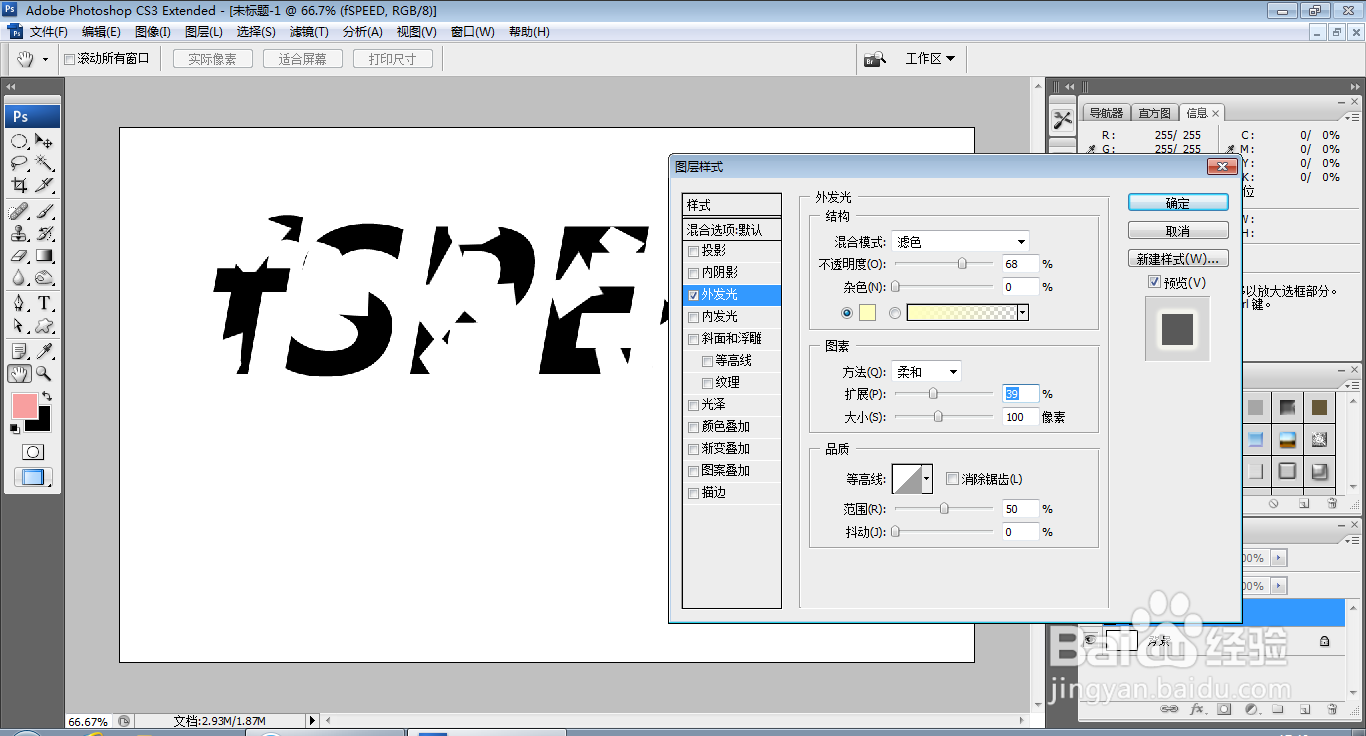
6、双击图层,打开图层样式,勾选外发光,设置不透明度为68%,点击确定,如图
如何用PS设计发光字体

7、勾选外发光,设置图层混合模式为滤色,点击确定,如图

如何用PS设计发光字体

8、双击图层,打开图层样式,勾选斜面和浮雕,设置样式为内斜面,设置深度为215%,点击确定,如图

如何用PS设计发光字体

9、再次勾选外发光,设置不透明度为28%,点击确定,如图

如何用PS设计发光字体

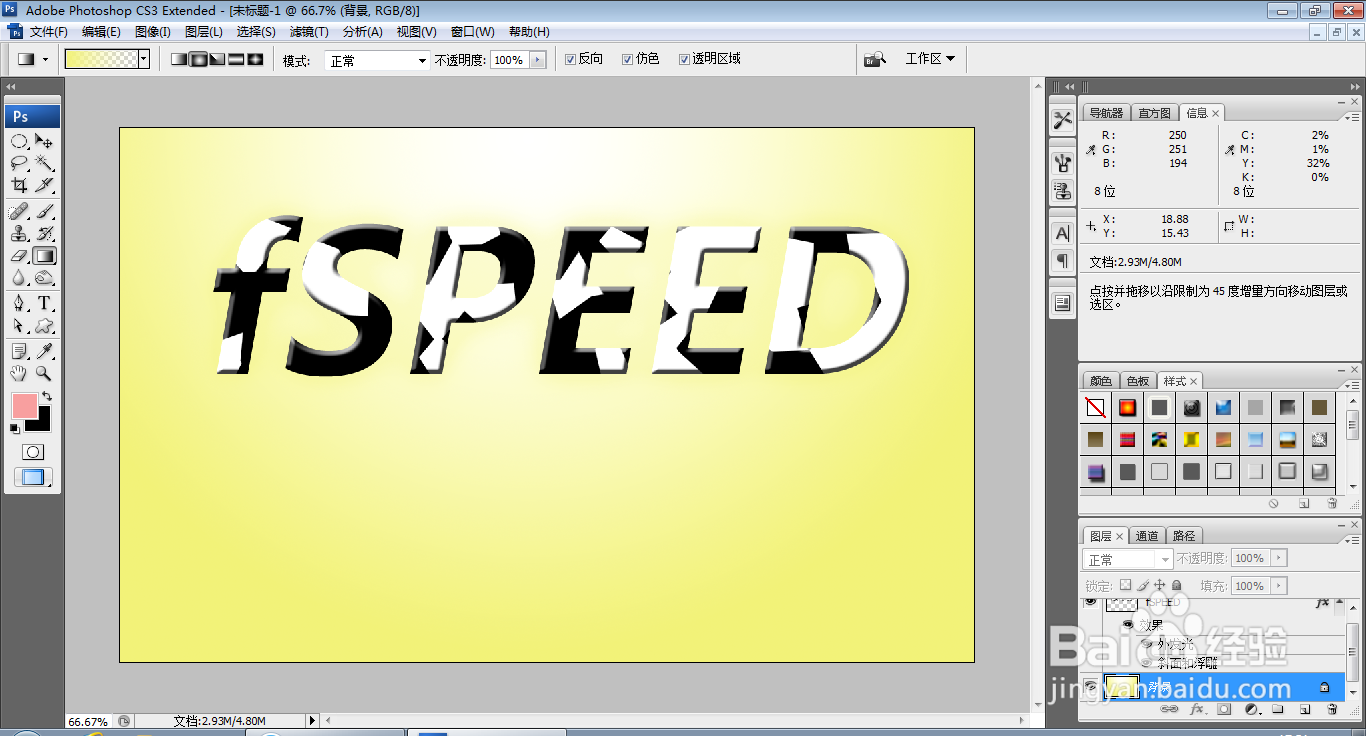
10、选中背景图层,选择渐变工具,设置渐变颜色,如图

如何用PS设计发光字体

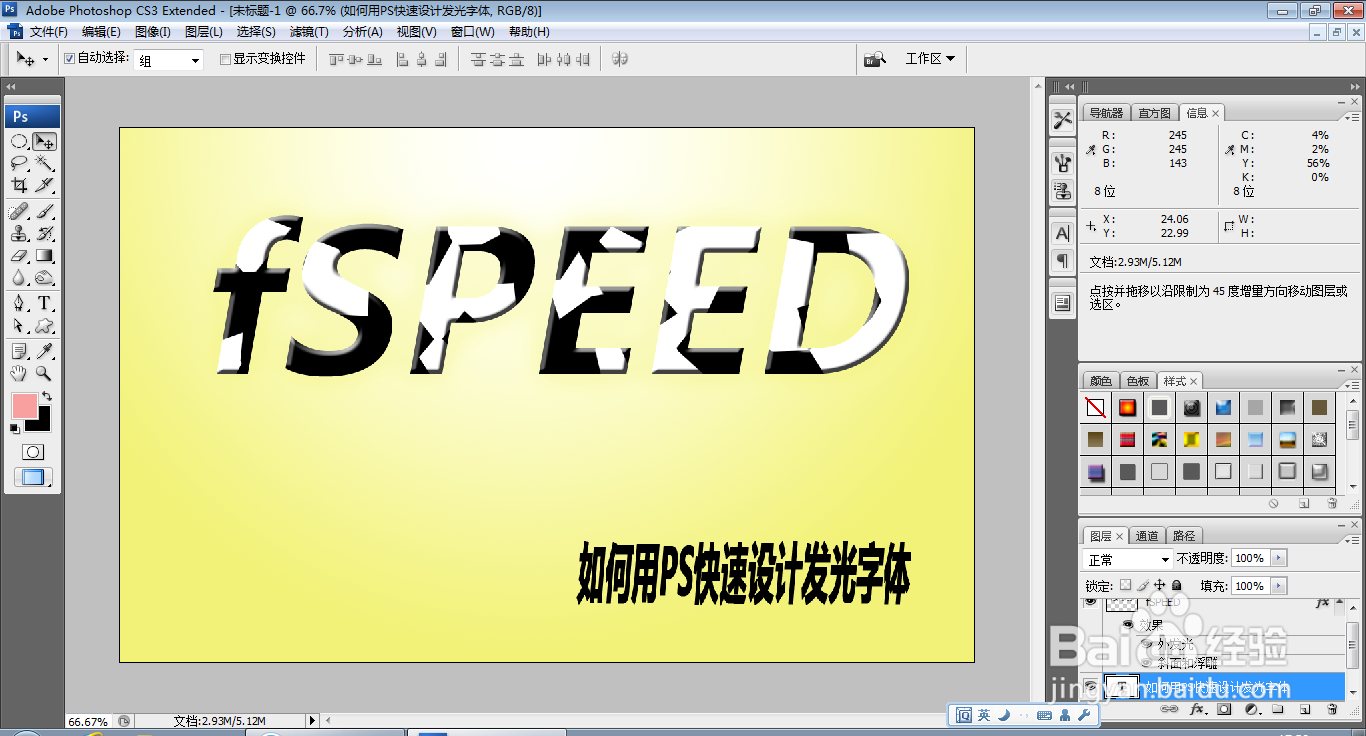
11、再次选择横排文字工具,输入字体,调整字号大小,如图

如何用PS设计发光字体

  • 如何用PS制作翻页效果。
  • ps怎么设置球面化
  • Photoshop怎么将两个图层融合为实色混合效果?
  • PS如何打字photoshop软件文字输入方法步骤介绍
  • PS提高详细步骤实例:定义图案填充为百叶窗图
  • 热门搜索
    清炖鲫鱼的家常做法 葡萄糖高是怎么回事 蛋挞的做法视频 麻辣拌的做法及配料 方案怎么写 直径符号怎么打 佳通轮胎质量怎么样 澄怎么读 苹果奶昔的做法 椒盐皮皮虾的做法