如何使用Adobe Acrobat DC合并多个PDF文件

 时间:2026-04-22 17:49:02

1、电脑安装Adobe Acrobat DC软件。

如何使用Adobe Acrobat DC合并多个PDF文件

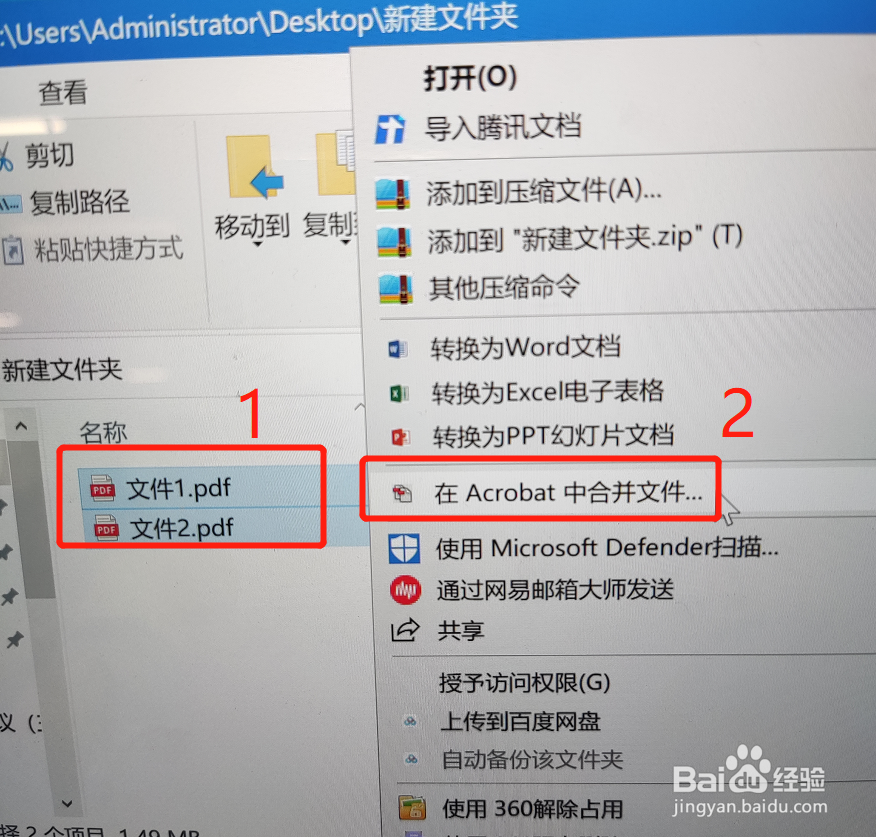
2、准备好需要合并的多个PDF格式原文档。一个1页,一个16页。

如何使用Adobe Acrobat DC合并多个PDF文件

3、选定需要文件后,点击鼠标右键,选择【在Acrobat中合并文件】。

如何使用Adobe Acrobat DC合并多个PDF文件

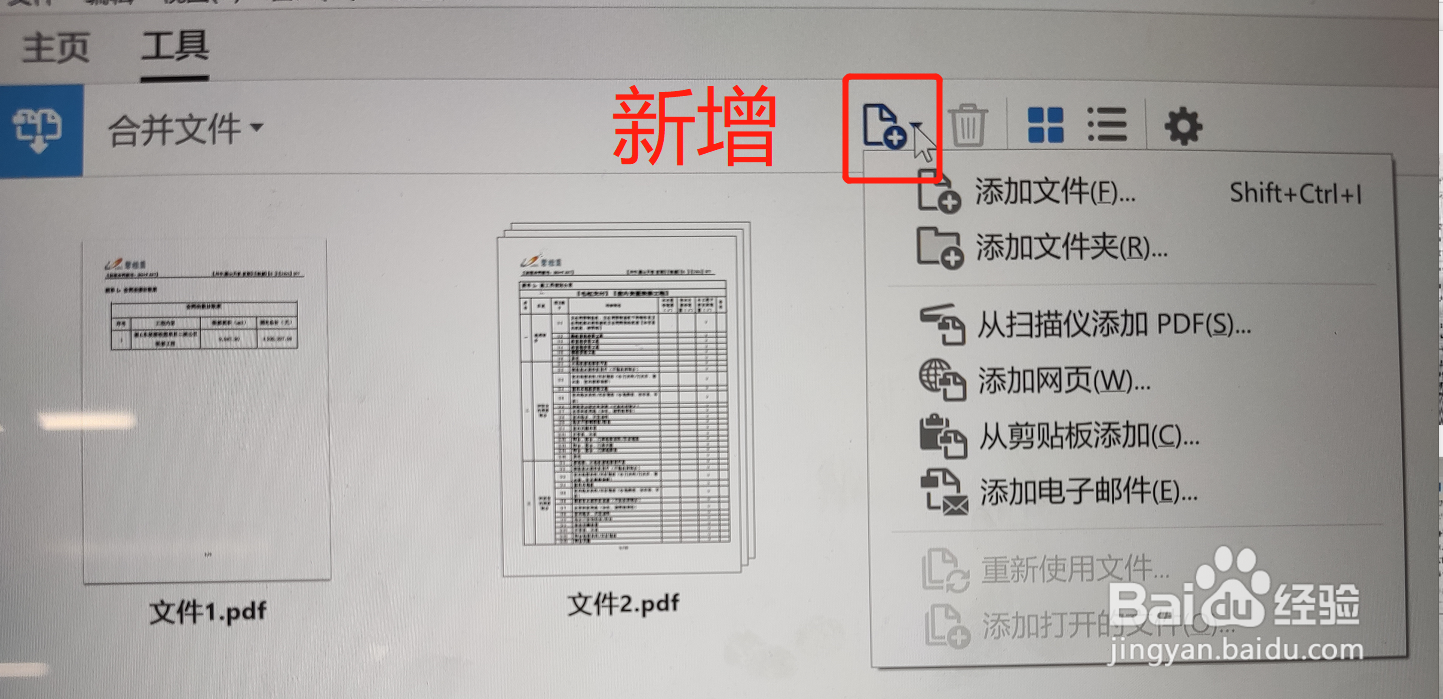
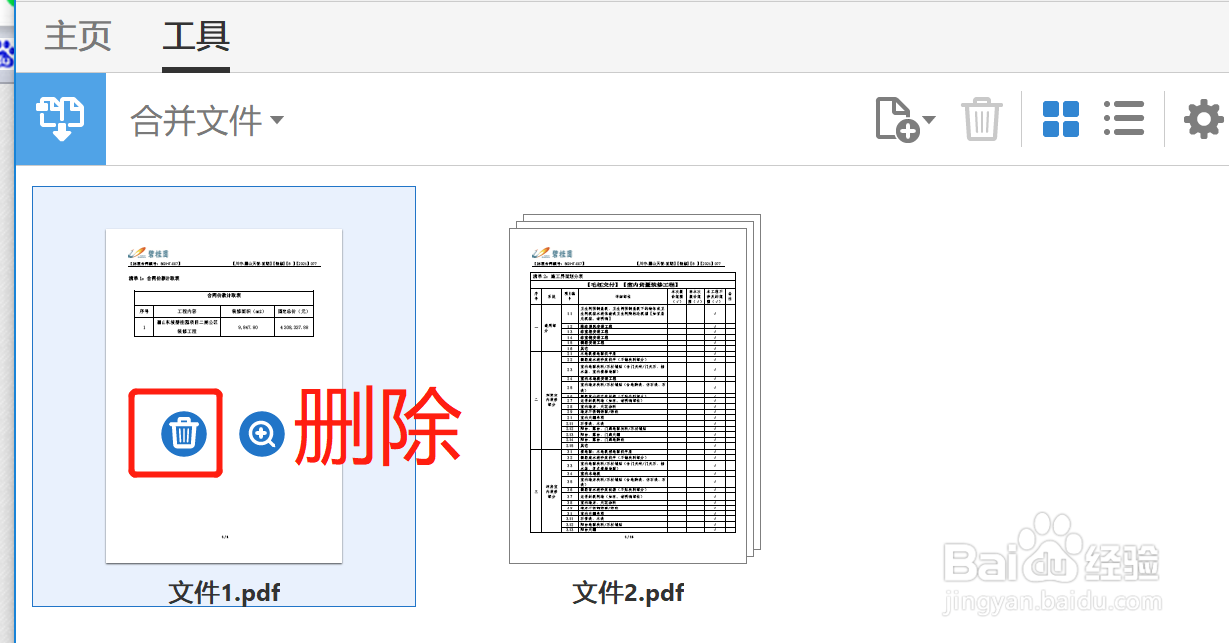
4、出现下图界面。此时仍可继续新增或删除需要合并的文档。同事可直接拖动调整文档顺序。
如何使用Adobe Acrobat DC合并多个PDF文件

如何使用Adobe Acrobat DC合并多个PDF文件

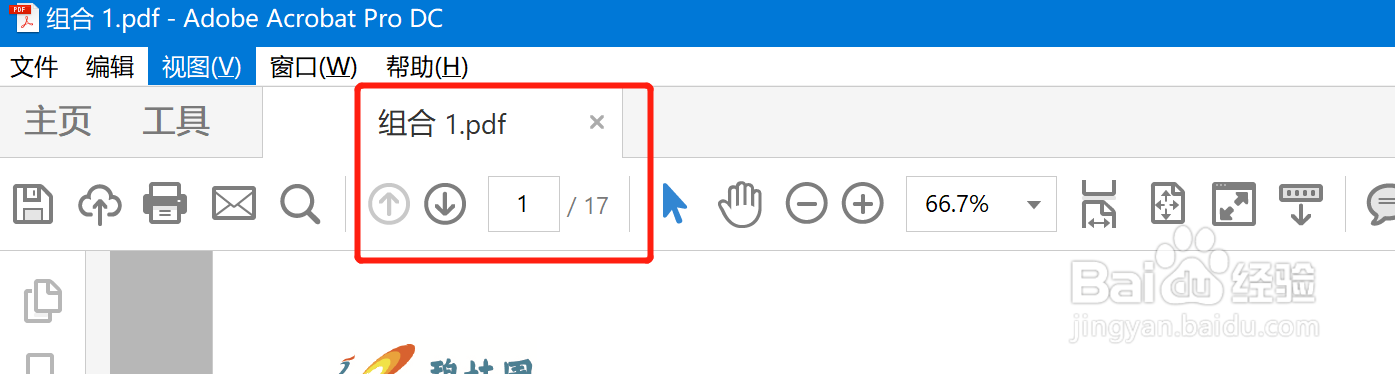
5、2个文档已合并为一个文档,一共17页

如何使用Adobe Acrobat DC合并多个PDF文件

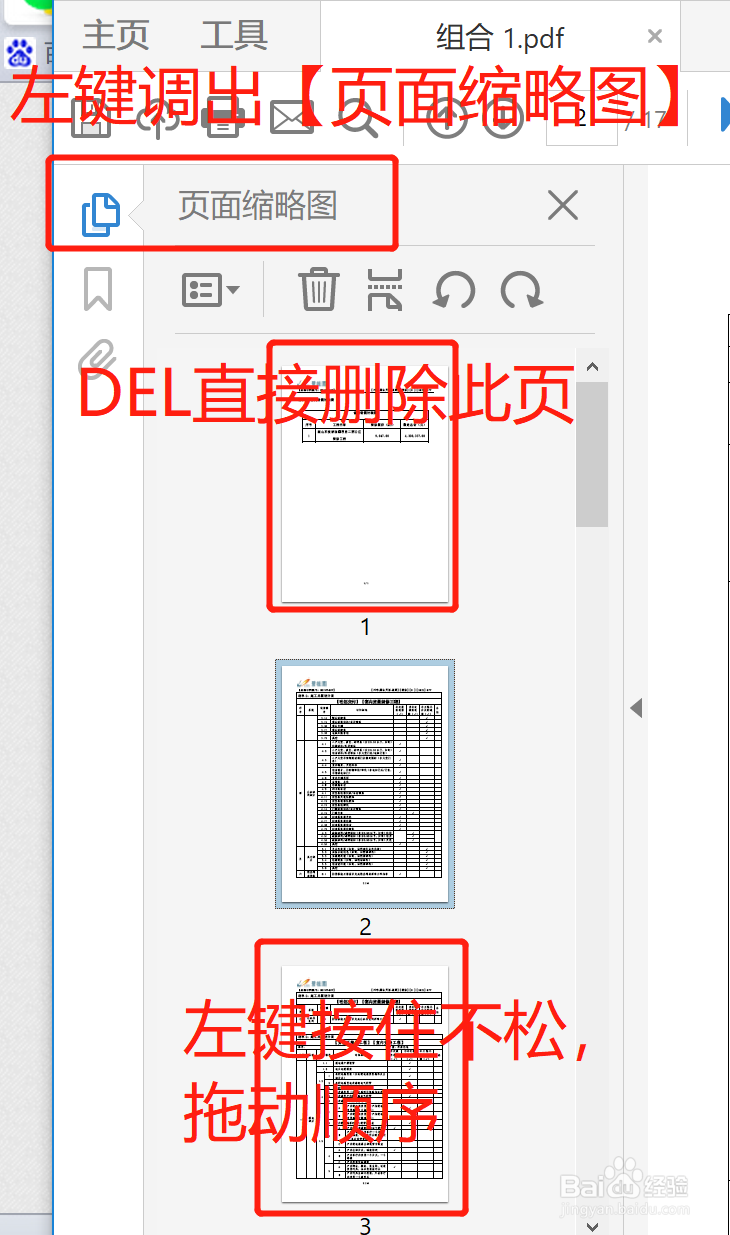
6、合并成功后,若发现文档顺序仍然不对,此时利用Adobe Acrobat DC软件,仍可实现快速调整。

7、左键点击左侧【页面缩略图】工具:

按DEL键直接删除所选页面;

左键按住需要移动页不松,即可移动所选择页面位置。
如何使用Adobe Acrobat DC合并多个PDF文件

  • 路由器ip怎么设置
  • 如何为小米路由器设置自动重启功能
  • 光猫怎么进行无线桥接路由器如何设置不冲突
  • 华为荣耀路由Pro怎么在线升级?如何恢复本地固件
  • tplink家庭路由器如何更改网段?
  • 热门搜索
    通讯稿怎么写 怎么给文件夹设置密码 领带怎么打 欧恩贝奶粉怎么样 怎么吸烟 不停打嗝怎么办 怎么看wifi密码 被马蜂蛰了怎么处理 凉拌西兰花怎么做好吃 人参怎么吃