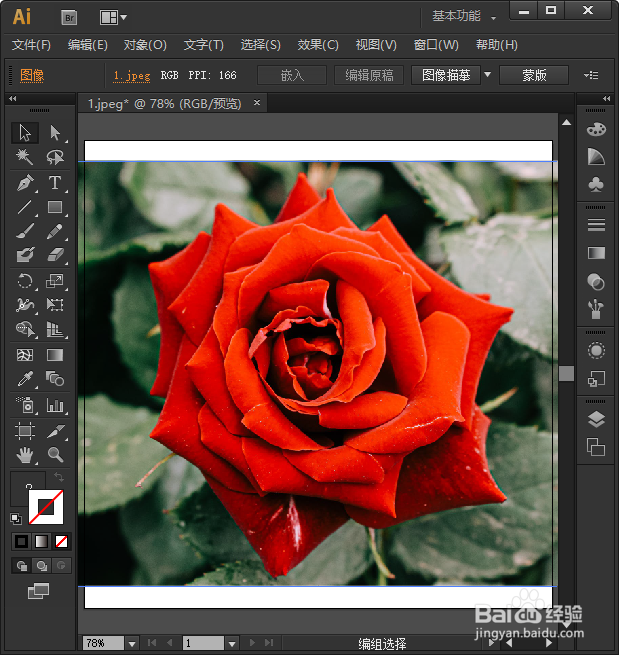
1、首先我们打开一张(需要抠图的)花朵图片,如图所示。
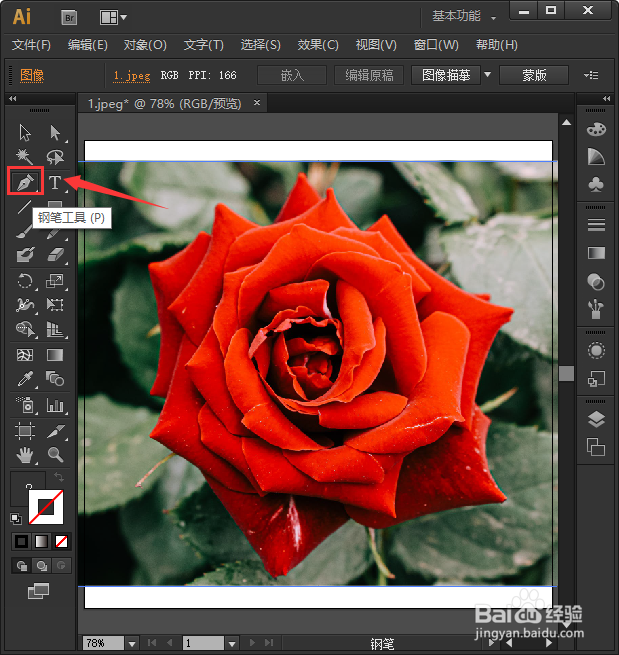
2、图片打开后,我们在工具栏中先找到【钢笔工具】,如图所示。
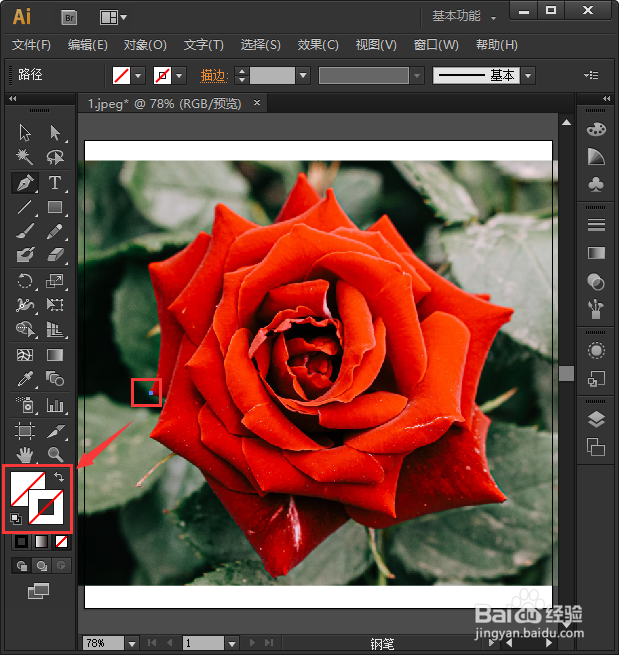
3、我们用钢笔工具点击图片,然后把描边和填充的颜色都设置为无,如图所示。
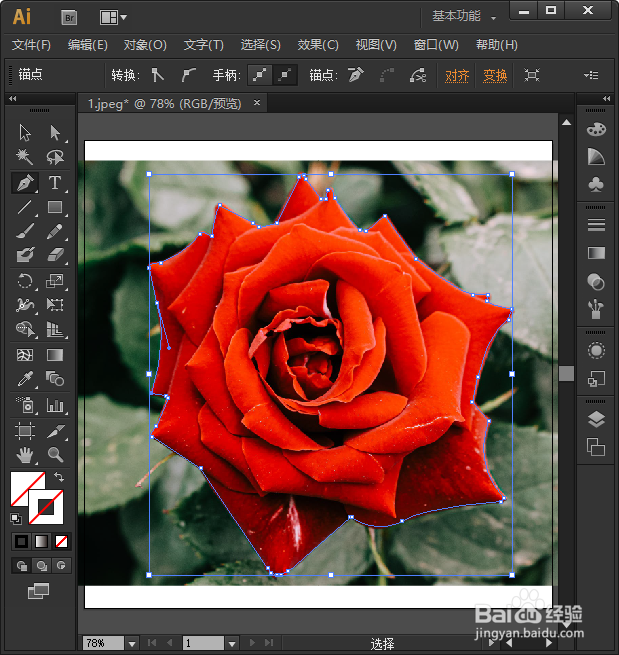
4、接着,我们用钢笔工具沿着花朵的外面勾出路径,如图所示。
5、接下来,我们图片和路径一起选中,然后按下【CTRL+7】把图片建立剪切蒙版,背景就成功删除掉了,如图所示。
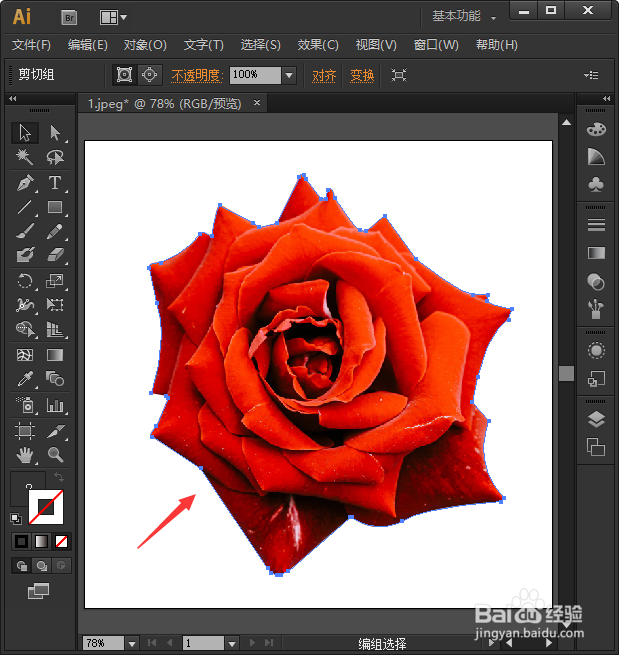
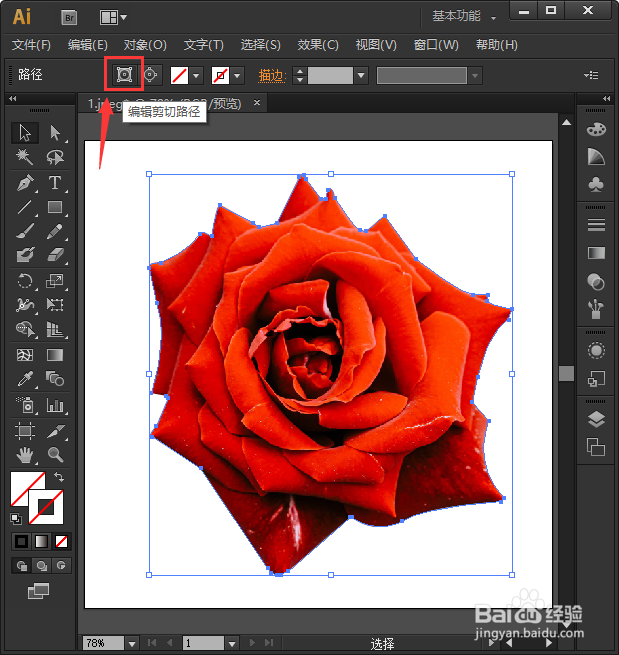
6、如果我们需要修改路径,在上方点击【编辑剪路径】,再进行调整即可。
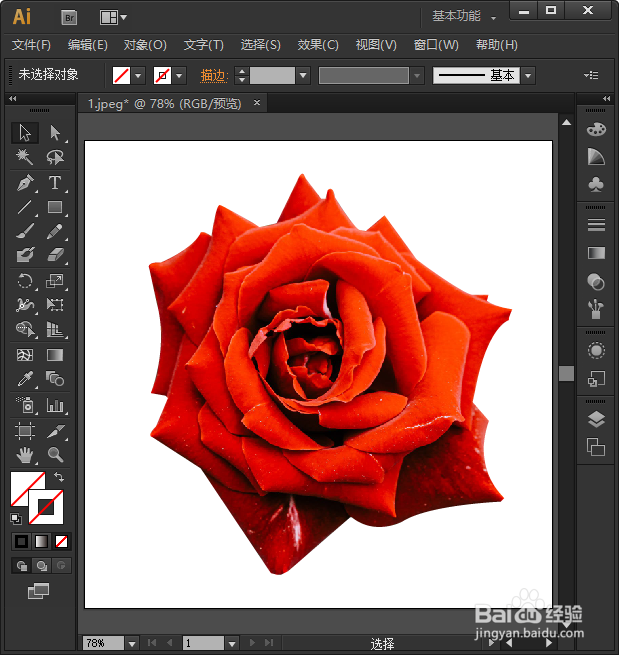
7、最后,我看到图片中的花朵,已经成功抠出来了。
时间:2026-04-23 19:06:13
1、首先我们打开一张(需要抠图的)花朵图片,如图所示。
2、图片打开后,我们在工具栏中先找到【钢笔工具】,如图所示。
3、我们用钢笔工具点击图片,然后把描边和填充的颜色都设置为无,如图所示。
4、接着,我们用钢笔工具沿着花朵的外面勾出路径,如图所示。
5、接下来,我们图片和路径一起选中,然后按下【CTRL+7】把图片建立剪切蒙版,背景就成功删除掉了,如图所示。
6、如果我们需要修改路径,在上方点击【编辑剪路径】,再进行调整即可。
7、最后,我看到图片中的花朵,已经成功抠出来了。
